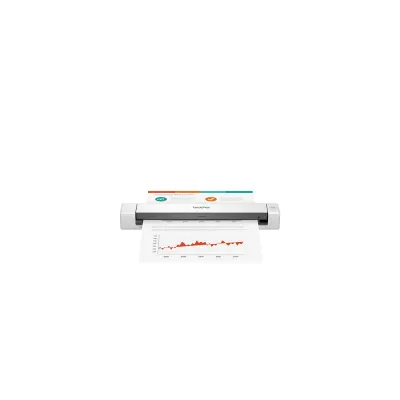




Escáner Portátil Brother DS640 - 15 PPM, USB
SKU
DS640
Escáner portátil Brother DS640 con velocidad de 15 páginas por minuto y conexión USB. Ideal para digitalizar documentos sobre la marcha con máxima calidad y portabilidad.
$2,979.00
Impuestos: $2,979.00
Solo 1 piezas disponibles
Entrega estimada
Entrega entre el 31/01/2026 y el 03/02/2026
Costo de envio
Calculado en el checkout
Se ajustara automaticamente con Skydropx
Compra con confianza
- Pago seguro
- MSI con tarjetas participantes
- Factura electronica SAT
Garantia
Garantia incluida segun fabricante
Garantia extendible disponible
Metodos de pago
Metodos disponibles al finalizar la compra
Etiquetas:
escáner
, brother
, portátil
, ds640
, 15 ppm
, usb
, digitalización
, documentos
, oficina
, estudiantes
, movilidad
, escáner rápido
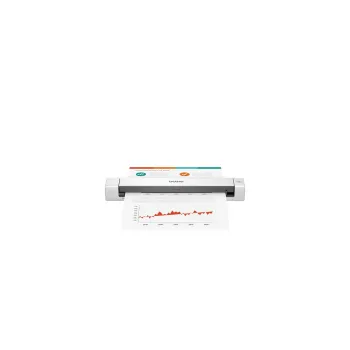
El escáner portátil Brother DS640 es la solución perfecta para profesionales y estudiantes que necesitan digitalizar documentos de forma rápida y eficiente. Con una velocidad de escaneo de 15 páginas por minuto, podrás procesar grandes volúmenes de papel en poco tiempo, optimizando tu productividad.Su diseño compacto y conexión USB lo hacen extremadamente portátil, permitiéndote llevarlo contigo a reuniones, viajes o cualquier lugar donde necesites digitalizar. Es compatible con una amplia variedad de documentos, desde hojas sueltas hasta recibos, garantizando imágenes nítidas y de alta resolución.Ideal para oficinas móviles, trabajadores remotos, estudiantes y cualquier persona que valore la eficiencia y la organización digital. Con el Brother DS640, transforma tus documentos físicos en archivos digitales de manera sencilla y confiable.
**Preguntas Frecuentes (FAQs) - Escáner Brother DS640**
**1. ¿Qué sistemas operativos son compatibles con este escáner?**
El escáner es compatible con Windows y macOS. Para conocer las versiones específicas soportadas, te recomendamos revisar la ficha técnica completa en el sitio web del fabricante o en la caja del producto.
**2. ¿Necesito instalar algún software o controlador para usarlo?**
Sí, para un funcionamiento óptimo es necesario instalar el software y los controladores (drivers) correspondientes. Estos se pueden descargar gratuitamente desde el sitio de soporte de Brother.
**3. ¿Cómo se conecta el escáner a la computadora?**
Se conecta directamente a un puerto USB disponible de tu computadora. No requiere una fuente de alimentación externa, ya que se alimenta a través del mismo cable USB.
**4. ¿Qué tipo de documentos puede escanear?**
Está diseñado principalmente para escanear documentos de tamaño carta, recibos, tarjetas de presentación y otros papeles de uso común. No está diseñado para libros encuadernados u objetos gruesos.
**5. ¿Incluye garantía y cómo la hago válida?**
Sí, el producto incluye garantía. Para hacerla válida, debes conservar tu ticket o comprobante de compra. En caso de defectos de fabricación, contacta al vendedor o al centro de servicio autorizado Brother.
**6. ¿Qué hago si el escáner no se enciende o no es detectado por la computadora?**
Primero, verifica que el cable USB esté bien conectado en ambos extremos (escáner y computadora). Prueba con otro puerto USB. Asegúrate de haber instalado correctamente los controladores desde el sitio web de Brother.
**7. ¿Requiere mantenimiento o limpieza especial?**
Para limpiar el exterior, usa un paño suave y seco. No uses líquidos ni aerosoles directamente sobre el dispositivo. Evita que el polvo entre en la ranura por donde pasan los documentos.
**8. ¿Puedo escanear a una resolución mayor para archivar fotos?**
Este escáner está optimizado para documentos de texto. Para escanear fotografías con alta calidad de imagen, se recomienda utilizar un escáner plano especializado.
**1. ¿Qué sistemas operativos son compatibles con este escáner?**
El escáner es compatible con Windows y macOS. Para conocer las versiones específicas soportadas, te recomendamos revisar la ficha técnica completa en el sitio web del fabricante o en la caja del producto.
**2. ¿Necesito instalar algún software o controlador para usarlo?**
Sí, para un funcionamiento óptimo es necesario instalar el software y los controladores (drivers) correspondientes. Estos se pueden descargar gratuitamente desde el sitio de soporte de Brother.
**3. ¿Cómo se conecta el escáner a la computadora?**
Se conecta directamente a un puerto USB disponible de tu computadora. No requiere una fuente de alimentación externa, ya que se alimenta a través del mismo cable USB.
**4. ¿Qué tipo de documentos puede escanear?**
Está diseñado principalmente para escanear documentos de tamaño carta, recibos, tarjetas de presentación y otros papeles de uso común. No está diseñado para libros encuadernados u objetos gruesos.
**5. ¿Incluye garantía y cómo la hago válida?**
Sí, el producto incluye garantía. Para hacerla válida, debes conservar tu ticket o comprobante de compra. En caso de defectos de fabricación, contacta al vendedor o al centro de servicio autorizado Brother.
**6. ¿Qué hago si el escáner no se enciende o no es detectado por la computadora?**
Primero, verifica que el cable USB esté bien conectado en ambos extremos (escáner y computadora). Prueba con otro puerto USB. Asegúrate de haber instalado correctamente los controladores desde el sitio web de Brother.
**7. ¿Requiere mantenimiento o limpieza especial?**
Para limpiar el exterior, usa un paño suave y seco. No uses líquidos ni aerosoles directamente sobre el dispositivo. Evita que el polvo entre en la ranura por donde pasan los documentos.
**8. ¿Puedo escanear a una resolución mayor para archivar fotos?**
Este escáner está optimizado para documentos de texto. Para escanear fotografías con alta calidad de imagen, se recomienda utilizar un escáner plano especializado.
**Guía Rápida de Uso - Escáner Portátil Brother DS640**
1. **Descarga e Instalación:** Ve al sitio web de soporte de Brother, busca el modelo DS640 y descarga el software y controladores para tu sistema operativo (Windows/macOS). Instálalos en tu computadora.
2. **Conexión:** Conecta el cable USB incluido al escáner y a un puerto USB libre de tu computadora. El escáner se encenderá automáticamente.
3. **Preparar Documento:** Asegúrate de que el documento que vas a escanear no tenga clips, grapas o dobleces pronunciados. Retíralos si es necesario.
4. **Alinear Documento:** Coloca el documento boca abajo (la parte a escanear hacia la ventana de escaneo) en la entrada trasera del escáner. Alinéalo recto contra la guía lateral.
5. **Iniciar Escaneo:** Presiona el botón de escaneo en el dispositivo. El documento será alimentado automáticamente y pasará por el escáner.
6. **Configurar Software (Opcional):** Al usar el software de Brother, puedes seleccionar el destino del archivo (PDF, JPEG), la resolución (calidad) y el nombre del archivo antes de escanear.
7. **Digitalización Múltiple:** Para escanear varias páginas a un solo archivo, selecciona la opción correspondiente en el software antes de empezar. Inserta cada página cuando el escáner esté listo.
8. **Finalizar:** Una vez terminado, puedes desconectar el escáner del USB. Guarda los documentos escaneados en la carpeta de tu elección dentro de la computadora.
1. **Descarga e Instalación:** Ve al sitio web de soporte de Brother, busca el modelo DS640 y descarga el software y controladores para tu sistema operativo (Windows/macOS). Instálalos en tu computadora.
2. **Conexión:** Conecta el cable USB incluido al escáner y a un puerto USB libre de tu computadora. El escáner se encenderá automáticamente.
3. **Preparar Documento:** Asegúrate de que el documento que vas a escanear no tenga clips, grapas o dobleces pronunciados. Retíralos si es necesario.
4. **Alinear Documento:** Coloca el documento boca abajo (la parte a escanear hacia la ventana de escaneo) en la entrada trasera del escáner. Alinéalo recto contra la guía lateral.
5. **Iniciar Escaneo:** Presiona el botón de escaneo en el dispositivo. El documento será alimentado automáticamente y pasará por el escáner.
6. **Configurar Software (Opcional):** Al usar el software de Brother, puedes seleccionar el destino del archivo (PDF, JPEG), la resolución (calidad) y el nombre del archivo antes de escanear.
7. **Digitalización Múltiple:** Para escanear varias páginas a un solo archivo, selecciona la opción correspondiente en el software antes de empezar. Inserta cada página cuando el escáner esté listo.
8. **Finalizar:** Una vez terminado, puedes desconectar el escáner del USB. Guarda los documentos escaneados en la carpeta de tu elección dentro de la computadora.