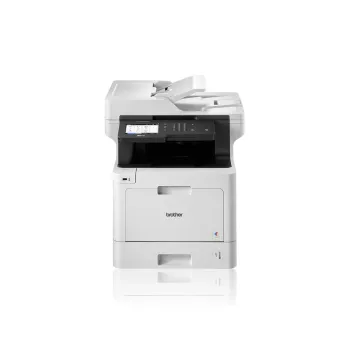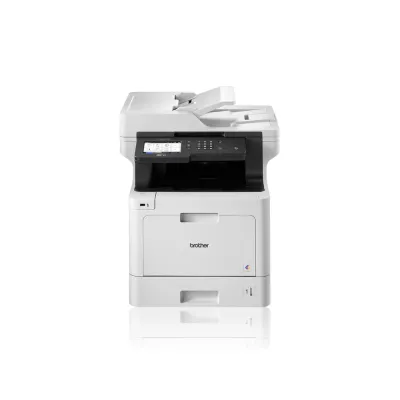
Multifuncional Brother Láser Color MFC-L8900CDW - 33ppm, Wi-Fi, Dúplex

Multifuncional Brother Láser Color MFC-L8900CDW - 33ppm, Wi-Fi, Dúplex
El multifuncional Brother MFC-L8900CDW es ideal para oficinas que requieren impresión, copia, escaneo y fax a color con alta velocidad (33ppm), conectividad Wi-Fi y funciones automáticas de doble cara. Diseñado para máxima productividad y eficiencia energética.
$12,679.00
Impuestos: $12,679.00
  • Disponibilidad: 3
  • Marca: Brother
  • Modelo: MFC-L8900CDW
  • Peso: 13.41kg
  • Dimensiones: 28.00cm x 23.00cm x 22.00cm
  • SKU: MFC-L8900CDW
1. ¿Qué incluye la caja del equipo?
- La multifuncional, cable de alimentación, cartuchos de tóner iniciales (negro, cian, magenta, amarillo), guía de instalación rápida y CD con controladores (aunque se recomienda descargar los más recientes del sitio web de Brother).

2. ¿Cómo conecto la impresora a mi red Wi-Fi?
- Usa el panel táctil a color: ve a Menú > Configuración de red > Wi-Fi > Configuración de Wi-Fi. Selecciona tu red e ingresa la contraseña. También puedes usar la función WPS si tu router lo soporta.

3. ¿Es compatible con Windows y macOS?
- Sí, es compatible con Windows 10 y 11, y con las versiones más recientes de macOS. Los controladores se pueden descargar desde el sitio de soporte de Brother México.

4. ¿Cómo activo la impresión a doble cara (dúplex) automática?
- En el cuadro de diálogo de impresión de tu computadora, busca la opción "Impresión a doble cara" o "Dúplex" y selecciónala. La impresora doblará y imprimirá la segunda cara automáticamente.

5. ¿Qué tipo de papel y capacidad soporta?
- La bandeja estándar tiene capacidad para 250 hojas (75 g/m²). Soporta tamaños desde Carta y Oficio hasta sobres y etiquetas. La bandeja de salida puede contener hasta 100 hojas.

6. ¿Dónde puedo conseguir tóner de repuesto y cuál es su rendimiento?
- Los tóner originales Brother están disponibles en tiendas de electrónica o en el sitio web del fabricante. Los rendimientos aproximados son: Negro ~6,500 páginas, Colores ~5,000 páginas cada uno (según estándar ISO).

7. ¿Qué hago si la impresora muestra un mensaje de error o atasca papel?
- Apaga el equipo y desconéctalo. Abre las cubiertas traseras y frontales para retirar con cuidado el papel atascado, jalándolo en la dirección de la impresión. Vuelve a encenderla. Para otros errores, consulta el manual en línea.

8. ¿Tiene garantía y cómo la activo?
- Sí, incluye garantía limitada de Brother México. Se recomienda registrar el producto en línea en el sitio de Brother con el número de serie para activarla y agilizar cualquier soporte.

9. ¿Puedo imprimir y escanear desde mi teléfono móvil?
- Sí, usando la aplicación gratuita "Brother iPrint&Scan" (disponible para iOS y Android) puedes imprimir documentos, fotos y escanear directamente a tu dispositivo a través de la red Wi-Fi.

10. ¿Cómo puedo ahorrar tóner?
- Usa el modo "Económico" desde el menú de impresión en tu computadora o la opción "Tonersave" en el panel de la impresora. También configura la impresión a doble cara por defecto para reducir el consumo de papel.
1. Desembala la impresora, retira todos los sellos y cinta protectora.
2. Conecta el cable de alimentación y enciende la máquina con el botón de encendido.
3. Instala los 4 cartuchos de tóner (negro, cian, magenta, amarillo) en sus respectivas ranuras hasta que hagan clic.
4. Carga papel en la bandeja principal, ajustando las guías laterales.
5. Usa el panel táctil para seleccionar el idioma y configurar la fecha/hora.
6. Para conexión Wi-Fi: Ve a Menú > Configuración de red > Wi-Fi. Elige tu red e ingresa la contraseña.
7. Desde tu computadora, descarga e instala los controladores más recientes desde el sitio web de Brother.
8. Sigue el asistente de instalación para agregar la impresora a tu sistema operativo.
9. Realiza una página de prueba desde el panel de la impresora (Menú > Informes > Lista de configuración) para verificar la conexión y calidad.
10. Para escanear: Coloca el documento en el cristal o en el ADF (alimentador automático). Usa el botón "Escanear" en el panel o el software en tu PC.
11. Para fotocopiar: Coloca el original y usa el panel táctil para seleccionar número de copias, color o escala de grises, y tamaño.
12. Apaga la impresora cuando no la uses por periodos largos para ahorrar energía.

Escribir una reseña

Por favor inicia sesión o regístrate para reseñar
Marca: Canon
Descubre la impresora multifuncional CANON D1620, diseñada para satisfacer todas tus necesidades de impresión en casa o en la oficina pequeña. Con fun..
$10,859.00
Impuestos:$10,859.00
Agregar
Marca: Brother
La impresora multifunción Brother DCP-L5660DN es la solución completa para tu oficina o negocio. Esta impresora láser A4 combina funciones de impresió..
$7,289.00
Impuestos:$7,289.00
Agregar
Marca: Brother
La impresora multifunción Brother MFCL6915DW es una solución completa para entornos de oficina que demandan velocidad y calidad. Con tecnología láser,..
$16,289.00
Impuestos:$16,289.00
Agregar
Marca: Canon
Optimice la productividad de su oficina con la impresora multifuncional Canon GX3010 Maxify. Diseñada específicamente para negocios, esta impresora de..
$7,969.00
Impuestos:$7,969.00
Agregar
Marca: Canon
Descubre la impresora multifuncional Canon GX4010 Maxify, diseñada para satisfacer las demandas de oficinas pequeñas y profesionales que requieren efi..
$8,899.00
Impuestos:$8,899.00
Agregar