Documentacion del producto
Documentacion disponible proximamente
- PDFs
- Fichas tecnicas
- Manuales
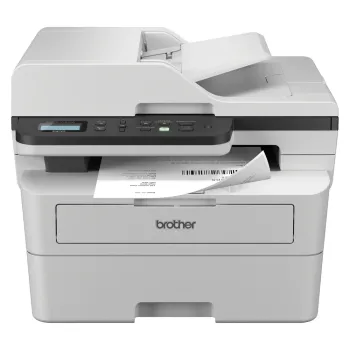
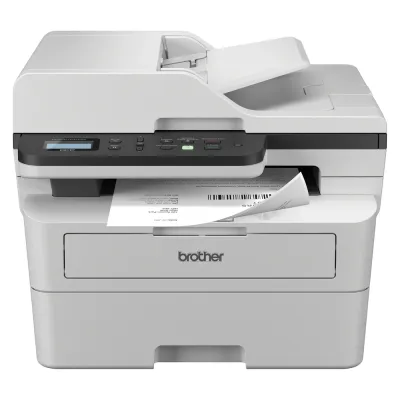
Multifuncional Brother Láser Monocromático DCPB7640DW - 36 ppm - Wi-Fi - Impresión Dúplex
SKU
DCPB7640DW
Multifuncional brother láser monocromático ideal para la oficina o el hogar, con impresión a doble cara automática y conexión inalámbrica para mayor comodidad. ofrece funciones de imprimir, copiar y escanear con una velocidad eficiente, diseñada para manejar volúmenes moderados de trabajo de manera confiable. su diseño compacto se adapta a distintos espacios.
$5,919.00
Impuestos: $5,919.00
Solo 3 piezas disponibles
Entrega estimada
Entrega entre el 11/05/2026 y el 14/05/2026
Costo de envio
Calculado en el checkout
Se ajustara automaticamente con Skydropx
Compra con confianza
- Pago seguro
- MSI con tarjetas participantes
- Factura electronica SAT
Garantia
Garantia incluida segun fabricante
Garantia extendible disponible
Metodos de pago
Metodos disponibles al finalizar la compra
Etiquetas:
multifuncional
, brother
, láser
, wifi
, impresión dúplex
, 36 ppm
, oficina
, hogar
, monocromático
, ethernet
, escáner
, copiadora
, productividad
El multifuncional Brother DCPB7640DW es un equipo láser monocromático diseñado para satisfacer las necesidades de impresión, copiado y escaneado en entornos de hogar y oficina. Con una velocidad de impresión de 36 páginas por minuto y función de impresión dúplex automática, optimiza el uso del papel y mejora la eficiencia en tus tareas diarias.Equipado con conectividad Wi-Fi y Ethernet, permite la impresión desde múltiples dispositivos sin necesidad de cables. Incluye tecnologías de impresión móvil como Apple AirPrint y Mopria Print Service, ideal para trabajar desde smartphones y tablets. Su alimentador automático de documentos de 50 hojas y memoria interna de 256 MB garantizan un rendimiento fluido incluso con volúmenes moderados de trabajo.Perfecto para usuarios que buscan un equipo confiable, con ciclo de trabajo de hasta 35,000 páginas al mes y resolución de impresión de 1200 x 1200 DPI para documentos nítidos y profesionales.
| Capacidad de la entrada | |
| Capacidad del alimentador automático de documentos | 50 hojas |
| Características | |
| Colores de impresión | Negro |
| Tecnología de impresión | Laser |
| Copiado | |
| Copia a doble cara | |
| Desempeño | |
| Ciclo de trabajo (máximo) | 35000 páginas por mes |
| Copiado | Copias en blanco y negro |
| Enviando por fax | |
| Escaneado | Escaneo simple |
| Funciones dúplex | Imprimir |
| Impresión | Impresión en blanco y negro |
| Número de cartuchos de impresión | 1 |
| Procesador incorporado | |
| Velocidad de reloj | 600 MHz |
| Dirección de papel | |
| ISO tamaño de serie A (A0...A9) | A4, A5, A6 |
| ISO tamaño de serie B (B0...B9) | B5, B6 |
| Tamaño máximo de papel ISO A-series | A4 |
| Diseño | |
| Color del producto | Blanco |
| Posicionamiento de mercado | Hogar y oficina |
| Exhibición | |
| Pantalla | LCD |
| Pantalla incorporada | |
| Exploración | |
| Escaneado dúplex | |
| Escanear a | Correo electrónico, FTP, Imagen, OCR |
| Resolución de escaneo óptico (ADF) | 600 x 600 DPI |
| Resolución óptica de escáner | 1200 x 1200 DPI |
| Tipo de escaneado | Escáner de base plana y ADF |
| Input & output capacity | |
| Auto document feeder (ADF) | |
| Número total de bandejas de entrada | 1 |
| Total input capacity | 250 hojas |
| Total output capacity | 100 hojas |
| Otras características | |
| Impresión dúplex | |
| Memoria interna | 256 MB |
| Peso y dimensiones | |
| Altura | 319 mm |
| Ancho | 399 mm |
| Peso | 11.8 kg |
| Profundidad | 410 mm |
| Puertos e Interfaces | |
| Cantidad de puertos USB 2.0 | 1 |
| Impresión directa | |
| Puerto USB | |
| Red | |
| Ethernet | |
| Tecnología de impresión móvil | Apple AirPrint, Mopria Print Service |
| Wi-Fi | |
| Wi-Fi estándars | 802.11b, 802.11g, Wi-Fi 4 (802.11n) |
| Tecnología de la impresión | |
| Page description languages | PCL 6C, PDF 1.7, PostScript 3 |
| Tipos de medios | |
| Paper tray media types | Papel normal |
| Velocidad de la impresión | |
| Resolución máxima | 1200 x 1200 DPI |
| Tiempo hasta primera página (negro, normal) | 8.5 s |
| Velocidad de impresión (negro, calidad normal, A4/US Carta) | 36 ppm |
**Preguntas Frecuentes (FAQs)**
**1. ¿Qué incluye la caja del equipo?**
Normalmente incluye el multifuncional, el cable de alimentación, el cartucho de tóner inicial, la guía de instalación rápida y el manual de usuario. Para una lista exacta, revisa la ficha del producto o el empaque.
**2. ¿Cómo conecto la impresora a mi red Wi-Fi?**
Puedes usar el panel de control de la impresora para buscar y seleccionar tu red Wi-Fi e ingresar la contraseña. También puedes usar el asistente de instalación desde la computadora o la aplicación móvil de Brother.
**3. ¿Es compatible con Windows y macOS?**
Sí, este modelo es compatible con las versiones más recientes de Windows y macOS. Los controladores se pueden descargar desde el sitio web de soporte de Brother.
**4. ¿Funciona con teléfonos o tablets?**
Sí, al conectarla a tu red Wi-Fi, puedes imprimir y escanear desde dispositivos iOS y Android usando aplicaciones como Brother iPrint&Scan o AirPrint (iOS) y Mopria (Android).
**5. ¿La impresión a doble cara (dúplex) es automática?**
Sí, este modelo cuenta con dúplex automático integrado, por lo que puede imprimir en ambas caras del papel sin necesidad de intervención manual.
**6. ¿Dónde consigo los cartuchos de tóner de repuesto?**
Los cartuchos de tóner Brother originales se pueden adquirir en la tienda en línea Ditén, en la página de Brother México o en distribuidores autorizados. Usa el modelo TN-2460 para negro estándar.
**7. ¿Qué hago si la impresora no enciende o no se conecta?**
Verifica que el cable de alimentación esté bien conectado en la impresora y en el contacto de pared. Para problemas de Wi-Fi, reinicia el router y la impresora, y verifica que estés usando la contraseña correcta de la red.
**8. ¿Cuál es la garantía del producto y cómo la activo?**
Brother ofrece garantía en México. Generalmente se activa con la compra, pero se recomienda conservar el ticket o factura y registrar el producto en el sitio web de Brother para mayor seguridad. Consulta los términos exactos en la ficha del producto o con tu proveedor.
**9. ¿Puedo escanear directamente a una memoria USB?**
Sí, este modelo cuenta con un puerto USB frontal que permite escanear documentos e imágenes directamente a una memoria USB sin necesidad de una computadora.
**10. ¿Cómo limpio el interior si hay manchas de tóner o atascos de papel?**
Apaga y desenchufa la impresora. Para atascos, sigue las guías ilustradas en la tapa interior para retirar el papel con cuidado, jalándolo en la dirección de la impresión. Para limpieza, usa un paño seco y suave. Evita soplar el tóner.
**1. ¿Qué incluye la caja del equipo?**
Normalmente incluye el multifuncional, el cable de alimentación, el cartucho de tóner inicial, la guía de instalación rápida y el manual de usuario. Para una lista exacta, revisa la ficha del producto o el empaque.
**2. ¿Cómo conecto la impresora a mi red Wi-Fi?**
Puedes usar el panel de control de la impresora para buscar y seleccionar tu red Wi-Fi e ingresar la contraseña. También puedes usar el asistente de instalación desde la computadora o la aplicación móvil de Brother.
**3. ¿Es compatible con Windows y macOS?**
Sí, este modelo es compatible con las versiones más recientes de Windows y macOS. Los controladores se pueden descargar desde el sitio web de soporte de Brother.
**4. ¿Funciona con teléfonos o tablets?**
Sí, al conectarla a tu red Wi-Fi, puedes imprimir y escanear desde dispositivos iOS y Android usando aplicaciones como Brother iPrint&Scan o AirPrint (iOS) y Mopria (Android).
**5. ¿La impresión a doble cara (dúplex) es automática?**
Sí, este modelo cuenta con dúplex automático integrado, por lo que puede imprimir en ambas caras del papel sin necesidad de intervención manual.
**6. ¿Dónde consigo los cartuchos de tóner de repuesto?**
Los cartuchos de tóner Brother originales se pueden adquirir en la tienda en línea Ditén, en la página de Brother México o en distribuidores autorizados. Usa el modelo TN-2460 para negro estándar.
**7. ¿Qué hago si la impresora no enciende o no se conecta?**
Verifica que el cable de alimentación esté bien conectado en la impresora y en el contacto de pared. Para problemas de Wi-Fi, reinicia el router y la impresora, y verifica que estés usando la contraseña correcta de la red.
**8. ¿Cuál es la garantía del producto y cómo la activo?**
Brother ofrece garantía en México. Generalmente se activa con la compra, pero se recomienda conservar el ticket o factura y registrar el producto en el sitio web de Brother para mayor seguridad. Consulta los términos exactos en la ficha del producto o con tu proveedor.
**9. ¿Puedo escanear directamente a una memoria USB?**
Sí, este modelo cuenta con un puerto USB frontal que permite escanear documentos e imágenes directamente a una memoria USB sin necesidad de una computadora.
**10. ¿Cómo limpio el interior si hay manchas de tóner o atascos de papel?**
Apaga y desenchufa la impresora. Para atascos, sigue las guías ilustradas en la tapa interior para retirar el papel con cuidado, jalándolo en la dirección de la impresión. Para limpieza, usa un paño seco y suave. Evita soplar el tóner.
**Guía Rápida de Uso**
1. **Desembalar:** Saca la impresora y todos los accesorios de la caja. Retira los sellos y cintas adhesivas de protección (interiores y exteriores).
2. **Conectar:** Coloca la impresora cerca de una toma de corriente y de tu router Wi-Fi. Conecta el cable de alimentación.
3. **Instalar Tóner:** Abre la tapa frontal, retira el cartucho de tóner de su empaque, agítalo suavemente e insértalo hasta que encaje. Cierra la tapa.
4. **Cargar Papel:** Abre la bandeja de papel, ajusta las guías al tamaño de tu hoja (ej. Carta/A4) y coloca hasta 250 hojas.
5. **Encender y Configurar Idioma:** Enciende la impresora con el botón de poder. Usa las teclas del panel para seleccionar español como idioma.
6. **Conectar a Wi-Fi:** Desde el panel, ve a Menú > Red > Config. Inalámbrica > WLAN. Elige tu red e ingresa la contraseña.
7. **Instalar Controladores:** En tu computadora, ve al sitio de soporte Brother, busca tu modelo y descarga/ejecuta el "Controlador de Instalación" para configurar la conexión.
8. **Imprimir una Página de Prueba:** Una vez instalado el controlador, imprime una página de prueba desde el software o manteniendo presionada la tecla 'Cancelar' en la impresora por unos segundos.
9. **Usar el Escáner:** Para escanear a la PC, usa el software "ControlCenter" que se instala con los controladores. Para escanear a USB, inserta la memoria en el puerto frontal, coloca el documento y usa el panel para seleccionar "Escanear a USB".
10. **Impresión a Doble Cara (Automática):** Al imprimir desde tu PC, en las propiedades de la impresora, selecciona la opción "Impresión a doble cara" o "Dúplex". La impresora se encargará del proceso.
11. **Sustituir el Tóner:** Cuando el panel indique "Bajo Tóner" o "Sustituir Tóner", abre la tapa frontal, extrae el cartucho vacío e inserta el nuevo (modelo TN-2460).
12. **Mantenimiento:** Mantén el exterior limpio con un paño seco. En caso de atasco de papel, apaga el equipo, retira el papel con cuidado siguiendo las flechas guía y vuelve a encender.
1. **Desembalar:** Saca la impresora y todos los accesorios de la caja. Retira los sellos y cintas adhesivas de protección (interiores y exteriores).
2. **Conectar:** Coloca la impresora cerca de una toma de corriente y de tu router Wi-Fi. Conecta el cable de alimentación.
3. **Instalar Tóner:** Abre la tapa frontal, retira el cartucho de tóner de su empaque, agítalo suavemente e insértalo hasta que encaje. Cierra la tapa.
4. **Cargar Papel:** Abre la bandeja de papel, ajusta las guías al tamaño de tu hoja (ej. Carta/A4) y coloca hasta 250 hojas.
5. **Encender y Configurar Idioma:** Enciende la impresora con el botón de poder. Usa las teclas del panel para seleccionar español como idioma.
6. **Conectar a Wi-Fi:** Desde el panel, ve a Menú > Red > Config. Inalámbrica > WLAN. Elige tu red e ingresa la contraseña.
7. **Instalar Controladores:** En tu computadora, ve al sitio de soporte Brother, busca tu modelo y descarga/ejecuta el "Controlador de Instalación" para configurar la conexión.
8. **Imprimir una Página de Prueba:** Una vez instalado el controlador, imprime una página de prueba desde el software o manteniendo presionada la tecla 'Cancelar' en la impresora por unos segundos.
9. **Usar el Escáner:** Para escanear a la PC, usa el software "ControlCenter" que se instala con los controladores. Para escanear a USB, inserta la memoria en el puerto frontal, coloca el documento y usa el panel para seleccionar "Escanear a USB".
10. **Impresión a Doble Cara (Automática):** Al imprimir desde tu PC, en las propiedades de la impresora, selecciona la opción "Impresión a doble cara" o "Dúplex". La impresora se encargará del proceso.
11. **Sustituir el Tóner:** Cuando el panel indique "Bajo Tóner" o "Sustituir Tóner", abre la tapa frontal, extrae el cartucho vacío e inserta el nuevo (modelo TN-2460).
12. **Mantenimiento:** Mantén el exterior limpio con un paño seco. En caso de atasco de papel, apaga el equipo, retira el papel con cuidado siguiendo las flechas guía y vuelve a encender.