

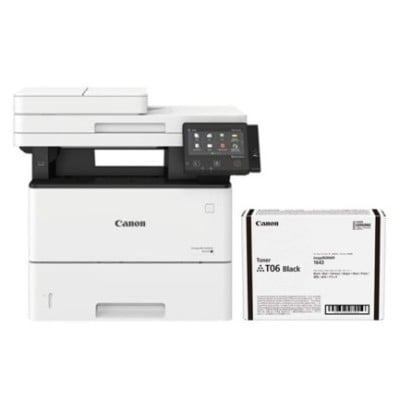
Bundle Canon Impresora Multifuncional 1643iF con Consumible T06 - CANON 1643iF + T06
SKU
CANON 1643iF + T06
Adquiere este bundle Canon que incluye la impresora multifuncional 1643iF y el consumible T06. Ideal para oficinas pequeñas y hogar, ofrece impresión, copia y escaneo con alta calidad y eficiencia.
$12,589.00
Impuestos: $12,589.00
Solo 5 piezas disponibles
Entrega estimada
Entrega entre el 24/01/2026 y el 27/01/2026
Costo de envio
Calculado en el checkout
Se ajustara automaticamente con Skydropx
Compra con confianza
- Pago seguro
- MSI con tarjetas participantes
- Factura electronica SAT
Garantia
Garantia incluida segun fabricante
Garantia extendible disponible
Metodos de pago
Metodos disponibles al finalizar la compra
Etiquetas:
bundle canon
, impresora multifuncional
, consumible t06
, oficina
, hogar
, canon 1643if
, impresora laser
, productividad
, equipo oficina
El bundle Canon 1643iF + T06 es la solución completa para tus necesidades de impresión. Incluye la impresora multifuncional 1643iF, diseñada para ofrecer impresión, copia y escaneo con excelente calidad y velocidad. Perfecta para oficinas pequeñas, emprendedores y uso doméstico, esta impresora garantiza un rendimiento confiable y eficiente.El consumible T06 que acompaña este bundle asegura que tengas todo lo necesario para comenzar a imprimir de inmediato. Con funciones de conectividad moderna y bajo consumo de energía, este equipo se adapta a diversos entornos de trabajo. Disfruta de la calidad Canon en cada impresión, con textos nítidos y gráficos definidos que mejoran tu productividad diaria.
1. ¿Qué incluye este bundle?
Incluye la impresora multifuncional Canon 1643iF y un cartucho de tóner de repuesto modelo T06.
2. ¿La impresora es a color o monocromática?
Es una impresora láser monocromática (blanco y negro).
3. ¿Qué funciones tiene la multifuncional?
Imprime, copia y escanea documentos. Para funciones específicas como escaneo a red o fax, consulta la ficha técnica completa del producto.
4. ¿Es compatible con Windows y macOS?
Sí, es compatible con los sistemas operativos más comunes. Los drivers se pueden descargar desde el sitio oficial de Canon.
5. ¿Cómo se instala la impresora?
Saca todos los componentes de la caja, retira los sellos y protectores de transporte, conecta el cable de poder y el USB (o configura la conexión Wi-Fi si el modelo lo tiene), y sigue los pasos de instalación del software en tu computadora.
6. ¿Qué hago si la impresora no enciende o no responde?
Verifica que esté bien conectada a la corriente eléctrica, que el interruptor esté encendido y que todos los sellos de protección interna hayan sido retirados. Si el problema persiste, contacta al soporte técnico.
7. ¿Cuál es la garantía del producto?
Este producto cuenta con garantía. Para conocer la duración exacta y los términos, te recomendamos revisar la información en la caja o contactar directamente al vendedor (Diten).
8. ¿Dónde puedo conseguir más tóner o repuestos?
El cartucho de tóner original es el Canon T06. Puedes adquirirlo en tiendas de electrónica, en línea o directamente con el proveedor.
9. ¿La impresora necesita algún mantenimiento especial?
Mantén el área de la impresora limpia y libre de polvo. Es recomendable realizar una limpieza suave de los rodillos y el interior según las instrucciones del manual para evitar atascos de papel.
Incluye la impresora multifuncional Canon 1643iF y un cartucho de tóner de repuesto modelo T06.
2. ¿La impresora es a color o monocromática?
Es una impresora láser monocromática (blanco y negro).
3. ¿Qué funciones tiene la multifuncional?
Imprime, copia y escanea documentos. Para funciones específicas como escaneo a red o fax, consulta la ficha técnica completa del producto.
4. ¿Es compatible con Windows y macOS?
Sí, es compatible con los sistemas operativos más comunes. Los drivers se pueden descargar desde el sitio oficial de Canon.
5. ¿Cómo se instala la impresora?
Saca todos los componentes de la caja, retira los sellos y protectores de transporte, conecta el cable de poder y el USB (o configura la conexión Wi-Fi si el modelo lo tiene), y sigue los pasos de instalación del software en tu computadora.
6. ¿Qué hago si la impresora no enciende o no responde?
Verifica que esté bien conectada a la corriente eléctrica, que el interruptor esté encendido y que todos los sellos de protección interna hayan sido retirados. Si el problema persiste, contacta al soporte técnico.
7. ¿Cuál es la garantía del producto?
Este producto cuenta con garantía. Para conocer la duración exacta y los términos, te recomendamos revisar la información en la caja o contactar directamente al vendedor (Diten).
8. ¿Dónde puedo conseguir más tóner o repuestos?
El cartucho de tóner original es el Canon T06. Puedes adquirirlo en tiendas de electrónica, en línea o directamente con el proveedor.
9. ¿La impresora necesita algún mantenimiento especial?
Mantén el área de la impresora limpia y libre de polvo. Es recomendable realizar una limpieza suave de los rodillos y el interior según las instrucciones del manual para evitar atascos de papel.
1. Desembala la impresora y retira todos los sellos adhesivos y cintas de protección (interiores y exteriores).
2. Conecta el cable de alimentación a la impresora y a un contacto eléctrico. Enciéndela con el botón de poder.
3. Abre las bandejas de entrada y salida de papel. Coloca papel carta u oficio en la bandeja principal, ajustando las guías laterales.
4. Para conexión por USB, conecta el cable a la impresora y a tu computadora.
5. En tu computadora, ve al sitio web de Canon, busca los drivers para el modelo '1643iF' y tu sistema operativo, descárgalos e instálalos siguiendo las instrucciones en pantalla.
6. Una vez instalado el software, la impresora deberá ser reconocida. Puedes hacer una prueba de impresión desde el panel de control de la impresora o desde tu computadora.
7. Para hacer una copia, coloca el documento original en el cristal del escáner o en el alimentador automático (si cuenta con uno).
8. En el panel de control de la impresora, selecciona la opción 'Copiar', ajusta el número de copias y la intensidad, y presiona el botón de inicio (verde).
9. Para escanear a una computadora, asegúrate de que el software Canon esté instalado y usa la aplicación 'Canon MF Toolbox' o el menú de escaneo de tu sistema.
10. En caso de atasco de papel, apaga la impresora, abre las cubiertas indicadas en el manual y retira el papel con cuidado en la dirección en que giran los rodillos.
11. Para reemplazar el tóner (T06), abre la tapa frontal, retira el cartucho vacío e inserta el nuevo hasta que encaje firmemente.
12. Ante cualquier duda, consulta el manual de usuario físico o digital para instrucciones más detalladas y de seguridad.
2. Conecta el cable de alimentación a la impresora y a un contacto eléctrico. Enciéndela con el botón de poder.
3. Abre las bandejas de entrada y salida de papel. Coloca papel carta u oficio en la bandeja principal, ajustando las guías laterales.
4. Para conexión por USB, conecta el cable a la impresora y a tu computadora.
5. En tu computadora, ve al sitio web de Canon, busca los drivers para el modelo '1643iF' y tu sistema operativo, descárgalos e instálalos siguiendo las instrucciones en pantalla.
6. Una vez instalado el software, la impresora deberá ser reconocida. Puedes hacer una prueba de impresión desde el panel de control de la impresora o desde tu computadora.
7. Para hacer una copia, coloca el documento original en el cristal del escáner o en el alimentador automático (si cuenta con uno).
8. En el panel de control de la impresora, selecciona la opción 'Copiar', ajusta el número de copias y la intensidad, y presiona el botón de inicio (verde).
9. Para escanear a una computadora, asegúrate de que el software Canon esté instalado y usa la aplicación 'Canon MF Toolbox' o el menú de escaneo de tu sistema.
10. En caso de atasco de papel, apaga la impresora, abre las cubiertas indicadas en el manual y retira el papel con cuidado en la dirección en que giran los rodillos.
11. Para reemplazar el tóner (T06), abre la tapa frontal, retira el cartucho vacío e inserta el nuevo hasta que encaje firmemente.
12. Ante cualquier duda, consulta el manual de usuario físico o digital para instrucciones más detalladas y de seguridad.


