Documentacion del producto
Documentacion disponible proximamente
- PDFs
- Fichas tecnicas
- Manuales
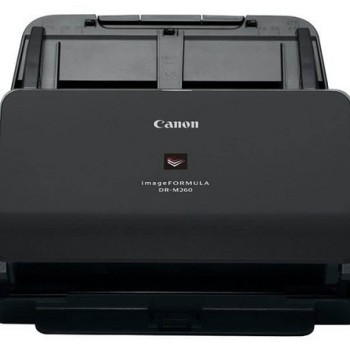
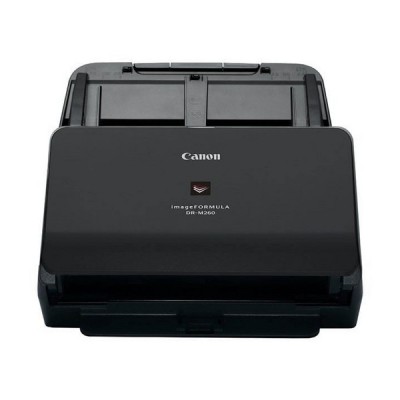
Escáner Canon Imageformula Dr-M260 60 PPM Resolución 600 PPP Modelo 2405C002AE
SKU
2405C002AE
Escáner de documentos canon imageformula dr-m260, ideal para digitalizar grandes volúmenes de papel en la oficina. cuenta con un alimentador automático que procesa hasta 60 páginas por minuto, facilitando la conversión rápida de facturas, contratos y archivos. su diseño compacto ahorra espacio en tu escritorio y se conecta fácilmente a tu computadora para un flujo de trabajo ágil. perfecto para organizar y archivar documentos de manera eficiente con calidad de imagen nítida.
$28,049.00
Impuestos: $28,049.00
Solo 3 piezas disponibles
Entrega estimada
Entrega entre el 06/05/2026 y el 09/05/2026
Costo de envio
Calculado en el checkout
Se ajustara automaticamente con Skydropx
Compra con confianza
- Pago seguro
- MSI con tarjetas participantes
- Factura electronica SAT
Garantia
Garantia incluida segun fabricante
Garantia extendible disponible
Metodos de pago
Metodos disponibles al finalizar la compra
Etiquetas:
escáner
, canon
, imageformula
, dr-m260
, 60 ppm
, 600 ppp
, oficina
, digitalización
, documentos
, alta velocidad
, productividad
, archivo
El escáner Canon Imageformula Dr-M260 es la solución perfecta para empresas y profesionales que requieren digitalizar documentos de forma rápida y con excelente calidad. Con una velocidad de escaneo de 60 páginas por minuto (PPM) y una resolución de 600 puntos por pulgada (PPP), garantiza resultados nítidos y precisos en cada digitalización.Diseñado para entornos de alto volumen, este escáner es ideal para oficinas, archivos y estudios que necesitan procesar grandes cantidades de documentos diariamente. Su modelo 2405C002AE incluye funciones avanzadas que facilitan la organización y gestión de archivos, mejorando la eficiencia operativa.Entre sus beneficios destacan la reducción de tiempos de espera, la optimización del espacio al eliminar papel físico y la posibilidad de integrarse fácilmente con sistemas de gestión documental. Es la herramienta esencial para modernizar tu oficina y mantener tus documentos seguros y accesibles.
**Preguntas Frecuentes (FAQ)**
**1. ¿Qué sistemas operativos son compatibles con este escáner?**
El escáner Canon Dr-M260 es compatible con las versiones más recientes de Windows y macOS. Para confirmar la compatibilidad exacta con tu versión del sistema operativo, te recomendamos revisar la ficha técnica completa en el sitio del fabricante o en la página del producto.
**2. ¿Cómo se instala el software y los controladores?**
La instalación es sencilla. Conecta el escáner a la computadora mediante el cable USB incluido. Enciéndelo y luego inserta el CD de instalación que viene en la caja o descarga los controladores y el software más recientes desde el sitio de soporte de Canon. Sigue las instrucciones del asistente de instalación.
**3. ¿Qué tipo de documentos puede escanear?**
Está diseñado principalmente para escanear documentos de oficina en hojas sueltas, como facturas, contratos, cartas y archivos. Puede manejar diferentes pesos de papel, pero para conocer los límites exactos (como el grosor máximo), consulta el manual del usuario.
**4. ¿Requiere algún mantenimiento especial?**
El mantenimiento es mínimo. Mantén el escáner limpio y libre de polvo. Es importante usar únicamente los rodillos y componentes de limpieza recomendados por Canon para evitar daños. No uses líquidos limpiadores directamente sobre el equipo.
**5. ¿Qué hago si el escáner atasca el papel con frecuencia?**
Primero, asegúrate de que los documentos no estén doblados, arrugados o de un gramaje no recomendado. Limpia los rodillos de alimentación con un paño seco y suave. Si el problema persiste, consulta la guía de solución de problemas del manual o contacta al soporte técnico autorizado.
**6. ¿Este escáner tiene garantía en México?**
Sí, los productos Canon distribuidos oficialmente en México cuentan con garantía. El tiempo y cobertura específicos pueden variar, por lo que debes conservar tu ticket de compra y verificar los términos de la garantía con el proveedor o en la documentación incluida en la caja.
**7. ¿Es seguro para escanear documentos confidenciales?**
El escáner está diseñado para uso profesional. Para máxima seguridad, asegúrate de que el software de gestión documental que utilices tenga funciones de cifrado o eliminación segura de archivos temporales. Canon ofrece software con funciones de seguridad; revisa las especificaciones del paquete incluido.
**8. ¿Puede digitalizar directamente a una memoria USB o a la nube?**
El modelo Dr-M260 está enfocado en la conectividad directa a una computadora vía USB. Para escanear directamente a un servicio en la nube (como Google Drive o Dropbox) o a una unidad USB, necesitarás utilizar el software de escaneo proporcionado, el cual puede configurarse para guardar en esas ubicaciones.
**1. ¿Qué sistemas operativos son compatibles con este escáner?**
El escáner Canon Dr-M260 es compatible con las versiones más recientes de Windows y macOS. Para confirmar la compatibilidad exacta con tu versión del sistema operativo, te recomendamos revisar la ficha técnica completa en el sitio del fabricante o en la página del producto.
**2. ¿Cómo se instala el software y los controladores?**
La instalación es sencilla. Conecta el escáner a la computadora mediante el cable USB incluido. Enciéndelo y luego inserta el CD de instalación que viene en la caja o descarga los controladores y el software más recientes desde el sitio de soporte de Canon. Sigue las instrucciones del asistente de instalación.
**3. ¿Qué tipo de documentos puede escanear?**
Está diseñado principalmente para escanear documentos de oficina en hojas sueltas, como facturas, contratos, cartas y archivos. Puede manejar diferentes pesos de papel, pero para conocer los límites exactos (como el grosor máximo), consulta el manual del usuario.
**4. ¿Requiere algún mantenimiento especial?**
El mantenimiento es mínimo. Mantén el escáner limpio y libre de polvo. Es importante usar únicamente los rodillos y componentes de limpieza recomendados por Canon para evitar daños. No uses líquidos limpiadores directamente sobre el equipo.
**5. ¿Qué hago si el escáner atasca el papel con frecuencia?**
Primero, asegúrate de que los documentos no estén doblados, arrugados o de un gramaje no recomendado. Limpia los rodillos de alimentación con un paño seco y suave. Si el problema persiste, consulta la guía de solución de problemas del manual o contacta al soporte técnico autorizado.
**6. ¿Este escáner tiene garantía en México?**
Sí, los productos Canon distribuidos oficialmente en México cuentan con garantía. El tiempo y cobertura específicos pueden variar, por lo que debes conservar tu ticket de compra y verificar los términos de la garantía con el proveedor o en la documentación incluida en la caja.
**7. ¿Es seguro para escanear documentos confidenciales?**
El escáner está diseñado para uso profesional. Para máxima seguridad, asegúrate de que el software de gestión documental que utilices tenga funciones de cifrado o eliminación segura de archivos temporales. Canon ofrece software con funciones de seguridad; revisa las especificaciones del paquete incluido.
**8. ¿Puede digitalizar directamente a una memoria USB o a la nube?**
El modelo Dr-M260 está enfocado en la conectividad directa a una computadora vía USB. Para escanear directamente a un servicio en la nube (como Google Drive o Dropbox) o a una unidad USB, necesitarás utilizar el software de escaneo proporcionado, el cual puede configurarse para guardar en esas ubicaciones.
**Guía Rápida de Uso - Escáner Canon Dr-M260**
Sigue estos pasos para comenzar a digitalizar documentos:
1. **Desempaqueta y coloca:** Saca el escáner de la caja, retira todos los protectores de plástico y colócalo en una superficie estable y cerca de una toma de corriente y de tu computadora.
2. **Conecta:** Enchufa el cable de alimentación a la corriente y al escáner. Conecta el cable USB incluido al escáner y a un puerto USB de tu computadora.
3. **Enciende:** Presiona el botón de encendido (Power) del escáner.
4. **Instala el software:** Inserta el CD de instalación o descarga el paquete de software "Canon CaptureOnTouch" o "IScan" desde el sitio web de Canon. Ejecuta el instalador y sigue las instrucciones en pantalla.
5. **Prepara los documentos:** Asegúrate de que las hojas a escanear no tengan clips, grapas, etiquetas adhesivas o dobleces. Retíralos para evitar atascos.
6. **Ajusta la guía de papel:** En la bandeja de alimentación, desliza la guía lateral para que se ajuste al ancho de tus documentos, sin apretarlos demasiado.
7. **Abre el software:** En tu computadora, abre la aplicación de escaneo de Canon que instalaste (por ejemplo, CaptureOnTouch).
8. **Configura el escaneo:** En el software, selecciona el tipo de documento (color, blanco y negro), la resolución (ej. 300 PPP para texto) y el destino (guardar como PDF, imagen, imprimir, etc.).
9. **Coloca los documentos:** Pon la pila de documentos con la cara a escanear hacia ABAJO en la bandeja de alimentación automática. Ajusta la cantidad según el límite indicado en el manual.
10. **Digitaliza:** Haz clic en el botón de "Escanear" en el software o presiona el botón físico de inicio (Start) en el propio escáner.
11. **Revisa y guarda:** Una vez escaneadas, las imágenes aparecerán en el software. Verifica la calidad y guarda los archivos en la carpeta de tu elección.
12. **Apaga:** Al terminar, puedes apagar el escáner con su botón. Desconéctalo de la corriente si no lo vas a usar por un tiempo prolongado.
**Nota:** Para configuraciones avanzadas, solución de problemas o detalles sobre las capacidades específicas del modelo, consulta siempre el **Manual del Usuario** oficial.
Sigue estos pasos para comenzar a digitalizar documentos:
1. **Desempaqueta y coloca:** Saca el escáner de la caja, retira todos los protectores de plástico y colócalo en una superficie estable y cerca de una toma de corriente y de tu computadora.
2. **Conecta:** Enchufa el cable de alimentación a la corriente y al escáner. Conecta el cable USB incluido al escáner y a un puerto USB de tu computadora.
3. **Enciende:** Presiona el botón de encendido (Power) del escáner.
4. **Instala el software:** Inserta el CD de instalación o descarga el paquete de software "Canon CaptureOnTouch" o "IScan" desde el sitio web de Canon. Ejecuta el instalador y sigue las instrucciones en pantalla.
5. **Prepara los documentos:** Asegúrate de que las hojas a escanear no tengan clips, grapas, etiquetas adhesivas o dobleces. Retíralos para evitar atascos.
6. **Ajusta la guía de papel:** En la bandeja de alimentación, desliza la guía lateral para que se ajuste al ancho de tus documentos, sin apretarlos demasiado.
7. **Abre el software:** En tu computadora, abre la aplicación de escaneo de Canon que instalaste (por ejemplo, CaptureOnTouch).
8. **Configura el escaneo:** En el software, selecciona el tipo de documento (color, blanco y negro), la resolución (ej. 300 PPP para texto) y el destino (guardar como PDF, imagen, imprimir, etc.).
9. **Coloca los documentos:** Pon la pila de documentos con la cara a escanear hacia ABAJO en la bandeja de alimentación automática. Ajusta la cantidad según el límite indicado en el manual.
10. **Digitaliza:** Haz clic en el botón de "Escanear" en el software o presiona el botón físico de inicio (Start) en el propio escáner.
11. **Revisa y guarda:** Una vez escaneadas, las imágenes aparecerán en el software. Verifica la calidad y guarda los archivos en la carpeta de tu elección.
12. **Apaga:** Al terminar, puedes apagar el escáner con su botón. Desconéctalo de la corriente si no lo vas a usar por un tiempo prolongado.
**Nota:** Para configuraciones avanzadas, solución de problemas o detalles sobre las capacidades específicas del modelo, consulta siempre el **Manual del Usuario** oficial.