

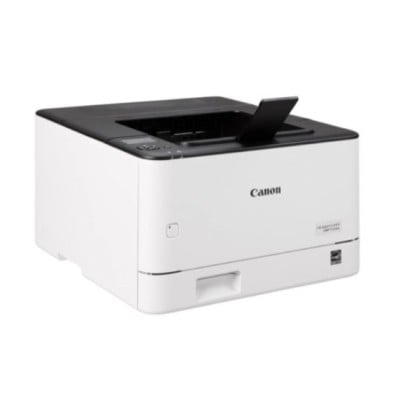
Impresora Láser Canon ImageCLASS LBP172DW Monocromática - 6353C004AA
SKU
6353C004AA
Impresora láser monocromática Canon ImageCLASS LBP172DW, ideal para oficinas y hogar. Ofrece impresión rápida y eficiente con conectividad inalámbrica para máxima productividad.
$3,059.00
Impuestos: $3,059.00
Solo 5 piezas disponibles
Entrega estimada
Entrega entre el 30/01/2026 y el 02/02/2026
Costo de envio
Calculado en el checkout
Se ajustara automaticamente con Skydropx
Compra con confianza
- Pago seguro
- MSI con tarjetas participantes
- Factura electronica SAT
Garantia
Garantia incluida segun fabricante
Garantia extendible disponible
Metodos de pago
Metodos disponibles al finalizar la compra
Etiquetas:
impresora láser
, canon
, imageclass
, lbp172dw
, monocromática
, oficina
, hogar
, wifi
, impresión rápida
, 6353c004aa
, impresora económica
, mexico
La impresora láser Canon ImageCLASS LBP172DW es una solución confiable para tus necesidades de impresión diarias. Con tecnología láser monocromática, garantiza textos nítidos y profesionales en cada documento, perfecta para entornos de oficina o uso doméstico donde la calidad y la velocidad son esenciales.Disfruta de una conectividad inalámbrica integrada que te permite imprimir desde cualquier dispositivo sin complicaciones. Su diseño compacto se adapta a espacios reducidos, mientras que su eficiencia energética ayuda a reducir costos operativos. Ideal para pequeñas empresas, estudiantes o profesionales que buscan rendimiento constante y fácil configuración.Optimiza tu flujo de trabajo con funciones de impresión rápida y bajo consumo de tóner. La LBP172DW está diseñada para quienes valoran la durabilidad y el rendimiento en cada impresión, asegurando resultados profesionales sin interrupciones.
**Preguntas Frecuentes (FAQs)**
**1. ¿Cómo conecto la impresora a mi red WiFi?**
Desde el panel de control de la impresora, navega al menú de configuración de red y selecciona la opción WiFi. Elige tu red e introduce la contraseña. También puedes usar la conexión WPS si tu router lo soporta.
**2. ¿Es compatible con Windows y macOS?**
Sí, la impresora es compatible con las versiones más recientes de Windows y macOS. Los controladores se pueden descargar desde el sitio oficial de soporte de Canon.
**3. ¿Qué tipo de papel y capacidad tiene?**
La bandeja de entrada estándar tiene una capacidad de 250 hojas de papel tamaño carta (216 x 279 mm). Acepta también papel oficio, sobres y etiquetas.
**4. ¿Dónde puedo descargar los controladores (drivers)?**
Visita el sitio web de soporte de Canon México, busca el modelo 'LBP172DW' y descarga el paquete de software correspondiente a tu sistema operativo.
**5. ¿Cómo cambio el cartucho de tóner?**
Abre la tapa frontal de la impresora. Saca el cartucho de tóner agotado e inserta el nuevo (modelo Canon 057H). Cierra la tapa. La impresora calibrará automáticamente.
**6. ¿Qué hago si la impresora no se conecta al WiFi?**
Verifica que estés introduciendo la contraseña correcta. Acerca la impresora al router para descartar problemas de señal. Reinicia tanto la impresora como el router. Si el problema persiste, revisa la guía de solución de problemas en el sitio de Canon.
**7. ¿La garantía aplica en todo México?**
Sí, el producto incluye garantía oficial Canon México. Conserva tu ticket o factura de compra. Para más detalles sobre cobertura y procedimientos, contacta al soporte técnico autorizado.
**8. ¿Se puede imprimir desde un teléfono celular?**
Sí, es compatible con impresión móvil. Puedes usar la aplicación 'Canon PRINT Inkjet/SELPHY' o la función de impresión nativa de tu sistema iOS o Android siempre que el dispositivo y la impresora estén en la misma red WiFi.
**9. ¿Con qué frecuencia debo darle mantenimiento?**
Además de cambiar el tóner, se recomienda limpiar suavemente el interior de la impresora (con la unidad apagada y desconectada) para retirar el polvo de tóner ocasional. No uses líquidos ni aerosoles.
**10. ¿Qué significa el código de error 'E' en la pantalla?**
Indica un error general. Apaga la impresora, desconéctala de la corriente eléctrica por 60 segundos y vuelve a encenderla. Si el error persiste, consulta el manual de usuario o contacta a soporte técnico.
**1. ¿Cómo conecto la impresora a mi red WiFi?**
Desde el panel de control de la impresora, navega al menú de configuración de red y selecciona la opción WiFi. Elige tu red e introduce la contraseña. También puedes usar la conexión WPS si tu router lo soporta.
**2. ¿Es compatible con Windows y macOS?**
Sí, la impresora es compatible con las versiones más recientes de Windows y macOS. Los controladores se pueden descargar desde el sitio oficial de soporte de Canon.
**3. ¿Qué tipo de papel y capacidad tiene?**
La bandeja de entrada estándar tiene una capacidad de 250 hojas de papel tamaño carta (216 x 279 mm). Acepta también papel oficio, sobres y etiquetas.
**4. ¿Dónde puedo descargar los controladores (drivers)?**
Visita el sitio web de soporte de Canon México, busca el modelo 'LBP172DW' y descarga el paquete de software correspondiente a tu sistema operativo.
**5. ¿Cómo cambio el cartucho de tóner?**
Abre la tapa frontal de la impresora. Saca el cartucho de tóner agotado e inserta el nuevo (modelo Canon 057H). Cierra la tapa. La impresora calibrará automáticamente.
**6. ¿Qué hago si la impresora no se conecta al WiFi?**
Verifica que estés introduciendo la contraseña correcta. Acerca la impresora al router para descartar problemas de señal. Reinicia tanto la impresora como el router. Si el problema persiste, revisa la guía de solución de problemas en el sitio de Canon.
**7. ¿La garantía aplica en todo México?**
Sí, el producto incluye garantía oficial Canon México. Conserva tu ticket o factura de compra. Para más detalles sobre cobertura y procedimientos, contacta al soporte técnico autorizado.
**8. ¿Se puede imprimir desde un teléfono celular?**
Sí, es compatible con impresión móvil. Puedes usar la aplicación 'Canon PRINT Inkjet/SELPHY' o la función de impresión nativa de tu sistema iOS o Android siempre que el dispositivo y la impresora estén en la misma red WiFi.
**9. ¿Con qué frecuencia debo darle mantenimiento?**
Además de cambiar el tóner, se recomienda limpiar suavemente el interior de la impresora (con la unidad apagada y desconectada) para retirar el polvo de tóner ocasional. No uses líquidos ni aerosoles.
**10. ¿Qué significa el código de error 'E' en la pantalla?**
Indica un error general. Apaga la impresora, desconéctala de la corriente eléctrica por 60 segundos y vuelve a encenderla. Si el error persiste, consulta el manual de usuario o contacta a soporte técnico.
**Guía Rápida de Uso - Impresora Canon ImageCLASS LBP172DW**
1. **Desembalaje:** Retira todo el material de empaque y cinta adhesiva del interior y exterior de la impresora.
2. **Conexión:** Conecta el cable de alimentación a la impresora y a un enchufe. Enciéndela con el botón de poder.
3. **Configuración Inicial:** Sigue las instrucciones en la pantalla LCD para seleccionar idioma, fecha y hora.
4. **Cargar Papel:** Extiende la bandeja de entrada, ajusta las guías al tamaño carta y coloca hasta 250 hojas.
5. **Instalar Tóner:** Abre la tapa frontal, retira el cartucho de protección e inserta el nuevo cartucho de tóner Canon 057H hasta que encaje. Cierra la tapa.
6. **Conectar a la Red:** Ve a 'Configuración' > 'Configuración de Red' > 'Wi-Fi' en la pantalla. Selecciona tu red e introduce la contraseña.
7. **Instalar Software:** En tu computadora, descarga e instala los controladores desde el sitio de soporte de Canon. Sigue el asistente de instalación.
8. **Imprimir una Página de Prueba:** Una vez instalado el software, imprime una página de prueba desde el 'Panel de Control' de tu computadora o desde el menú de la impresora.
9. **Impresión Móvil (Opcional):** Descarga la app 'Canon PRINT' en tu celular, conéctala a la misma red WiFi que la impresora y selecciona documentos o fotos para imprimir.
10. **Mantenimiento Básico:** Mantén la impresora limpia y libre de polvo. Reemplaza el cartucho de tóner cuando la luz indicadora parpadee o la pantalla lo solicite.
1. **Desembalaje:** Retira todo el material de empaque y cinta adhesiva del interior y exterior de la impresora.
2. **Conexión:** Conecta el cable de alimentación a la impresora y a un enchufe. Enciéndela con el botón de poder.
3. **Configuración Inicial:** Sigue las instrucciones en la pantalla LCD para seleccionar idioma, fecha y hora.
4. **Cargar Papel:** Extiende la bandeja de entrada, ajusta las guías al tamaño carta y coloca hasta 250 hojas.
5. **Instalar Tóner:** Abre la tapa frontal, retira el cartucho de protección e inserta el nuevo cartucho de tóner Canon 057H hasta que encaje. Cierra la tapa.
6. **Conectar a la Red:** Ve a 'Configuración' > 'Configuración de Red' > 'Wi-Fi' en la pantalla. Selecciona tu red e introduce la contraseña.
7. **Instalar Software:** En tu computadora, descarga e instala los controladores desde el sitio de soporte de Canon. Sigue el asistente de instalación.
8. **Imprimir una Página de Prueba:** Una vez instalado el software, imprime una página de prueba desde el 'Panel de Control' de tu computadora o desde el menú de la impresora.
9. **Impresión Móvil (Opcional):** Descarga la app 'Canon PRINT' en tu celular, conéctala a la misma red WiFi que la impresora y selecciona documentos o fotos para imprimir.
10. **Mantenimiento Básico:** Mantén la impresora limpia y libre de polvo. Reemplaza el cartucho de tóner cuando la luz indicadora parpadee o la pantalla lo solicite.


