

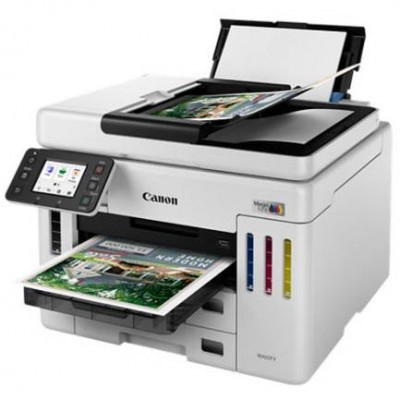
Multifuncional Canon Maxify GX7110 - Impresión, Escaneo, Copia - Modelo 6880C004AA
SKU
6880C004AA
El multifuncional Canon Maxify GX7110 es tu aliado perfecto para oficinas y hogares. Ofrece impresión, escaneo y copia de alta calidad con conectividad avanzada para máxima productividad.
$12,299.00
Impuestos: $12,299.00
Solo 3 piezas disponibles
Entrega estimada
Entrega entre el 05/02/2026 y el 08/02/2026
Costo de envio
Calculado en el checkout
Se ajustara automaticamente con Skydropx
Compra con confianza
- Pago seguro
- MSI con tarjetas participantes
- Factura electronica SAT
Garantia
Garantia incluida segun fabricante
Garantia extendible disponible
Metodos de pago
Metodos disponibles al finalizar la compra
Etiquetas:
multifuncional
, canon
, maxify
, gx7110
, impresora
, escaneo
, copia
, oficina
, hogar
, conectividad
, productividad
, 6880c004aa
Descubre el multifuncional Canon Maxify GX7110, diseñado para satisfacer las necesidades de impresión, escaneo y copia en entornos de oficina y hogar. Con su tecnología avanzada, garantiza resultados nítidos y profesionales en cada tarea, optimizando tu flujo de trabajo diario.Ideal para pequeñas empresas, emprendedores y usuarios domésticos que buscan eficiencia y confiabilidad. Disfruta de una conectividad fácil que te permite imprimir desde múltiples dispositivos, asegurando que siempre estés listo para cualquier proyecto.Canon ha integrado en este modelo funciones intuitivas que facilitan su uso, desde la configuración rápida hasta el mantenimiento sencillo. Ahorra tiempo y recursos con un equipo duradero que se adapta a tus demandas, ofreciendo un rendimiento excepcional en cada impresión.
**Preguntas Frecuentes (FAQ) - Canon Maxify GX7110**
**1. ¿Qué sistemas operativos son compatibles con esta impresora?**
Es compatible con las versiones más recientes de Windows, macOS y algunos sistemas Linux. Para una lista exacta, consulta la sección de especificaciones técnicas en la ficha del producto o el sitio web oficial de Canon.
**2. ¿Cómo conecto la impresora a mi red Wi-Fi?**
Puedes usar el panel de control táctil de la impresora para buscar y seleccionar tu red Wi-Fi e ingresar la contraseña. También puedes usar la aplicación Canon PRINT Inkjet/SELPHY para una configuración guiada desde tu teléfono o computadora.
**3. ¿Qué tipo de tinta usa y dónde la consigo?**
Utiliza los cartuchos de tinta GI de Canon (negro y colores). Se recomienda usar consumibles originales Canon para garantizar la mejor calidad y evitar daños. Puedes adquirirlos en la tienda en línea DitEn o en distribuidores autorizados Canon.
**4. ¿La impresora tiene garantía? ¿Qué cubre?**
Sí, cuenta con garantía del fabricante. El tiempo y cobertura exactos pueden variar; te recomendamos conservar tu ticket de compra y revisar los términos de la garantía en el manual del usuario o contactando directamente a Canon México.
**5. ¿Puedo imprimir y escanear desde mi teléfono móvil?**
Sí. Es compatible con la aplicación móvil gratuita Canon PRINT, disponible para iOS y Android, que te permite imprimir, escanear y copiar directamente desde tu dispositivo.
**6. ¿Qué hago si la impresora no responde o da un error?**
Primero, intenta apagar y volver a encender la impresora (reinicio). Si el problema persiste, consulta el código de error en el manual de usuario o en el centro de soporte en línea de Canon. Asegúrate de que los cartuchos estén bien instalados y que no haya atascos de papel.
**7. ¿Es segura para usar en una red de oficina pequeña?**
La impresora ofrece funciones básicas de seguridad de red. Para un entorno de oficina, se recomienda configurar una contraseña de administrador en el panel de control y mantener el firmware actualizado desde el sitio web de Canon.
**8. ¿Con qué frecuencia debo realizar mantenimiento?**
Realiza una limpieza de los cabezales de impresión desde el menú de mantenimiento en el panel de control si notas que la calidad de impresión baja. Limpia el exterior con un paño suave y seco. Evita dejar la impresora sin usar por largos periodos con los cartuchos instalados.
**1. ¿Qué sistemas operativos son compatibles con esta impresora?**
Es compatible con las versiones más recientes de Windows, macOS y algunos sistemas Linux. Para una lista exacta, consulta la sección de especificaciones técnicas en la ficha del producto o el sitio web oficial de Canon.
**2. ¿Cómo conecto la impresora a mi red Wi-Fi?**
Puedes usar el panel de control táctil de la impresora para buscar y seleccionar tu red Wi-Fi e ingresar la contraseña. También puedes usar la aplicación Canon PRINT Inkjet/SELPHY para una configuración guiada desde tu teléfono o computadora.
**3. ¿Qué tipo de tinta usa y dónde la consigo?**
Utiliza los cartuchos de tinta GI de Canon (negro y colores). Se recomienda usar consumibles originales Canon para garantizar la mejor calidad y evitar daños. Puedes adquirirlos en la tienda en línea DitEn o en distribuidores autorizados Canon.
**4. ¿La impresora tiene garantía? ¿Qué cubre?**
Sí, cuenta con garantía del fabricante. El tiempo y cobertura exactos pueden variar; te recomendamos conservar tu ticket de compra y revisar los términos de la garantía en el manual del usuario o contactando directamente a Canon México.
**5. ¿Puedo imprimir y escanear desde mi teléfono móvil?**
Sí. Es compatible con la aplicación móvil gratuita Canon PRINT, disponible para iOS y Android, que te permite imprimir, escanear y copiar directamente desde tu dispositivo.
**6. ¿Qué hago si la impresora no responde o da un error?**
Primero, intenta apagar y volver a encender la impresora (reinicio). Si el problema persiste, consulta el código de error en el manual de usuario o en el centro de soporte en línea de Canon. Asegúrate de que los cartuchos estén bien instalados y que no haya atascos de papel.
**7. ¿Es segura para usar en una red de oficina pequeña?**
La impresora ofrece funciones básicas de seguridad de red. Para un entorno de oficina, se recomienda configurar una contraseña de administrador en el panel de control y mantener el firmware actualizado desde el sitio web de Canon.
**8. ¿Con qué frecuencia debo realizar mantenimiento?**
Realiza una limpieza de los cabezales de impresión desde el menú de mantenimiento en el panel de control si notas que la calidad de impresión baja. Limpia el exterior con un paño suave y seco. Evita dejar la impresora sin usar por largos periodos con los cartuchos instalados.
**Guía Rápida de Uso - Canon Maxify GX7110**
1. **Desembalaje:** Retira todo el material de empaque y protecciones de la impresora.
2. **Ubicación:** Colócala en una superficie estable, plana y cerca de una toma de corriente y tu router Wi-Fi.
3. **Alimentación:** Conecta el cable de poder y enciende la impresora con el botón de encendido.
4. **Carga de papel:** Abre la bandeja posterior, ajusta las guías al tamaño de tu papel (ej. A4 o carta) y carga una pila de hojas sin exceder el límite.
5. **Instalación de tinta:** Abre la tapa frontal. Retira los cartuchos nuevos de su empaque e insértalos en su ranura correspondiente (negro y colores) hasta que hagan clic.
6. **Configuración inicial:** Sigue las instrucciones en la pantalla táctil para seleccionar idioma, fecha y hora.
7. **Conexión a red:** Desde el menú de configuración (icono de llave inglesa) en la pantalla, ve a 'Configuración de red' > 'Wi-Fi' y selecciona tu red para conectarte.
8. **Instalación de software:** En tu computadora, descarga e instala los controladores más recientes desde el sitio web de Canon o usa el CD incluido (si aplica).
9. **Primera impresión:** Ejecuta una 'Impresión de prueba' o 'Alineación de cabezales' desde el menú de mantenimiento para verificar que todo funcione.
10. **Uso diario:** Para imprimir, selecciona la impresora 'Canon GX7110' en cualquier documento. Para escanear, coloca el documento en el cristal o el ADF y usa el botón 'Escáner' en el panel o la aplicación Canon PRINT.
**Nota:** Para instrucciones detalladas sobre funciones específicas (copiado, escaneo a correo, etc.), consulta el manual de usuario completo disponible en el sitio de soporte de Canon.
1. **Desembalaje:** Retira todo el material de empaque y protecciones de la impresora.
2. **Ubicación:** Colócala en una superficie estable, plana y cerca de una toma de corriente y tu router Wi-Fi.
3. **Alimentación:** Conecta el cable de poder y enciende la impresora con el botón de encendido.
4. **Carga de papel:** Abre la bandeja posterior, ajusta las guías al tamaño de tu papel (ej. A4 o carta) y carga una pila de hojas sin exceder el límite.
5. **Instalación de tinta:** Abre la tapa frontal. Retira los cartuchos nuevos de su empaque e insértalos en su ranura correspondiente (negro y colores) hasta que hagan clic.
6. **Configuración inicial:** Sigue las instrucciones en la pantalla táctil para seleccionar idioma, fecha y hora.
7. **Conexión a red:** Desde el menú de configuración (icono de llave inglesa) en la pantalla, ve a 'Configuración de red' > 'Wi-Fi' y selecciona tu red para conectarte.
8. **Instalación de software:** En tu computadora, descarga e instala los controladores más recientes desde el sitio web de Canon o usa el CD incluido (si aplica).
9. **Primera impresión:** Ejecuta una 'Impresión de prueba' o 'Alineación de cabezales' desde el menú de mantenimiento para verificar que todo funcione.
10. **Uso diario:** Para imprimir, selecciona la impresora 'Canon GX7110' en cualquier documento. Para escanear, coloca el documento en el cristal o el ADF y usa el botón 'Escáner' en el panel o la aplicación Canon PRINT.
**Nota:** Para instrucciones detalladas sobre funciones específicas (copiado, escaneo a correo, etc.), consulta el manual de usuario completo disponible en el sitio de soporte de Canon.


