

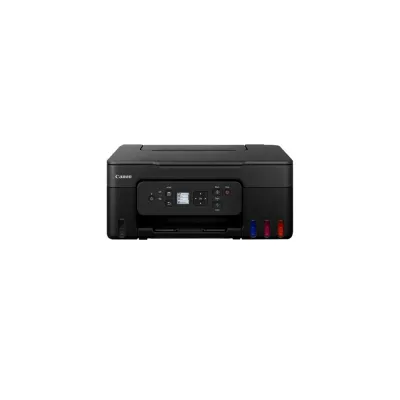
Multifuncional Canon Pixma G3180 Color con Tinta Continua y Wi-Fi - Modelo 6708C004AB
SKU
6708C004AB
La multifuncional Canon Pixma G3180 ofrece impresión a color con sistema de tinta continua y conectividad Wi-Fi para mayor comodidad. Ideal para hogar y oficina pequeña, es compatible con iOS y Windows para máxima versatilidad.
$3,549.00
Impuestos: $3,549.00
Solo 5 piezas disponibles
Entrega estimada
Entrega entre el 30/01/2026 y el 02/02/2026
Costo de envio
Calculado en el checkout
Se ajustara automaticamente con Skydropx
Compra con confianza
- Pago seguro
- MSI con tarjetas participantes
- Factura electronica SAT
Garantia
Garantia incluida segun fabricante
Garantia extendible disponible
Metodos de pago
Metodos disponibles al finalizar la compra
Etiquetas:
multifuncional
, canon
, pixma g3180
, tinta continua
, wifi
, impresora color
, hogar
, oficina
, compatible ios
, compatible windows
, impresora economica
, sistema continuo
, escaneo
, copia
Descubre la multifuncional Canon Pixma G3180, diseñada para quienes buscan eficiencia y calidad en impresión a color. Con su innovador sistema de tinta continua, reduces costos de impresión significativamente mientras disfrutas de textos nítidos y colores vibrantes en cada página.La conectividad Wi-Fi integrada te permite imprimir, escanear y copiar desde cualquier dispositivo compatible, incluyendo smartphones iOS y computadoras Windows, sin necesidad de cables. Perfecta para el hogar, estudiantes o pequeñas oficinas, esta multifuncional combina funcionalidad y ahorro en un equipo compacto y fácil de usar.Optimiza tu espacio de trabajo con una máquina que responde a las demandas modernas, ofreciendo rapidez y confiabilidad en cada tarea. Su modelo 6708C004AB garantiza compatibilidad y soporte duradero, asegurando que tu inversión sea segura y productiva a largo plazo.
**Preguntas Frecuentes (FAQs) - Canon Pixma G3180**
**1. ¿Qué incluye la caja del producto?**
La impresora multifuncional con sistema de tinta continua ya instalado de fábrica, botellas de tinta de relleno (negro, cian, magenta, amarillo), cable de alimentación, guía de instalación y documentación.
**2. ¿Es compatible con mi computadora o teléfono?**
Sí. Es compatible con sistemas operativos Windows y macOS. También tiene conectividad Wi-Fi para imprimir desde dispositivos iOS (iPhone/iPad) y Android usando la app Canon PRINT.
**3. ¿Cómo conecto la impresora a mi red Wi-Fi por primera vez?**
Usa el panel de control de la impresora para seleccionar tu red Wi-Fi e ingresar la contraseña. También puedes usar la conexión WPS si tu router lo soporta. La guía de instalación detalla el proceso.
**4. ¿Cómo relleno los tanques de tinta?**
Los tanques externos están claramente etiquetados. Solo destapa la botella correspondiente y vierte la tinta en el tanque hasta la línea máxima indicada. Evita mezclar colores.
**5. ¿Qué hago si la impresora no reconoce los tanques de tinta llenos?**
Asegúrate de que la impresora esté encendida. A veces, un simple reinicio soluciona el problema. Si persiste, consulta el manual de solución de problemas o contacta a soporte técnico.
**6. ¿La impresora necesita algún mantenimiento especial por el sistema de tinta continua?**
El mantenimiento principal es evitar que los tanques se sequen. Se recomienda imprimir al menos una página a color por semana. Mantén las tapas de los tanques bien cerradas cuando no los uses.
**7. ¿Qué cubre la garantía y dónde la hago válida?**
La garantía cubre defectos de fabricación. Para hacerla válida, debes contactar al centro de servicio autorizado Canon en México. Conserva tu ticket o factura de compra. La garantía no cubre daños por mal uso o instalación incorrecta de tinta.
**8. ¿Puedo usar tintas genéricas o de otras marcas?**
No se recomienda. Usar tintas no originales Canon puede dañar los cabezales de impresión y anular la garantía. Siempre usa los repuestos de tinta Canon recomendados para este modelo.
**9. ¿Cómo escaneo o hago copias directamente?**
Para copias, coloca el documento en el cristal del escáner o en el ADF (alimentador automático de documentos, si aplica), usa el panel táctil para seleccionar 'Copiar' y ajustar configuraciones. Para escanear a una computadora, necesitarás instalar el software Canon desde el sitio web.
**10. ¿La impresora viene con los cartuchos de tinta instalados?**
No usa cartuchos tradicionales. Viene con el sistema de tanques de tinta continua (INK TANK) precargado y listo para usar después del proceso de instalación inicial.
**1. ¿Qué incluye la caja del producto?**
La impresora multifuncional con sistema de tinta continua ya instalado de fábrica, botellas de tinta de relleno (negro, cian, magenta, amarillo), cable de alimentación, guía de instalación y documentación.
**2. ¿Es compatible con mi computadora o teléfono?**
Sí. Es compatible con sistemas operativos Windows y macOS. También tiene conectividad Wi-Fi para imprimir desde dispositivos iOS (iPhone/iPad) y Android usando la app Canon PRINT.
**3. ¿Cómo conecto la impresora a mi red Wi-Fi por primera vez?**
Usa el panel de control de la impresora para seleccionar tu red Wi-Fi e ingresar la contraseña. También puedes usar la conexión WPS si tu router lo soporta. La guía de instalación detalla el proceso.
**4. ¿Cómo relleno los tanques de tinta?**
Los tanques externos están claramente etiquetados. Solo destapa la botella correspondiente y vierte la tinta en el tanque hasta la línea máxima indicada. Evita mezclar colores.
**5. ¿Qué hago si la impresora no reconoce los tanques de tinta llenos?**
Asegúrate de que la impresora esté encendida. A veces, un simple reinicio soluciona el problema. Si persiste, consulta el manual de solución de problemas o contacta a soporte técnico.
**6. ¿La impresora necesita algún mantenimiento especial por el sistema de tinta continua?**
El mantenimiento principal es evitar que los tanques se sequen. Se recomienda imprimir al menos una página a color por semana. Mantén las tapas de los tanques bien cerradas cuando no los uses.
**7. ¿Qué cubre la garantía y dónde la hago válida?**
La garantía cubre defectos de fabricación. Para hacerla válida, debes contactar al centro de servicio autorizado Canon en México. Conserva tu ticket o factura de compra. La garantía no cubre daños por mal uso o instalación incorrecta de tinta.
**8. ¿Puedo usar tintas genéricas o de otras marcas?**
No se recomienda. Usar tintas no originales Canon puede dañar los cabezales de impresión y anular la garantía. Siempre usa los repuestos de tinta Canon recomendados para este modelo.
**9. ¿Cómo escaneo o hago copias directamente?**
Para copias, coloca el documento en el cristal del escáner o en el ADF (alimentador automático de documentos, si aplica), usa el panel táctil para seleccionar 'Copiar' y ajustar configuraciones. Para escanear a una computadora, necesitarás instalar el software Canon desde el sitio web.
**10. ¿La impresora viene con los cartuchos de tinta instalados?**
No usa cartuchos tradicionales. Viene con el sistema de tanques de tinta continua (INK TANK) precargado y listo para usar después del proceso de instalación inicial.
**Guía Rápida de Uso - Canon Pixma G3180**
1. **Desembalaje:** Saca la impresora y todos los accesorios de la caja. Retira todos los sellos y cintas adhesivas de protección (exterior e interior).
2. **Ubicación:** Colócala en una superficie plana, estable y cerca de una toma de corriente. Deja espacio alrededor para la ventilación y el acceso a los tanques de tinta.
3. **Alimentación:** Conecta el cable de alimentación a la impresora y a la toma de corriente. Enciéndela con el botón de poder.
4. **Instalación de Tinta (Verificación):** Revisa que los cuatro tanques de tinta externos (negro, cian, magenta, amarillo) tengan tinta hasta la línea máxima. Rellena con las botellas provistas si es necesario.
5. **Inicialización:** Sigue las instrucciones en la pantalla de la impresora. Este proceso prepara el sistema de tinta y puede tomar varios minutos. No la apagues durante este paso.
6. **Conexión Wi-Fi:** Desde el panel de control, ve a 'Configuración' > 'Configuración de red' > 'Configuración inalámbrica'. Selecciona tu red Wi-Fi e ingresa la contraseña para conectarla.
7. **Instalación de Software:** En tu computadora, ve al sitio web de soporte de Canon, busca los controladores para el modelo 'G3180' y tu sistema operativo. Descárgalos e instálalos. Esto incluye el escáner y la utilidad de impresión.
8. **Impresión desde Móvil:** Descarga la aplicación 'Canon PRINT' desde la App Store o Google Play. Ábrela y sigue las instrucciones para agregar tu impresora G3180 en la red Wi-Fi.
9. **Primera Impresión:** Realiza una impresión de prueba desde el panel de control (menú 'Mantenimiento') o desde tu computadora para verificar que todo funcione correctamente.
10. **Uso Diario:** Para copias, usa el botón 'Copiar' en el panel. Para escanear a la PC, abre el software 'Canon Scan' instalado. Mantén los tanques de tinta siempre por encima del nivel mínimo.
**Nota:** Para instrucciones detalladas sobre funciones específicas, consulta el manual de usuario completo disponible en el sitio web de Canon.
1. **Desembalaje:** Saca la impresora y todos los accesorios de la caja. Retira todos los sellos y cintas adhesivas de protección (exterior e interior).
2. **Ubicación:** Colócala en una superficie plana, estable y cerca de una toma de corriente. Deja espacio alrededor para la ventilación y el acceso a los tanques de tinta.
3. **Alimentación:** Conecta el cable de alimentación a la impresora y a la toma de corriente. Enciéndela con el botón de poder.
4. **Instalación de Tinta (Verificación):** Revisa que los cuatro tanques de tinta externos (negro, cian, magenta, amarillo) tengan tinta hasta la línea máxima. Rellena con las botellas provistas si es necesario.
5. **Inicialización:** Sigue las instrucciones en la pantalla de la impresora. Este proceso prepara el sistema de tinta y puede tomar varios minutos. No la apagues durante este paso.
6. **Conexión Wi-Fi:** Desde el panel de control, ve a 'Configuración' > 'Configuración de red' > 'Configuración inalámbrica'. Selecciona tu red Wi-Fi e ingresa la contraseña para conectarla.
7. **Instalación de Software:** En tu computadora, ve al sitio web de soporte de Canon, busca los controladores para el modelo 'G3180' y tu sistema operativo. Descárgalos e instálalos. Esto incluye el escáner y la utilidad de impresión.
8. **Impresión desde Móvil:** Descarga la aplicación 'Canon PRINT' desde la App Store o Google Play. Ábrela y sigue las instrucciones para agregar tu impresora G3180 en la red Wi-Fi.
9. **Primera Impresión:** Realiza una impresión de prueba desde el panel de control (menú 'Mantenimiento') o desde tu computadora para verificar que todo funcione correctamente.
10. **Uso Diario:** Para copias, usa el botón 'Copiar' en el panel. Para escanear a la PC, abre el software 'Canon Scan' instalado. Mantén los tanques de tinta siempre por encima del nivel mínimo.
**Nota:** Para instrucciones detalladas sobre funciones específicas, consulta el manual de usuario completo disponible en el sitio web de Canon.


