Documentacion del producto
Documentacion disponible proximamente
- PDFs
- Fichas tecnicas
- Manuales
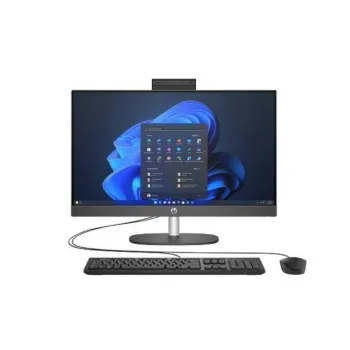
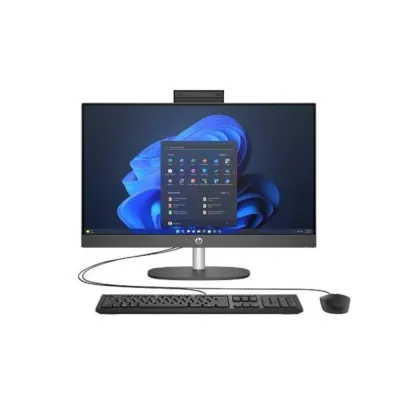
Computadora All In One HP ProOne 240 G10 23.8" Intel Core i3-N300 8GB RAM 512GB SSD
SKU
9E3B7LA
Computadora all in one hp proone 240 g10 con pantalla full hd de 23.8 pulgadas, ideal para tareas diarias en el hogar u oficina. su diseño compacto integra todos los componentes en la pantalla, ahorrando espacio en tu escritorio. cuenta con un rendimiento fluido para la productividad, navegación web y videollamadas. incluye almacenamiento sólido para un arranque rápido y acceso ágil a tus archivos.
$12,249.00
Impuestos: $12,249.00
Solo 1 piezas disponibles
Entrega estimada
Entrega entre el 12/03/2026 y el 15/03/2026
Costo de envio
Calculado en el checkout
Se ajustara automaticamente con Skydropx
Compra con confianza
- Pago seguro
- MSI con tarjetas participantes
- Factura electronica SAT
Garantia
Garantia incluida segun fabricante
Garantia extendible disponible
Metodos de pago
Metodos disponibles al finalizar la compra
Etiquetas:
computadora all in one
, hp
, proone 240 g10
, intel core i3
, 8gb ram
, 512gb ssd
, windows 11
, oficina
, estudio
, pantalla 23.8
, equipo compacto
, productividad
Descubre la eficiencia y el rendimiento con la computadora All In One HP ProOne 240 G10. Este equipo todo en uno está diseñado para ofrecer un espacio de trabajo limpio y organizado, eliminando el desorden de cables y componentes separados. Su pantalla de 23.8 pulgadas (60.3 cm) proporciona una experiencia visual nítida y amplia, perfecta para tareas diarias, videollamadas y entretenimiento.Equipado con el procesador Intel Core i3-N300 y 8GB de memoria RAM DDR4 a 3200 MHz, garantiza un rendimiento fluido y rápido para múltiples aplicaciones. El almacenamiento SSD de 512 GB asegura arranques rápidos y acceso inmediato a tus archivos, mejorando tu productividad. Con conectividad Wi-Fi y Bluetooth, podrás mantenerte conectado sin complicaciones.Incluye el sistema operativo Windows 11 Home, que ofrece una interfaz moderna y funciones de seguridad avanzadas. Ideal para profesionales, estudiantes y hogares que buscan un equipo confiable, eficiente y con el respaldo de la marca HP. Aprovecha su diseño compacto para ahorrar espacio y disfrutar de un rendimiento optimizado en cualquier entorno.
| Exhibición | |
| Tamaño de pantalla | 60.3 cm (23.8") |
| Medios de almacenaje | |
| Capacidad Total SSD | 512 GB |
| Número de unidades SSD instalados | 1 |
| Memoria | |
| Memoria RAM | 8 GB |
| Tipo de memoria interna | DDR4 |
| Velocidad de memoria del reloj | 3200 MHz |
| Procesador | |
| Modelo del procesador | i3-N300 |
| Procesador | Intel® Core™ i3 |
| Red | |
| Bluetooth | |
| Wi-Fi | |
| Sistema operativo/software | |
| Sistema Operativo Instalado | Windows 11 Home |
**Preguntas Frecuentes (FAQ)**
**1. ¿Qué incluye la caja al desempacar?**
La computadora All-in-One, el cable de alimentación, el teclado y el mouse inalámbricos (si están incluidos en la compra; verifica la ficha del producto), y la documentación básica.
**2. ¿Cómo la enciendo por primera vez?**
Conecta el cable de alimentación a la computadora y a un enchufe. Presiona el botón de encendido, generalmente ubicado en un lateral o en la parte posterior de la pantalla. Sigue las instrucciones en pantalla para configurar Windows.
**3. ¿Puedo conectar dispositivos externos?**
Sí. Cuenta con puertos USB (probablemente tipo A) para conectar impresoras, discos duros externos, memorias USB, etc. También tiene salida de audio y posiblemente HDMI de entrada/salida (revisa la ficha técnica para el número y tipo exacto de puertos).
**4. ¿Cómo limpio la pantalla de manera segura?**
Apaga el equipo y desenchúfalo. Usa un paño de microfibra suave y seco. Para manchas persistentes, humedece ligeramente el paño con agua destilada. Nunca rocíes líquido directamente sobre la pantalla, ni uses limpiadores con alcohol, amoniaco o abrasivos.
**5. ¿Se puede aumentar la memoria RAM o el almacenamiento?**
Este modelo All-in-One puede tener limitaciones para actualizar componentes internos. La RAM de 8GB suele ser suficiente para tareas de oficina y estudio. Para aumentar el almacenamiento, la opción más sencilla es conectar un disco duro externo vía USB. Para actualizaciones internas, consulta con el soporte técnico autorizado de HP.
**6. ¿Qué hago si la computadora no enciende?**
Verifica que el cable de alimentación esté bien conectado tanto a la computadora como al enchufe. Asegúrate de que el enchufe funcione. Si usas una regleta, comprueba que esté encendida. Si el problema persiste, contacta al soporte técnico.
**7. ¿Cuál es el proceso de garantía?**
El producto incluye garantía de fábrica de HP. Ante una falla, debes contactar directamente al soporte técnico de HP a través de su sitio web o centro de servicio autorizado, presentando tu factura de compra. La garantía no cubre daños por mal uso, accidentes o modificaciones no autorizadas.
**8. ¿Es buena para videollamadas?**
Sí, incluye cámara web integrada y micrófono, por lo que es ideal para reuniones, clases en línea o videollamadas familiares. Asegúrate de dar los permisos correspondientes a la aplicación que uses (Teams, Zoom, Meet, etc.).
**1. ¿Qué incluye la caja al desempacar?**
La computadora All-in-One, el cable de alimentación, el teclado y el mouse inalámbricos (si están incluidos en la compra; verifica la ficha del producto), y la documentación básica.
**2. ¿Cómo la enciendo por primera vez?**
Conecta el cable de alimentación a la computadora y a un enchufe. Presiona el botón de encendido, generalmente ubicado en un lateral o en la parte posterior de la pantalla. Sigue las instrucciones en pantalla para configurar Windows.
**3. ¿Puedo conectar dispositivos externos?**
Sí. Cuenta con puertos USB (probablemente tipo A) para conectar impresoras, discos duros externos, memorias USB, etc. También tiene salida de audio y posiblemente HDMI de entrada/salida (revisa la ficha técnica para el número y tipo exacto de puertos).
**4. ¿Cómo limpio la pantalla de manera segura?**
Apaga el equipo y desenchúfalo. Usa un paño de microfibra suave y seco. Para manchas persistentes, humedece ligeramente el paño con agua destilada. Nunca rocíes líquido directamente sobre la pantalla, ni uses limpiadores con alcohol, amoniaco o abrasivos.
**5. ¿Se puede aumentar la memoria RAM o el almacenamiento?**
Este modelo All-in-One puede tener limitaciones para actualizar componentes internos. La RAM de 8GB suele ser suficiente para tareas de oficina y estudio. Para aumentar el almacenamiento, la opción más sencilla es conectar un disco duro externo vía USB. Para actualizaciones internas, consulta con el soporte técnico autorizado de HP.
**6. ¿Qué hago si la computadora no enciende?**
Verifica que el cable de alimentación esté bien conectado tanto a la computadora como al enchufe. Asegúrate de que el enchufe funcione. Si usas una regleta, comprueba que esté encendida. Si el problema persiste, contacta al soporte técnico.
**7. ¿Cuál es el proceso de garantía?**
El producto incluye garantía de fábrica de HP. Ante una falla, debes contactar directamente al soporte técnico de HP a través de su sitio web o centro de servicio autorizado, presentando tu factura de compra. La garantía no cubre daños por mal uso, accidentes o modificaciones no autorizadas.
**8. ¿Es buena para videollamadas?**
Sí, incluye cámara web integrada y micrófono, por lo que es ideal para reuniones, clases en línea o videollamadas familiares. Asegúrate de dar los permisos correspondientes a la aplicación que uses (Teams, Zoom, Meet, etc.).
**Guía Rápida de Uso**
1. **Desempaque:** Saca la computadora y todos los accesorios (cable de poder, teclado, mouse) de la caja.
2. **Colocación:** Pon la All-in-One sobre un escritorio estable y con buena ventilación. Evita bloquear las rejillas de ventilación.
3. **Conexión de Energía:** Enchufa un extremo del cable de alimentación a la parte posterior de la computadora y el otro a un enchufe en buen estado.
4. **Conectar Periféricos:** Inserta el receptor USB del teclado y mouse inalámbricos (si son incluidos) en un puerto USB de la computadora. Para dispositivos cableados, conéctalos directamente.
5. **Encendido:** Localiza y presiona el botón de encendido (⏻) en el marco de la pantalla.
6. **Configuración Inicial:** Sigue las instrucciones en pantalla para seleccionar idioma, conectar a una red Wi-Fi, crear una cuenta de usuario de Windows y configurar preferencias básicas.
7. **Actualizaciones:** Una vez en el escritorio, Windows buscará actualizaciones automáticamente. Es recomendable instalarlas para tener el sistema seguro y al día.
8. **Instalación de Programas:** Instala solo el software necesario para tu trabajo o estudio, descargándolo de fuentes oficiales.
9. **Apagado Correcto:** Siempre apaga el equipo desde el menú Inicio de Windows ("Inicio" > "Encendido" > "Apagar").
10. **Mantenimiento:** Mantén la pantalla y el gabinete limpios con un paño seco de microfibra. No comas ni bebas cerca del equipo.
1. **Desempaque:** Saca la computadora y todos los accesorios (cable de poder, teclado, mouse) de la caja.
2. **Colocación:** Pon la All-in-One sobre un escritorio estable y con buena ventilación. Evita bloquear las rejillas de ventilación.
3. **Conexión de Energía:** Enchufa un extremo del cable de alimentación a la parte posterior de la computadora y el otro a un enchufe en buen estado.
4. **Conectar Periféricos:** Inserta el receptor USB del teclado y mouse inalámbricos (si son incluidos) en un puerto USB de la computadora. Para dispositivos cableados, conéctalos directamente.
5. **Encendido:** Localiza y presiona el botón de encendido (⏻) en el marco de la pantalla.
6. **Configuración Inicial:** Sigue las instrucciones en pantalla para seleccionar idioma, conectar a una red Wi-Fi, crear una cuenta de usuario de Windows y configurar preferencias básicas.
7. **Actualizaciones:** Una vez en el escritorio, Windows buscará actualizaciones automáticamente. Es recomendable instalarlas para tener el sistema seguro y al día.
8. **Instalación de Programas:** Instala solo el software necesario para tu trabajo o estudio, descargándolo de fuentes oficiales.
9. **Apagado Correcto:** Siempre apaga el equipo desde el menú Inicio de Windows ("Inicio" > "Encendido" > "Apagar").
10. **Mantenimiento:** Mantén la pantalla y el gabinete limpios con un paño seco de microfibra. No comas ni bebas cerca del equipo.