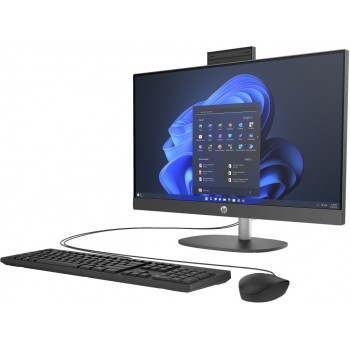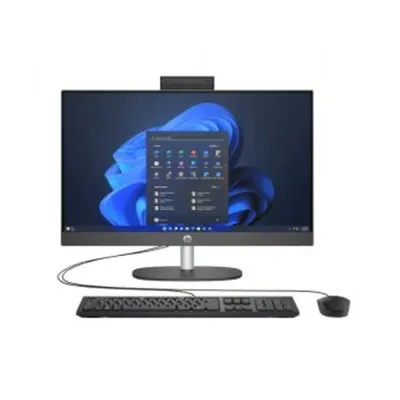
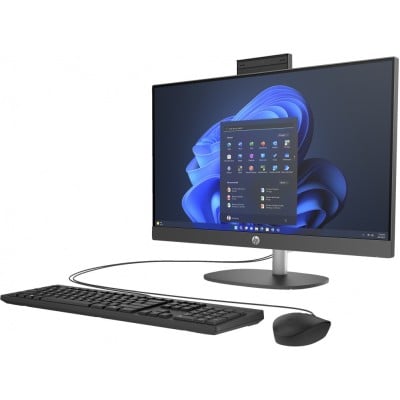
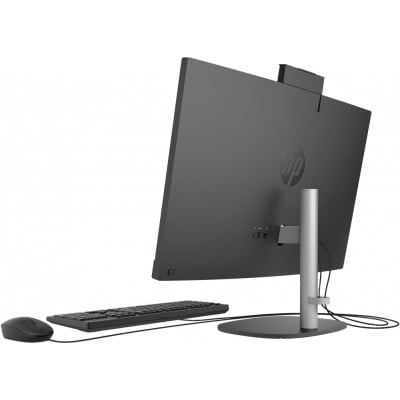
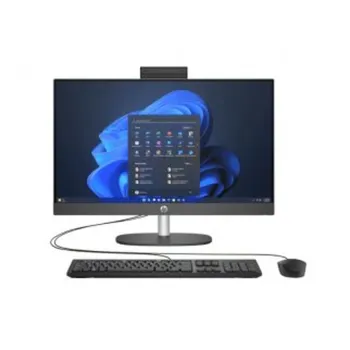
Computadora All In One HP ProOne 240 G10 23.8" Intel Core i5-1334U 8GB 512GB SSD Windows 11 Home
SKU
B88BQAT
La computadora All In One HP ProOne 240 G10 combina potencia y diseño en un equipo compacto. Ideal para oficinas y estudios, ofrece alto rendimiento con procesador Intel Core i5, 8GB RAM y almacenamiento SSD de 512GB para máxima productividad.
$13,939.00
Impuestos: $13,939.00
Solo 5 piezas disponibles
Entrega estimada
Entrega entre el 03/02/2026 y el 06/02/2026
Costo de envio
Calculado en el checkout
Se ajustara automaticamente con Skydropx
Compra con confianza
- Pago seguro
- MSI con tarjetas participantes
- Factura electronica SAT
Garantia
Garantia incluida segun fabricante
Garantia extendible disponible
Metodos de pago
Metodos disponibles al finalizar la compra
Etiquetas:
all in one
, hp
, proone 240 g10
, computadora
, oficina
, estudio
, intel core i5
, 23.8 pulgadas
, windows 11
, ssd 512gb
, 8gb ram
, productividad
, equipo compacto
Descubre la eficiencia y el rendimiento con la computadora All In One HP ProOne 240 G10. Este equipo integra todo lo que necesitas en un diseño elegante y compacto, eliminando el desorden de cables y componentes separados. Su pantalla de 23.8 pulgadas te brinda un espacio amplio y nítido para trabajar, estudiar o disfrutar del entretenimiento.Equipado con el potente procesador Intel Core i5-1334U, 8GB de memoria RAM y un rápido almacenamiento SSD de 512GB, esta All In One garantiza un funcionamiento fluido y respuestas inmediatas en tus tareas diarias. Con Windows 11 Home preinstalado, tendrás acceso a las últimas funciones de productividad y seguridad.Perfecta para profesionales, pequeñas empresas y estudiantes que buscan un equipo confiable y de alto rendimiento. Su diseño todo en uno ahorra espacio y simplifica la configuración, mientras que la garantía HP te asegura calidad y soporte técnico confiable.
1. ¿Qué incluye la caja al comprar el equipo?
R: Incluye la computadora All-in-One, el cable de alimentación, el mouse y el teclado (si se especifica en la compra), y la documentación básica. Verifica el empaque al recibirlo.
2. ¿Puedo actualizar la memoria RAM o el almacenamiento después?
R: Sí, este modelo generalmente permite actualizaciones. Se recomienda consultar el manual técnico de HP o contactar a un técnico autorizado para conocer las especificaciones de RAM compatible y los procedimientos de apertura seguros.
3. ¿Viene con Windows 11 ya instalado y activado?
R: Sí, el equipo viene con Windows 11 Home preinstalado y con la licencia activada. Solo sigue los pasos de configuración inicial al encenderlo por primera vez.
4. ¿Tiene puertos para conectar monitores externos o periféricos?
R: Sí, cuenta con varios puertos. Para conocer el tipo y la cantidad exacta (HDMI, USB, etc.), revisa la ficha técnica completa del producto en el sitio web o el manual del usuario.
5. ¿Qué debo hacer si la pantalla táctil (si aplica) o algún componente no responde?
R: Primero, reinicia el equipo. Si el problema persiste, verifica si hay actualizaciones de Windows y controladores de HP. Para problemas de hardware, contacta al soporte técnico de HP o al lugar de compra para hacer válida la garantía.
6. ¿Cómo activo la garantía y cuánto tiempo dura?
R: La garantía se activa automáticamente con la compra. La duración típica es de 1 año en partes y mano de obra. Conserva tu factura de compra. Para detalles exactos, consulta los términos de garantía de HP en su sitio web oficial.
7. ¿Es adecuado para juegos o edición de video pesada?
R: No es su propósito principal. Con su procesador i5 y 8GB de RAM, es ideal para productividad, oficina, estudio y multimedia básica. Para tareas más demandantes, se recomienda un equipo con tarjeta gráfica dedicada y más RAM.
8. ¿Cómo limpio la pantalla y el gabinete de manera segura?
R: Apaga y desenchufa el equipo. Usa un paño de microfibra ligeramente humedecido con agua. No uses productos de limpieza agresivos, aerosoles o aplicar presión directa sobre la pantalla.
R: Incluye la computadora All-in-One, el cable de alimentación, el mouse y el teclado (si se especifica en la compra), y la documentación básica. Verifica el empaque al recibirlo.
2. ¿Puedo actualizar la memoria RAM o el almacenamiento después?
R: Sí, este modelo generalmente permite actualizaciones. Se recomienda consultar el manual técnico de HP o contactar a un técnico autorizado para conocer las especificaciones de RAM compatible y los procedimientos de apertura seguros.
3. ¿Viene con Windows 11 ya instalado y activado?
R: Sí, el equipo viene con Windows 11 Home preinstalado y con la licencia activada. Solo sigue los pasos de configuración inicial al encenderlo por primera vez.
4. ¿Tiene puertos para conectar monitores externos o periféricos?
R: Sí, cuenta con varios puertos. Para conocer el tipo y la cantidad exacta (HDMI, USB, etc.), revisa la ficha técnica completa del producto en el sitio web o el manual del usuario.
5. ¿Qué debo hacer si la pantalla táctil (si aplica) o algún componente no responde?
R: Primero, reinicia el equipo. Si el problema persiste, verifica si hay actualizaciones de Windows y controladores de HP. Para problemas de hardware, contacta al soporte técnico de HP o al lugar de compra para hacer válida la garantía.
6. ¿Cómo activo la garantía y cuánto tiempo dura?
R: La garantía se activa automáticamente con la compra. La duración típica es de 1 año en partes y mano de obra. Conserva tu factura de compra. Para detalles exactos, consulta los términos de garantía de HP en su sitio web oficial.
7. ¿Es adecuado para juegos o edición de video pesada?
R: No es su propósito principal. Con su procesador i5 y 8GB de RAM, es ideal para productividad, oficina, estudio y multimedia básica. Para tareas más demandantes, se recomienda un equipo con tarjeta gráfica dedicada y más RAM.
8. ¿Cómo limpio la pantalla y el gabinete de manera segura?
R: Apaga y desenchufa el equipo. Usa un paño de microfibra ligeramente humedecido con agua. No uses productos de limpieza agresivos, aerosoles o aplicar presión directa sobre la pantalla.
Guía de Inicio Rápido:
1. Ubicación: Coloca el equipo en una superficie estable y ventilada, lejos de fuentes de calor directo.
2. Conexión: Enchufa el cable de alimentación a la computadora y a un contacto de pared.
3. Periféricos: Conecta el mouse y el teclado a los puertos USB disponibles.
4. Encendido: Presiona el botón de encendido (generalmente en un lateral o en la parte posterior inferior de la pantalla).
5. Configuración Inicial: Sigue las instrucciones en pantalla para configurar Windows 11 (idioma, red Wi-Fi, cuenta de Microsoft, etc.).
6. Actualizaciones: Una vez en el escritorio, ve a Configuración > Windows Update e instala todas las actualizaciones y controladores recomendados.
7. Seguridad: Activa Windows Security (Defender) y configura un método de inicio de sesión seguro (PIN o reconocimiento facial/huella si el modelo lo soporta).
8. HP Support Assistant: Abre la aplicación HP Support Assistant preinstalada para registrar tu producto, ver tutoriales y chequear la salud del equipo.
9. Apagado Correcto: Siempre apaga desde el menú Inicio de Windows para evitar daños en el sistema.
10. Soporte: Para dudas técnicas, consulta el manual de usuario en línea en el sitio de soporte de HP o contacta a su servicio técnico autorizado.
1. Ubicación: Coloca el equipo en una superficie estable y ventilada, lejos de fuentes de calor directo.
2. Conexión: Enchufa el cable de alimentación a la computadora y a un contacto de pared.
3. Periféricos: Conecta el mouse y el teclado a los puertos USB disponibles.
4. Encendido: Presiona el botón de encendido (generalmente en un lateral o en la parte posterior inferior de la pantalla).
5. Configuración Inicial: Sigue las instrucciones en pantalla para configurar Windows 11 (idioma, red Wi-Fi, cuenta de Microsoft, etc.).
6. Actualizaciones: Una vez en el escritorio, ve a Configuración > Windows Update e instala todas las actualizaciones y controladores recomendados.
7. Seguridad: Activa Windows Security (Defender) y configura un método de inicio de sesión seguro (PIN o reconocimiento facial/huella si el modelo lo soporta).
8. HP Support Assistant: Abre la aplicación HP Support Assistant preinstalada para registrar tu producto, ver tutoriales y chequear la salud del equipo.
9. Apagado Correcto: Siempre apaga desde el menú Inicio de Windows para evitar daños en el sistema.
10. Soporte: Para dudas técnicas, consulta el manual de usuario en línea en el sitio de soporte de HP o contacta a su servicio técnico autorizado.