Documentacion del producto
Documentacion disponible proximamente
- PDFs
- Fichas tecnicas
- Manuales
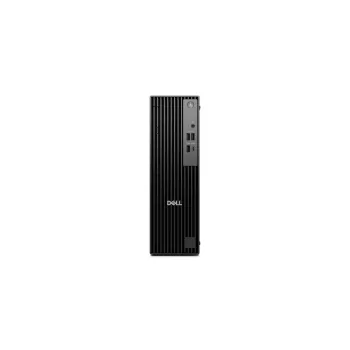
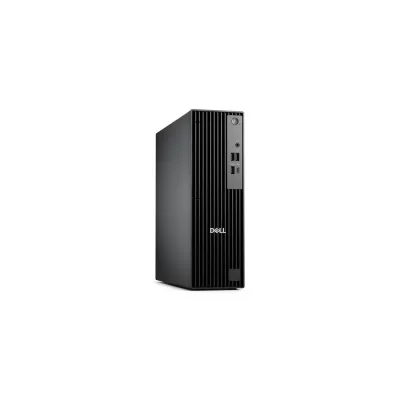
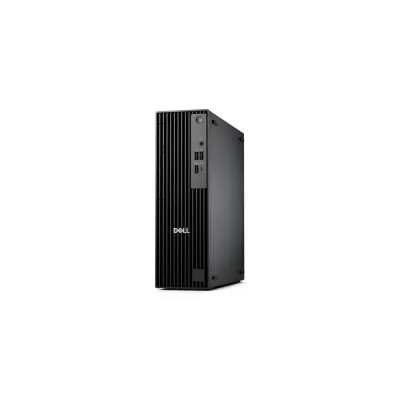
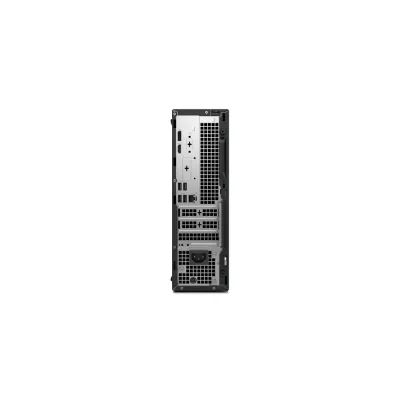
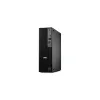
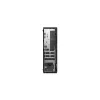
Computadora Dell Pro Slim QCS1250 - Intel Core i7-14700, 16GB RAM, 1TB SSD, Windows 11 Pro
SKU
TMVFM
Computadora de escritorio dell diseñada para un rendimiento ágil en el entorno profesional, con sistema operativo pro preinstalado. su diseño compacto y elegante se adapta a cualquier espacio de trabajo, ofreciendo la potencia y confiabilidad necesarias para manejar tareas diarias y aplicaciones de oficina con fluidez. ideal para usuarios que buscan una solución completa y eficiente.
$23,219.00
Impuestos: $23,219.00
Solo 1 piezas disponibles
Entrega estimada
Entrega entre el 27/04/2026 y el 30/04/2026
Costo de envio
Calculado en el checkout
Se ajustara automaticamente con Skydropx
Compra con confianza
- Pago seguro
- MSI con tarjetas participantes
- Factura electronica SAT
Garantia
Garantia incluida segun fabricante
Garantia extendible disponible
Metodos de pago
Metodos disponibles al finalizar la compra
Etiquetas:
computadora
, dell
, pro slim
, intel core i7
, 16gb ram
, 1tb ssd
, windows 11 pro
, oficina
, profesionales
, diseño compacto
, alto rendimiento
La computadora Dell Pro Slim QCS1250 está diseñada para usuarios exigentes que requieren alto rendimiento en un formato compacto. Equipada con el potente procesador Intel Core i7-14700, esta máquina ofrece velocidad y capacidad de respuesta excepcionales para tareas intensivas como edición de contenido, análisis de datos y multitarea avanzada.Con 16GB de memoria RAM y almacenamiento SSD de 1TB, experimentarás tiempos de carga rápidos y suficiente espacio para todos tus proyectos. El sistema operativo Windows 11 Pro incluye funciones de seguridad avanzadas y herramientas de productividad ideales para entornos empresariales y profesionales.Su diseño slim la hace perfecta para oficinas con espacio limitado o configuraciones de trabajo en casa. Dirigida a profesionales, emprendedores y usuarios que valoran el equilibrio entre potencia y diseño compacto, esta computadora Dell garantiza confiabilidad y durabilidad para el trabajo diario.
**Preguntas Frecuentes (FAQs)**
**1. ¿Qué incluye la caja al recibir la computadora?**
Deberías recibir la unidad de la computadora Dell Pro Slim, un cable de alimentación y la documentación básica (guías y garantía). Monitor, teclado y mouse se venden por separado, a menos que se indique lo contrario en tu compra.
**2. ¿Cómo enciendo la computadora por primera vez?**
Conecta el cable de alimentación a la computadora y a un enchufe. Presiona el botón de encendido, generalmente ubicado en la parte frontal o superior. Sigue las instrucciones en pantalla para configurar Windows 11 Pro.
**3. ¿Puedo actualizar la RAM o el SSD más adelante?**
Sí, este modelo suele permitir actualizaciones. Para confirmar la cantidad máxima de RAM y los tipos de SSD compatibles, así como el procedimiento para abrir la carcasa sin afectar la garantía, consulta la ficha técnica completa en el sitio del fabricante o el manual de usuario.
**4. ¿Viene con Windows 11 Pro ya instalado y activado?**
Sí, el sistema operativo Windows 11 Pro viene preinstalado y activado de fábrica. Al encenderla por primera vez, el proceso de configuración guiará la creación de tu cuenta de usuario.
**5. ¿Qué debo hacer si la computadora no enciende?**
Verifica que el cable de alimentación esté bien conectado tanto a la computadora como al enchufe. Asegúrate de que la fuente de poder (si es externa) esté funcionando. Si el problema persiste, contacta al soporte técnico de Dell o al vendedor.
**6. ¿Cómo activo la garantía del producto?**
La garantía de Dell generalmente se activa automáticamente con la primera conexión a internet y el registro del producto. Se recomienda registrar tu equipo en el sitio de soporte de Dell usando el Service Tag (número de serie) para confirmar la cobertura.
**7. ¿Es compatible con monitores 4K o múltiples monitores?**
Sí, gracias a su procesador Intel Core i7-14700 con gráficos integrados, soporta resoluciones 4K. Revisa los puertos de video disponibles en la carcasa (como HDMI o DisplayPort) en la ficha del producto para confirmar cuántos monitores puedes conectar simultáneamente.
**8. ¿Necesito instalar controladores adicionales?**
Windows 11 Pro suele instalar los controladores básicos automáticamente. Para un rendimiento óptimo y todas las funciones específicas de Dell, se recomienda visitar el sitio de soporte de Dell, ingresar tu Service Tag y descargar los controladores más recientes.
**9. ¿Cómo mantengo el sistema ventilado y limpio?**
Para evitar el sobrecalentamiento, coloca la computadora en una superficie plana y dura, asegurando que las rejillas de ventilación no estén obstruidas. Limpia el polvo de las entradas de aire periódicamente con aire comprimido, con el equipo apagado y desenchufado.
**10. ¿Qué hago si olvido la contraseña de Windows?**
Si utilizaste una cuenta de Microsoft, puedes restablecerla en línea desde otro dispositivo. Si es una cuenta local, las opciones son más limitadas; se recomienda crear un USB de recuperación de contraseña cuando configures el equipo por primera vez.
**1. ¿Qué incluye la caja al recibir la computadora?**
Deberías recibir la unidad de la computadora Dell Pro Slim, un cable de alimentación y la documentación básica (guías y garantía). Monitor, teclado y mouse se venden por separado, a menos que se indique lo contrario en tu compra.
**2. ¿Cómo enciendo la computadora por primera vez?**
Conecta el cable de alimentación a la computadora y a un enchufe. Presiona el botón de encendido, generalmente ubicado en la parte frontal o superior. Sigue las instrucciones en pantalla para configurar Windows 11 Pro.
**3. ¿Puedo actualizar la RAM o el SSD más adelante?**
Sí, este modelo suele permitir actualizaciones. Para confirmar la cantidad máxima de RAM y los tipos de SSD compatibles, así como el procedimiento para abrir la carcasa sin afectar la garantía, consulta la ficha técnica completa en el sitio del fabricante o el manual de usuario.
**4. ¿Viene con Windows 11 Pro ya instalado y activado?**
Sí, el sistema operativo Windows 11 Pro viene preinstalado y activado de fábrica. Al encenderla por primera vez, el proceso de configuración guiará la creación de tu cuenta de usuario.
**5. ¿Qué debo hacer si la computadora no enciende?**
Verifica que el cable de alimentación esté bien conectado tanto a la computadora como al enchufe. Asegúrate de que la fuente de poder (si es externa) esté funcionando. Si el problema persiste, contacta al soporte técnico de Dell o al vendedor.
**6. ¿Cómo activo la garantía del producto?**
La garantía de Dell generalmente se activa automáticamente con la primera conexión a internet y el registro del producto. Se recomienda registrar tu equipo en el sitio de soporte de Dell usando el Service Tag (número de serie) para confirmar la cobertura.
**7. ¿Es compatible con monitores 4K o múltiples monitores?**
Sí, gracias a su procesador Intel Core i7-14700 con gráficos integrados, soporta resoluciones 4K. Revisa los puertos de video disponibles en la carcasa (como HDMI o DisplayPort) en la ficha del producto para confirmar cuántos monitores puedes conectar simultáneamente.
**8. ¿Necesito instalar controladores adicionales?**
Windows 11 Pro suele instalar los controladores básicos automáticamente. Para un rendimiento óptimo y todas las funciones específicas de Dell, se recomienda visitar el sitio de soporte de Dell, ingresar tu Service Tag y descargar los controladores más recientes.
**9. ¿Cómo mantengo el sistema ventilado y limpio?**
Para evitar el sobrecalentamiento, coloca la computadora en una superficie plana y dura, asegurando que las rejillas de ventilación no estén obstruidas. Limpia el polvo de las entradas de aire periódicamente con aire comprimido, con el equipo apagado y desenchufado.
**10. ¿Qué hago si olvido la contraseña de Windows?**
Si utilizaste una cuenta de Microsoft, puedes restablecerla en línea desde otro dispositivo. Si es una cuenta local, las opciones son más limitadas; se recomienda crear un USB de recuperación de contraseña cuando configures el equipo por primera vez.
**Guía Rápida de Uso - Dell Pro Slim QCS1250**
1. **Desempaque:** Retira la computadora y todos los accesorios de la caja. Guarda la documentación y los números de serie.
2. **Conexión Básica:** Conecta el cable de alimentación a la parte trasera de la computadora y a un enchufe de pared.
3. **Conectar Periféricos:** Usa los puertos USB, HDMI/DisplayPort para conectar tu monitor, teclado y mouse. Conecta el cable del monitor a un puerto de video de la computadora.
4. **Encendido:** Presiona el botón de encendido en la carcasa. Escucharás un sonido o verás un LED encenderse.
5. **Configuración Inicial (Primera Vez):** Sigue las instrucciones en pantalla para configurar Windows 11 Pro: idioma, red Wi-Fi/Ethernet, y tu cuenta de Microsoft o local.
6. **Actualizaciones Críticas:** Una vez en el escritorio, ve a **Inicio > Configuración > Windows Update** e instala todas las actualizaciones disponibles.
7. **Controladores Dell:** Abre el navegador, visita el sitio de soporte de Dell, ingresa el **Service Tag** (en una etiqueta en la carcasa) y descarga/instala los controladores recomendados.
8. **Personalización y Software:** Instala tus programas esenciales (suite ofimática, navegadores). Configura el antivirus Windows Defender (ya incluido).
9. **Mantenimiento Básico:** Para un rendimiento óptimo, evita llenar el SSD más del 80% (1TB). Usa la **Aplicación "Dell Update"** para mantener el sistema al día.
10. **Apagado Correcto:** Siempre apaga el equipo desde **Inicio > Botón de Encendido > Apagar**. Desconecta la alimentación solo si no la usarás por un tiempo prolongado.
**Nota:** Para detalles sobre puertos específicos, luces LED o procedimientos de apertura, consulta el manual de usuario en el sitio de soporte de Dell.
1. **Desempaque:** Retira la computadora y todos los accesorios de la caja. Guarda la documentación y los números de serie.
2. **Conexión Básica:** Conecta el cable de alimentación a la parte trasera de la computadora y a un enchufe de pared.
3. **Conectar Periféricos:** Usa los puertos USB, HDMI/DisplayPort para conectar tu monitor, teclado y mouse. Conecta el cable del monitor a un puerto de video de la computadora.
4. **Encendido:** Presiona el botón de encendido en la carcasa. Escucharás un sonido o verás un LED encenderse.
5. **Configuración Inicial (Primera Vez):** Sigue las instrucciones en pantalla para configurar Windows 11 Pro: idioma, red Wi-Fi/Ethernet, y tu cuenta de Microsoft o local.
6. **Actualizaciones Críticas:** Una vez en el escritorio, ve a **Inicio > Configuración > Windows Update** e instala todas las actualizaciones disponibles.
7. **Controladores Dell:** Abre el navegador, visita el sitio de soporte de Dell, ingresa el **Service Tag** (en una etiqueta en la carcasa) y descarga/instala los controladores recomendados.
8. **Personalización y Software:** Instala tus programas esenciales (suite ofimática, navegadores). Configura el antivirus Windows Defender (ya incluido).
9. **Mantenimiento Básico:** Para un rendimiento óptimo, evita llenar el SSD más del 80% (1TB). Usa la **Aplicación "Dell Update"** para mantener el sistema al día.
10. **Apagado Correcto:** Siempre apaga el equipo desde **Inicio > Botón de Encendido > Apagar**. Desconecta la alimentación solo si no la usarás por un tiempo prolongado.
**Nota:** Para detalles sobre puertos específicos, luces LED o procedimientos de apertura, consulta el manual de usuario en el sitio de soporte de Dell.