Documentacion del producto
Documentacion disponible proximamente
- PDFs
- Fichas tecnicas
- Manuales
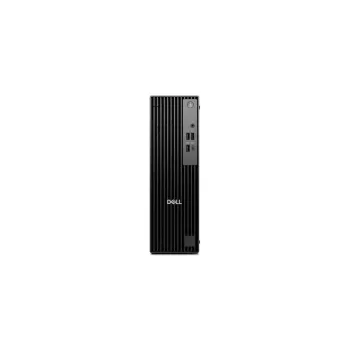
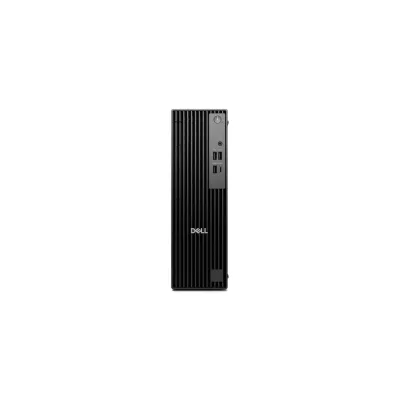
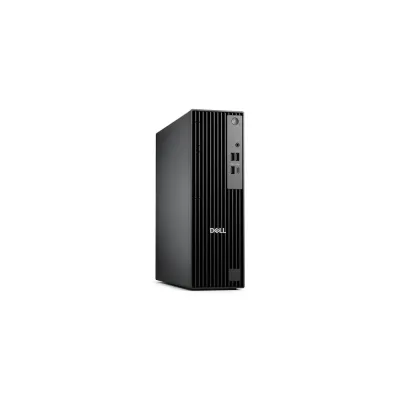
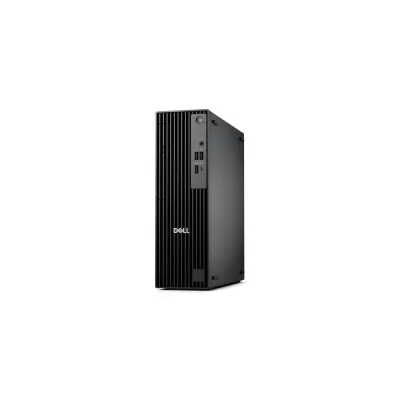
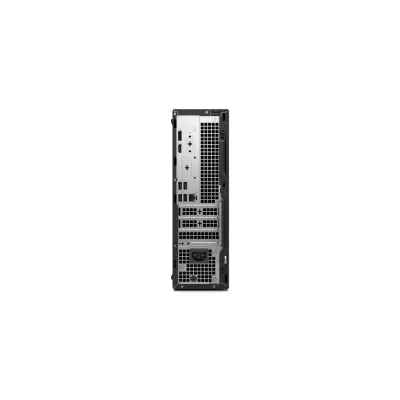
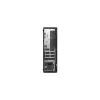
Computadora Dell Pro Slim QCS1255 - AMD Ryzen 7 8700G - 16GB RAM - 512GB SSD - Windows 11 Pro
SKU
1HX61
Computadora de escritorio Dell Pro Slim, ideal para el entorno laboral con un diseño compacto que ahorra espacio. Equipada con Pro para una productividad segura y eficiente, es perfecta para tareas profesionales diarias, navegación y gestión de documentos. Su construcción confiable de la marca Dell ofrece un rendimiento ágil para el trabajo de oficina.
$18,009.00
Impuestos: $18,009.00
Solo 5 piezas disponibles
Entrega estimada
Entrega entre el 27/04/2026 y el 30/04/2026
Costo de envio
Calculado en el checkout
Se ajustara automaticamente con Skydropx
Compra con confianza
- Pago seguro
- MSI con tarjetas participantes
- Factura electronica SAT
Garantia
Garantia incluida segun fabricante
Garantia extendible disponible
Metodos de pago
Metodos disponibles al finalizar la compra
Etiquetas:
computadora
, dell
, pro slim
, amd ryzen 7
, 16gb ram
, 512gb ssd
, windows 11 pro
, oficina
, trabajo
, productividad
, diseño
, multitarea
, qcs1255
, 1hx61
Descubre la computadora Dell Pro Slim QCS1255, diseñada para ofrecer un rendimiento superior en un formato compacto y elegante. Equipada con el potente procesador AMD Ryzen 7 8700G, esta máquina maneja con fluidez tareas exigentes como edición de video, diseño gráfico y multitarea intensiva, gracias a sus 16GB de memoria RAM.El almacenamiento SSD de 512GB garantiza tiempos de arranque rápidos y acceso inmediato a tus archivos, mientras que Windows 11 Pro proporciona herramientas avanzadas de seguridad y productividad. Su diseño slim la hace perfecta para espacios reducidos en oficinas, estudios o hogares, sin sacrificar potencia.Dirigida a profesionales, creativos y usuarios que requieren alto rendimiento para trabajo, estudios o entretenimiento, esta computadora Dell es sinónimo de confiabilidad y eficiencia. Con garantía y soporte técnico de Dell, aseguras un equipo duradero y de calidad superior.
**Preguntas Frecuentes (FAQs)**
**1. ¿Qué incluye la caja al recibir la computadora?**
Deberías recibir la computadora Dell Pro Slim, un cable de alimentación, el manual de inicio rápido y la documentación de garantía. No incluye monitor, teclado ni mouse.
**2. ¿Cómo enciendo la computadora por primera vez?**
Conecta el cable de alimentación a la computadora y a un enchufe. Presiona el botón de encendido (generalmente en la parte frontal o superior). Sigue las instrucciones en pantalla para configurar Windows 11 Pro.
**3. ¿Puedo actualizar la RAM o el SSD después?**
Sí, este modelo generalmente permite actualizaciones. Para la RAM, verifica si hay ranuras disponibles (la configuración de 16GB puede ser un solo módulo o dos). El SSD de 512GB se puede reemplazar por uno de mayor capacidad. Te recomendamos revisar el manual técnico de Dell o consultar con un técnico autorizado para no afectar la garantía.
**4. ¿Qué tipo de garantía tiene y cómo la activo?**
Los equipos Dell nuevos suelen incluir garantía limitada del fabricante (generalmente 1 año). La activación es automática al encender y conectar el equipo a internet. Guarda tu factura de compra. Para detalles exactos, verifica la ficha del producto en diten.mx o el sitio de soporte de Dell.
**5. ¿Es buena para edición de video o diseño gráfico?**
Sí, el procesador AMD Ryzen 7 8700G con gráficos integrados Radeon y 16GB de RAM la hace capaz para tareas de creatividad moderadas, edición de fotos y video en resoluciones estándar (1080p/4K básico). Para proyectos profesionales muy pesados, podrías necesitar una tarjeta gráfica dedicada.
**6. ¿Viene con Windows 11 Pro ya instalado y activado?**
Sí, el sistema operativo Windows 11 Pro viene preinstalado y se activa automáticamente en línea al completar la configuración inicial. No necesitas comprar una licencia por separado.
**7. ¿Cómo puedo mejorar la seguridad de mi equipo nuevo?**
Durante la configuración de Windows, asegúrate de crear una cuenta de Microsoft con contraseña fuerte y activar Windows Hello (PIN o reconocimiento facial/huella si el hardware lo soporta). Instala las actualizaciones de Windows inmediatamente y considera un antivirus.
**8. ¿Tiene puertos para conectar monitores externos?**
Sí, los modelos Pro Slim suelen incluir puertos HDMI y DisplayPort, y posiblemente USB-C con salida de video. Revisa las especificaciones técnicas en la página del producto para confirmar los puertos exactos de este modelo (QCS1255).
**9. Mi computadora se calienta o el ventilador hace ruido, ¿es normal?**
Es normal que el ventilador funcione bajo carga alta (ej. juegos, renderizado). Si el ruido es constante y alto en tareas simples, verifica que las rejillas de ventilación no estén obstruidas y que el equipo esté en una superficie plana. Si persiste, contacta a soporte técnico.
**10. ¿Dónde descargo los controladores (drivers) más recientes?**
Visita el sitio de soporte de Dell (support.dell.com), ingresa el número de modelo o el tag de servicio de tu equipo (en una etiqueta en la torre) y descarga los controladores recomendados para tu sistema operativo.
**1. ¿Qué incluye la caja al recibir la computadora?**
Deberías recibir la computadora Dell Pro Slim, un cable de alimentación, el manual de inicio rápido y la documentación de garantía. No incluye monitor, teclado ni mouse.
**2. ¿Cómo enciendo la computadora por primera vez?**
Conecta el cable de alimentación a la computadora y a un enchufe. Presiona el botón de encendido (generalmente en la parte frontal o superior). Sigue las instrucciones en pantalla para configurar Windows 11 Pro.
**3. ¿Puedo actualizar la RAM o el SSD después?**
Sí, este modelo generalmente permite actualizaciones. Para la RAM, verifica si hay ranuras disponibles (la configuración de 16GB puede ser un solo módulo o dos). El SSD de 512GB se puede reemplazar por uno de mayor capacidad. Te recomendamos revisar el manual técnico de Dell o consultar con un técnico autorizado para no afectar la garantía.
**4. ¿Qué tipo de garantía tiene y cómo la activo?**
Los equipos Dell nuevos suelen incluir garantía limitada del fabricante (generalmente 1 año). La activación es automática al encender y conectar el equipo a internet. Guarda tu factura de compra. Para detalles exactos, verifica la ficha del producto en diten.mx o el sitio de soporte de Dell.
**5. ¿Es buena para edición de video o diseño gráfico?**
Sí, el procesador AMD Ryzen 7 8700G con gráficos integrados Radeon y 16GB de RAM la hace capaz para tareas de creatividad moderadas, edición de fotos y video en resoluciones estándar (1080p/4K básico). Para proyectos profesionales muy pesados, podrías necesitar una tarjeta gráfica dedicada.
**6. ¿Viene con Windows 11 Pro ya instalado y activado?**
Sí, el sistema operativo Windows 11 Pro viene preinstalado y se activa automáticamente en línea al completar la configuración inicial. No necesitas comprar una licencia por separado.
**7. ¿Cómo puedo mejorar la seguridad de mi equipo nuevo?**
Durante la configuración de Windows, asegúrate de crear una cuenta de Microsoft con contraseña fuerte y activar Windows Hello (PIN o reconocimiento facial/huella si el hardware lo soporta). Instala las actualizaciones de Windows inmediatamente y considera un antivirus.
**8. ¿Tiene puertos para conectar monitores externos?**
Sí, los modelos Pro Slim suelen incluir puertos HDMI y DisplayPort, y posiblemente USB-C con salida de video. Revisa las especificaciones técnicas en la página del producto para confirmar los puertos exactos de este modelo (QCS1255).
**9. Mi computadora se calienta o el ventilador hace ruido, ¿es normal?**
Es normal que el ventilador funcione bajo carga alta (ej. juegos, renderizado). Si el ruido es constante y alto en tareas simples, verifica que las rejillas de ventilación no estén obstruidas y que el equipo esté en una superficie plana. Si persiste, contacta a soporte técnico.
**10. ¿Dónde descargo los controladores (drivers) más recientes?**
Visita el sitio de soporte de Dell (support.dell.com), ingresa el número de modelo o el tag de servicio de tu equipo (en una etiqueta en la torre) y descarga los controladores recomendados para tu sistema operativo.
**Guía de Uso Rápido - Dell Pro Slim QCS1255**
Sigue estos pasos para comenzar:
1. **Desempaqueta:** Saca la computadora y todos los accesorios de la caja.
2. **Conecta la energía:** Enchufa el cable de alimentación a la parte trasera de la torre y luego a un contacto de pared.
3. **Conecta periféricos:** Usa los puertos USB para conectar tu teclado y mouse. Conecta tu monitor al puerto HDMI o DisplayPort.
4. **Enciende:** Presiona el botón de encendido en la torre.
5. **Configura Windows 11:** Sigue las instrucciones en pantalla: selecciona idioma (español de México), región, acepta los términos de licencia y conéctate a tu red Wi-Fi o Ethernet.
6. **Crea tu cuenta:** Inicia sesión con tu cuenta de Microsoft existente o crea una nueva. Es esencial para activar Windows.
7. **Personaliza:** Configura tu PIN, preferencias de privacidad y ajustes básicos según te lo pida el asistente.
8. **Actualiza:** Una vez en el escritorio, ve a **Inicio > Configuración > Windows Update** e instala todas las actualizaciones disponibles. Esto incluye controladores importantes.
9. **Instala software:** Instala los programas que necesites (Suite Office, navegadores, etc.) desde fuentes oficiales.
10. **Crea un punto de restauración (recomendado):** Escribe "Crear punto de restauración" en la búsqueda de Windows, selecciona tu unidad principal (C:) y haz clic en "Crear". Esto te ayudará en caso de problemas futuros.
11. **Explora Dell SupportAssist:** Esta herramienta preinstalada puede ayudarte a mantener actualizados los controladores y hacer diagnósticos.
12. **¡Listo!** Tu Dell Pro Slim está configurada y lista para trabajar o crear.
**Consejo:** Para mayor durabilidad, apaga la computadora cuando no la uses por largos periodos y evita bloquear las rejillas de ventilación.
Sigue estos pasos para comenzar:
1. **Desempaqueta:** Saca la computadora y todos los accesorios de la caja.
2. **Conecta la energía:** Enchufa el cable de alimentación a la parte trasera de la torre y luego a un contacto de pared.
3. **Conecta periféricos:** Usa los puertos USB para conectar tu teclado y mouse. Conecta tu monitor al puerto HDMI o DisplayPort.
4. **Enciende:** Presiona el botón de encendido en la torre.
5. **Configura Windows 11:** Sigue las instrucciones en pantalla: selecciona idioma (español de México), región, acepta los términos de licencia y conéctate a tu red Wi-Fi o Ethernet.
6. **Crea tu cuenta:** Inicia sesión con tu cuenta de Microsoft existente o crea una nueva. Es esencial para activar Windows.
7. **Personaliza:** Configura tu PIN, preferencias de privacidad y ajustes básicos según te lo pida el asistente.
8. **Actualiza:** Una vez en el escritorio, ve a **Inicio > Configuración > Windows Update** e instala todas las actualizaciones disponibles. Esto incluye controladores importantes.
9. **Instala software:** Instala los programas que necesites (Suite Office, navegadores, etc.) desde fuentes oficiales.
10. **Crea un punto de restauración (recomendado):** Escribe "Crear punto de restauración" en la búsqueda de Windows, selecciona tu unidad principal (C:) y haz clic en "Crear". Esto te ayudará en caso de problemas futuros.
11. **Explora Dell SupportAssist:** Esta herramienta preinstalada puede ayudarte a mantener actualizados los controladores y hacer diagnósticos.
12. **¡Listo!** Tu Dell Pro Slim está configurada y lista para trabajar o crear.
**Consejo:** Para mayor durabilidad, apaga la computadora cuando no la uses por largos periodos y evita bloquear las rejillas de ventilación.