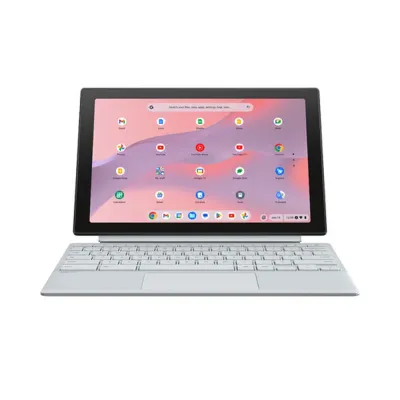
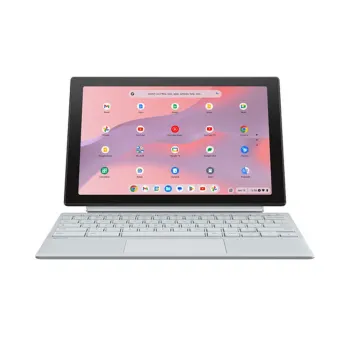
Laptop ASUS Chromebook 10.5 pulgadas MediaTek Kompanio 520 8GB RAM Modelo CM3001DM2A
SKU
CM3001DM2A-MT8G128R
Laptop asus chromebook con pantalla de 10.5 pulgadas, ideal para tareas diarias, estudio y entretenimiento portátil. su diseño compacto y ligero facilita llevarla a cualquier lugar, ofreciendo un rendimiento fluido para navegación web, aplicaciones y contenido multimedia. cuenta con almacenamiento interno y memoria suficiente para un uso eficiente, ejecutando el sistema operativo chrome os. es una opción práctica y confiable para usuarios que buscan simplicidad y movilidad.
$9,499.00
Impuestos: $9,499.00
Solo 5 piezas disponibles
Entrega estimada
Entrega entre el 24/03/2026 y el 27/03/2026
Costo de envio
Calculado en el checkout
Se ajustara automaticamente con Skydropx
Compra con confianza
- Pago seguro
- MSI con tarjetas participantes
- Factura electronica SAT
Garantia
Garantia incluida segun fabricante
Garantia extendible disponible
Metodos de pago
Metodos disponibles al finalizar la compra
Etiquetas:
laptop
, asus
, chromebook
, 10.5 pulgadas
, mediatek kompanio
, 8gb ram
, 128gb
, chromeos
, estudiantes
, trabajo
, portatil
, eficiencia
, mexico
Descubre la ASUS Chromebook CM3001DM2A, una laptop diseñada para quienes buscan portabilidad y rendimiento en un solo dispositivo. Con su pantalla de 10.5 pulgadas, es perfecta para llevar a cualquier lugar, ya sea para trabajar, estudiar o disfrutar de contenido multimedia.Equipada con el procesador MediaTek Kompanio 520 y 8GB de RAM, esta Chromebook ofrece una experiencia fluida en aplicaciones cotidianas, navegación web y multitarea. Su almacenamiento de 128GB te permite guardar documentos, fotos y archivos esenciales sin preocupaciones.ChromeOS garantiza un sistema operativo seguro, rápido y fácil de usar, con actualizaciones automáticas y acceso a la tienda de aplicaciones de Google. Es ideal para estudiantes, profesionales móviles y familias que valoran la simplicidad y durabilidad.Disfruta de una batería de larga duración, conectividad Wi-Fi y puertos esenciales para mantenerte productivo. La ASUS Chromebook CM3001DM2A es tu compañera confiable para el día a día.
**Preguntas Frecuentes (FAQs)**
**1. ¿Qué sistema operativo trae y cómo se actualiza?**
Trae ChromeOS. Se actualiza automáticamente en segundo plano cuando el Chromebook está conectado a internet, asegurando siempre la última versión y parches de seguridad.
**2. ¿Puedo instalar programas de Windows como Office o Photoshop?**
No directamente. ChromeOS ejecuta aplicaciones web, de la Chrome Web Store y muchas aplicaciones Android (desde Google Play Store). Para Office, puedes usar la versión web de Microsoft 365 o Google Workspace (Docs, Hojas de cálculo).
**3. ¿Funciona sin conexión a internet?**
Sí, para tareas básicas. Muchas aplicaciones como Google Docs, Gmail y algunos juegos Android tienen modo offline. Se recomienda verificar la compatibilidad offline de cada app específica.
**4. ¿Cómo se restablece de fábrica si tengo un problema o quiero venderlo?**
Ve a Configuración > Avanzada > Restablecer configuración. También puedes presionar **Ctrl + Alt + Shift + R** en la pantalla de inicio de sesión para iniciar el proceso de "Powerwash". Esto borra todos los datos locales.
**5. ¿Tiene garantía y cómo la activo?**
Sí, cuenta con garantía del fabricante ASUS. Se recomienda conservar la factura de compra y registrar el producto en el sitio web de soporte de ASUS para México con el número de serie.
**6. ¿Es compatible con impresoras?**
Sí, principalmente a través de Google Cloud Print o impresoras compatibles con ChromeOS. Para detalles específicos de compatibilidad con tu modelo de impresora, consulta la Chrome Web Store o la documentación de ASUS.
**7. ¿Qué mantenimiento requiere?**
Muy poco. Mantén el sistema actualizado (automático), evita derrames de líquidos y limpia la pantalla y el teclado con un paño suave y seco. No requiere desfragmentación ni limpieza de virus tradicional.
**8. ¿Puedo expandir su almacenamiento de 128GB?**
Sí, mediante una tarjeta microSD en la ranura correspondiente (verifica en la ficha técnica del producto si este modelo la incluye) o usando almacenamiento en la nube como Google Drive.
**9. ¿Cómo protejo mi cuenta y datos?**
Usa la verificación en dos pasos en tu cuenta de Google. En el Chromebook, cada perfil está aislado. Nunca compartas tu contraseña y cierra sesión si lo usas en un lugar público.
**10. ¿El cargador es universal?**
Utiliza un cargador USB-C. Es compatible con otros cargadores USB-C que cumplan con los estándares, pero para un rendimiento óptimo y seguridad, se recomienda usar el cargador original incluido.
**1. ¿Qué sistema operativo trae y cómo se actualiza?**
Trae ChromeOS. Se actualiza automáticamente en segundo plano cuando el Chromebook está conectado a internet, asegurando siempre la última versión y parches de seguridad.
**2. ¿Puedo instalar programas de Windows como Office o Photoshop?**
No directamente. ChromeOS ejecuta aplicaciones web, de la Chrome Web Store y muchas aplicaciones Android (desde Google Play Store). Para Office, puedes usar la versión web de Microsoft 365 o Google Workspace (Docs, Hojas de cálculo).
**3. ¿Funciona sin conexión a internet?**
Sí, para tareas básicas. Muchas aplicaciones como Google Docs, Gmail y algunos juegos Android tienen modo offline. Se recomienda verificar la compatibilidad offline de cada app específica.
**4. ¿Cómo se restablece de fábrica si tengo un problema o quiero venderlo?**
Ve a Configuración > Avanzada > Restablecer configuración. También puedes presionar **Ctrl + Alt + Shift + R** en la pantalla de inicio de sesión para iniciar el proceso de "Powerwash". Esto borra todos los datos locales.
**5. ¿Tiene garantía y cómo la activo?**
Sí, cuenta con garantía del fabricante ASUS. Se recomienda conservar la factura de compra y registrar el producto en el sitio web de soporte de ASUS para México con el número de serie.
**6. ¿Es compatible con impresoras?**
Sí, principalmente a través de Google Cloud Print o impresoras compatibles con ChromeOS. Para detalles específicos de compatibilidad con tu modelo de impresora, consulta la Chrome Web Store o la documentación de ASUS.
**7. ¿Qué mantenimiento requiere?**
Muy poco. Mantén el sistema actualizado (automático), evita derrames de líquidos y limpia la pantalla y el teclado con un paño suave y seco. No requiere desfragmentación ni limpieza de virus tradicional.
**8. ¿Puedo expandir su almacenamiento de 128GB?**
Sí, mediante una tarjeta microSD en la ranura correspondiente (verifica en la ficha técnica del producto si este modelo la incluye) o usando almacenamiento en la nube como Google Drive.
**9. ¿Cómo protejo mi cuenta y datos?**
Usa la verificación en dos pasos en tu cuenta de Google. En el Chromebook, cada perfil está aislado. Nunca compartas tu contraseña y cierra sesión si lo usas en un lugar público.
**10. ¿El cargador es universal?**
Utiliza un cargador USB-C. Es compatible con otros cargadores USB-C que cumplan con los estándares, pero para un rendimiento óptimo y seguridad, se recomienda usar el cargador original incluido.
**Guía Rápida de Inicio - ASUS Chromebook**
1. **Encendido:** Presiona el botón de encendido, usualmente ubicado en el lateral del teclado.
2. **Primera Configuración:** Conéctate a una red Wi-Fi. Inicia sesión con tu cuenta de Google (es esencial para usar el dispositivo). Si no tienes una, puedes crearla en ese momento.
3. **Aceptar Términos:** Lee y acepta los términos de servicio y configuración de ChromeOS.
4. **Explorar la Estantería:** La barra de aplicaciones en la parte inferior ("Estantería") tiene accesos directos. Haz clic en el botón del círculo ("Lanzador") en la esquina inferior izquierda para ver todas las apps instaladas.
5. **Instalar Apps:** Abre la **Play Store** (para apps Android) o la **Chrome Web Store** (para extensiones y apps web) desde el Lanzador para agregar más aplicaciones.
6. **Gestión de Archivos:** Abre la app **Archivos** (ícono de carpeta) para gestionar documentos, descargas y lo almacenado en tu unidad local o tarjeta SD.
7. **Capturar Pantalla:** Presiona **Ctrl + Tecla de ventana (????)** para capturar toda la pantalla, o **Ctrl + Shift + Tecla de ventana** para capturar una parte.
8. **Atajos Útiles:**
* **Ver todas las ventanas:** Presiona la tecla de ventana (????).
* **Bloquear pantalla:** Presiona **Ctrl + Shift + L**.
* **Cerrar sesión:** Presiona **Ctrl + Shift + Q** dos veces.
9. **Apagar:** Haz clic en la hora/estado en la esquina inferior derecha, luego en el ícono de encendido ⏻ y selecciona "Apagar".
10. **Soporte:** Para detalles técnicos específicos del modelo (puertos, especificaciones exactas), consulta la ficha del producto en el sitio de ventas o la página de soporte de ASUS.
1. **Encendido:** Presiona el botón de encendido, usualmente ubicado en el lateral del teclado.
2. **Primera Configuración:** Conéctate a una red Wi-Fi. Inicia sesión con tu cuenta de Google (es esencial para usar el dispositivo). Si no tienes una, puedes crearla en ese momento.
3. **Aceptar Términos:** Lee y acepta los términos de servicio y configuración de ChromeOS.
4. **Explorar la Estantería:** La barra de aplicaciones en la parte inferior ("Estantería") tiene accesos directos. Haz clic en el botón del círculo ("Lanzador") en la esquina inferior izquierda para ver todas las apps instaladas.
5. **Instalar Apps:** Abre la **Play Store** (para apps Android) o la **Chrome Web Store** (para extensiones y apps web) desde el Lanzador para agregar más aplicaciones.
6. **Gestión de Archivos:** Abre la app **Archivos** (ícono de carpeta) para gestionar documentos, descargas y lo almacenado en tu unidad local o tarjeta SD.
7. **Capturar Pantalla:** Presiona **Ctrl + Tecla de ventana (????)** para capturar toda la pantalla, o **Ctrl + Shift + Tecla de ventana** para capturar una parte.
8. **Atajos Útiles:**
* **Ver todas las ventanas:** Presiona la tecla de ventana (????).
* **Bloquear pantalla:** Presiona **Ctrl + Shift + L**.
* **Cerrar sesión:** Presiona **Ctrl + Shift + Q** dos veces.
9. **Apagar:** Haz clic en la hora/estado en la esquina inferior derecha, luego en el ícono de encendido ⏻ y selecciona "Apagar".
10. **Soporte:** Para detalles técnicos específicos del modelo (puertos, especificaciones exactas), consulta la ficha del producto en el sitio de ventas o la página de soporte de ASUS.