Documentacion del producto
Documentacion disponible proximamente
- PDFs
- Fichas tecnicas
- Manuales
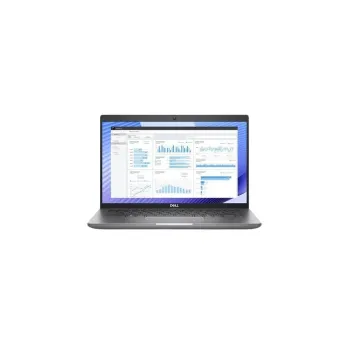
Laptop Dell Precision 3490 14 Pulgadas Intel Ultra 7-165H 32GB RAM 512GB SSD NVIDIA RTX 500
SKU
30001850811101
La laptop Dell Precision 3490 combina alto rendimiento con portabilidad ideal para profesionales. Equipada con procesador Intel Ultra 7-165H, 32GB RAM, 512GB SSD y gráficos NVIDIA RTX 500 para máxima productividad.
$37,609.00
Impuestos: $37,609.00
Solo 5 piezas disponibles
Entrega estimada
Entrega entre el 02/02/2026 y el 05/02/2026
Costo de envio
Calculado en el checkout
Se ajustara automaticamente con Skydropx
Compra con confianza
- Pago seguro
- MSI con tarjetas participantes
- Factura electronica SAT
Garantia
Garantia incluida segun fabricante
Garantia extendible disponible
Metodos de pago
Metodos disponibles al finalizar la compra
Etiquetas:
laptop
, dell
, precision 3490
, intel ultra 7
, 14 pulgadas
, 32gb ram
, 512gb ssd
, nvidia rtx 500
, windows 11 pro
, laptop profesional
, movilidad
, alto rendimiento
, diseño grafico
, ingenieria
La Dell Precision 3490 es una laptop de alto rendimiento diseñada para profesionales que requieren potencia y movilidad. Con su pantalla de 14 pulgadas, ofrece un equilibrio perfecto entre visualización cómoda y portabilidad.Equipada con el potente procesador Intel Ultra 7-165H, 32GB de memoria RAM y almacenamiento SSD de 512GB, garantiza un rendimiento excepcional en aplicaciones exigentes. La tarjeta gráfica NVIDIA RTX 500 con 4GB de memoria dedicada permite manejar tareas gráficas intensivas sin problemas.Ideal para ingenieros, diseñadores, arquitectos y profesionales creativos que necesitan movilidad sin comprometer el rendimiento. Incluye Windows 11 Pro con todas las funciones empresariales para máxima productividad y seguridad.Su diseño robusto y componentes de calidad Dell aseguran durabilidad y confiabilidad para el trabajo diario exigente. Perfecta para quienes buscan movilidad profesional sin sacrificar potencia de procesamiento.
**Preguntas Frecuentes (FAQs)**
**1. ¿Qué incluye la garantía del producto?**
La garantía cubre defectos de fabricación. Consulta la duración y cobertura exacta en la ficha técnica del producto o contacta directamente a Diten para confirmar los términos.
**2. ¿Es posible expandir la memoria RAM o el almacenamiento?**
Este modelo cuenta con 32GB de RAM soldada, por lo que no es expandible. El almacenamiento SSD de 512GB probablemente utilice un factor M.2 y podría ser reemplazado por uno de mayor capacidad, pero se recomienda verificar la compatibilidad con soporte técnico antes de cualquier actualización.
**3. ¿Qué sistema operativo trae instalado?**
Generalmente, las laptops Dell Precision vienen con Windows 11 Pro preinstalado. Para confirmar la versión exacta, revisa la descripción completa del producto en el sitio web.
**4. ¿Es compatible con docking stations o hubs USB-C?**
Sí, al ser un modelo profesional, cuenta con puertos Thunderbolt 4/USB-C que son compatibles con docking stations para conectar múltiples monitores y periféricos. Asegúrate de que el dock sea compatible con Thunderbolt 4 para el mejor rendimiento.
**5. ¿Cómo debo realizar el mantenimiento básico para prolongar su vida útil?**
- Limpia regularmente las rejillas de ventilación con aire comprimido para evitar el sobrecalentamiento.
- Usa la laptop sobre superficies duras para no obstruir la entrada de aire.
- Calibra la batería ocasionalmente: descárgala por completo y luego cárgala al 100%.
- Mantén actualizados los controladores desde la aplicación Dell SupportAssist.
**6. ¿Qué debo hacer si la laptop se calienta demasiado o el ventilador es muy ruidoso?**
Verifica que las rejillas de ventilación no estén obstruidas. Cierra aplicaciones que consuman muchos recursos (como software de diseño o renderizado). Si el problema persiste, utiliza la herramienta Dell Power Manager para ajustar el perfil térmico a "Silencioso" o "Enfriamiento Optimizado".
**7. ¿Incluye algún software de seguridad?**
Los modelos Dell Precision suelen incluir una versión de prueba de software de seguridad. Se recomienda activar y utilizar las funciones de seguridad integradas de Windows 11, como Windows Defender, y mantener el sistema siempre actualizado.
**8. ¿Puedo usar esta laptop para juegos?**
Aunque la tarjeta NVIDIA RTX 500 Ada Generation está orientada a aplicaciones profesionales (CAD, renderizado, IA), puede ejecutar muchos juegos. Sin embargo, no está optimizada para gaming de alto rendimiento como las series GeForce RTX.
**9. ¿Qué adaptador de corriente utiliza y cuál es su autonomía aproximada?**
Utiliza un adaptador USB-C de probablemente 130W. La autonomía varía según el uso; para tareas ofimáticas ligeras puede durar varias horas, mientras que bajo carga máxima de CPU/GPU se reducirá significativamente.
**10. ¿Dónde encuentro los controladores (drivers) oficiales?**
Visita el sitio de soporte de Dell, ingresa el número de servicio (Service Tag) de tu equipo (encontrado en la etiqueta en la parte inferior) o el modelo "Precision 3490" para descargar todos los controladores y manuales oficiales.
**1. ¿Qué incluye la garantía del producto?**
La garantía cubre defectos de fabricación. Consulta la duración y cobertura exacta en la ficha técnica del producto o contacta directamente a Diten para confirmar los términos.
**2. ¿Es posible expandir la memoria RAM o el almacenamiento?**
Este modelo cuenta con 32GB de RAM soldada, por lo que no es expandible. El almacenamiento SSD de 512GB probablemente utilice un factor M.2 y podría ser reemplazado por uno de mayor capacidad, pero se recomienda verificar la compatibilidad con soporte técnico antes de cualquier actualización.
**3. ¿Qué sistema operativo trae instalado?**
Generalmente, las laptops Dell Precision vienen con Windows 11 Pro preinstalado. Para confirmar la versión exacta, revisa la descripción completa del producto en el sitio web.
**4. ¿Es compatible con docking stations o hubs USB-C?**
Sí, al ser un modelo profesional, cuenta con puertos Thunderbolt 4/USB-C que son compatibles con docking stations para conectar múltiples monitores y periféricos. Asegúrate de que el dock sea compatible con Thunderbolt 4 para el mejor rendimiento.
**5. ¿Cómo debo realizar el mantenimiento básico para prolongar su vida útil?**
- Limpia regularmente las rejillas de ventilación con aire comprimido para evitar el sobrecalentamiento.
- Usa la laptop sobre superficies duras para no obstruir la entrada de aire.
- Calibra la batería ocasionalmente: descárgala por completo y luego cárgala al 100%.
- Mantén actualizados los controladores desde la aplicación Dell SupportAssist.
**6. ¿Qué debo hacer si la laptop se calienta demasiado o el ventilador es muy ruidoso?**
Verifica que las rejillas de ventilación no estén obstruidas. Cierra aplicaciones que consuman muchos recursos (como software de diseño o renderizado). Si el problema persiste, utiliza la herramienta Dell Power Manager para ajustar el perfil térmico a "Silencioso" o "Enfriamiento Optimizado".
**7. ¿Incluye algún software de seguridad?**
Los modelos Dell Precision suelen incluir una versión de prueba de software de seguridad. Se recomienda activar y utilizar las funciones de seguridad integradas de Windows 11, como Windows Defender, y mantener el sistema siempre actualizado.
**8. ¿Puedo usar esta laptop para juegos?**
Aunque la tarjeta NVIDIA RTX 500 Ada Generation está orientada a aplicaciones profesionales (CAD, renderizado, IA), puede ejecutar muchos juegos. Sin embargo, no está optimizada para gaming de alto rendimiento como las series GeForce RTX.
**9. ¿Qué adaptador de corriente utiliza y cuál es su autonomía aproximada?**
Utiliza un adaptador USB-C de probablemente 130W. La autonomía varía según el uso; para tareas ofimáticas ligeras puede durar varias horas, mientras que bajo carga máxima de CPU/GPU se reducirá significativamente.
**10. ¿Dónde encuentro los controladores (drivers) oficiales?**
Visita el sitio de soporte de Dell, ingresa el número de servicio (Service Tag) de tu equipo (encontrado en la etiqueta en la parte inferior) o el modelo "Precision 3490" para descargar todos los controladores y manuales oficiales.
**Guía Rápida de Inicio - Laptop Dell Precision 3490**
1. **Desempaque y Conexión:** Retira todo el embalaje protector. Conecta el adaptador de corriente USB-C suministrado y cárgala completamente antes del primer uso.
2. **Encendido Inicial:** Presiona el botón de encendido. Sigue las instrucciones en pantalla para configurar Windows 11 (idioma, red Wi-Fi, cuenta de Microsoft, etc.).
3. **Actualizaciones Críticas:** Una vez en el escritorio, conecta a internet y ve a **Configuración > Windows Update**. Instala todas las actualizaciones disponibles, incluyendo controladores de Dell.
4. **Instalación de Controladores Dell:** Abre la aplicación **Dell SupportAssist** (preinstalada). Ejecuta un escaneo para instalar y actualizar automáticamente todos los controladores específicos de tu hardware.
5. **Optimización de Rendimiento:** Para trabajo profesional, abre la aplicación **Dell Optimizer**. Configura perfiles para tus aplicaciones más usadas (como AutoCAD o Adobe Suite) para priorizar recursos.
6. **Gestión Térmica y Batería:** Usa **Dell Power Manager** para elegir un perfil de energía (Ej.: "Alto Rendimiento" para trabajo pesado, "Silencioso" para reuniones). Configura la carga de la batería para prolongar su vida útil.
7. **Uso de la GPU NVIDIA:** Asegúrate de que tus aplicaciones profesionales estén configuradas para usar la **NVIDIA RTX 500**. Puedes gestionarlo desde el **Panel de Control de NVIDIA** (clic derecho en el escritorio).
8. **Conexión de Periféricos:** Para máxima productividad, conecta un dock Thunderbolt 4 en el puerto USB-C para usar múltiples monitores, red cableada y accesorios.
9. **Seguridad Básica:** Configura el inicio de sesión con PIN o Windows Hello (huella dactilar) en **Configuración > Cuentas > Opciones de inicio de sesión**. Activa el cifrado de dispositivo (BitLocker).
10. **Mantenimiento Regular:** Programa escaneos semanales con **SupportAssist** para verificar la salud del sistema. Limpia las rejillas de ventilación con aire comprimido cada mes.
**Nota:** Para especificaciones técnicas detalladas, manuales completos o soporte, visita el sitio oficial de soporte de Dell e ingresa el **Service Tag** de tu equipo.
1. **Desempaque y Conexión:** Retira todo el embalaje protector. Conecta el adaptador de corriente USB-C suministrado y cárgala completamente antes del primer uso.
2. **Encendido Inicial:** Presiona el botón de encendido. Sigue las instrucciones en pantalla para configurar Windows 11 (idioma, red Wi-Fi, cuenta de Microsoft, etc.).
3. **Actualizaciones Críticas:** Una vez en el escritorio, conecta a internet y ve a **Configuración > Windows Update**. Instala todas las actualizaciones disponibles, incluyendo controladores de Dell.
4. **Instalación de Controladores Dell:** Abre la aplicación **Dell SupportAssist** (preinstalada). Ejecuta un escaneo para instalar y actualizar automáticamente todos los controladores específicos de tu hardware.
5. **Optimización de Rendimiento:** Para trabajo profesional, abre la aplicación **Dell Optimizer**. Configura perfiles para tus aplicaciones más usadas (como AutoCAD o Adobe Suite) para priorizar recursos.
6. **Gestión Térmica y Batería:** Usa **Dell Power Manager** para elegir un perfil de energía (Ej.: "Alto Rendimiento" para trabajo pesado, "Silencioso" para reuniones). Configura la carga de la batería para prolongar su vida útil.
7. **Uso de la GPU NVIDIA:** Asegúrate de que tus aplicaciones profesionales estén configuradas para usar la **NVIDIA RTX 500**. Puedes gestionarlo desde el **Panel de Control de NVIDIA** (clic derecho en el escritorio).
8. **Conexión de Periféricos:** Para máxima productividad, conecta un dock Thunderbolt 4 en el puerto USB-C para usar múltiples monitores, red cableada y accesorios.
9. **Seguridad Básica:** Configura el inicio de sesión con PIN o Windows Hello (huella dactilar) en **Configuración > Cuentas > Opciones de inicio de sesión**. Activa el cifrado de dispositivo (BitLocker).
10. **Mantenimiento Regular:** Programa escaneos semanales con **SupportAssist** para verificar la salud del sistema. Limpia las rejillas de ventilación con aire comprimido cada mes.
**Nota:** Para especificaciones técnicas detalladas, manuales completos o soporte, visita el sitio oficial de soporte de Dell e ingresa el **Service Tag** de tu equipo.