Documentacion del producto
Documentacion disponible proximamente
- PDFs
- Fichas tecnicas
- Manuales
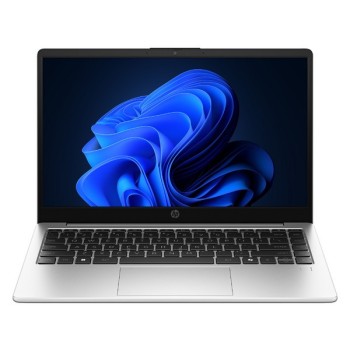
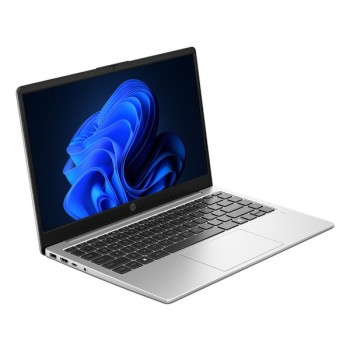
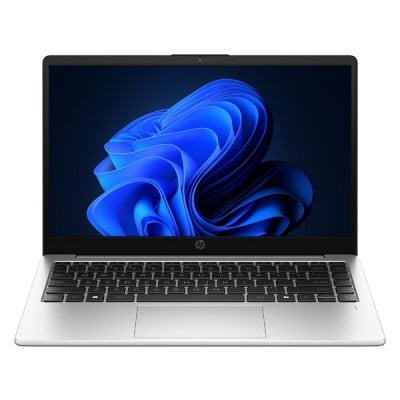
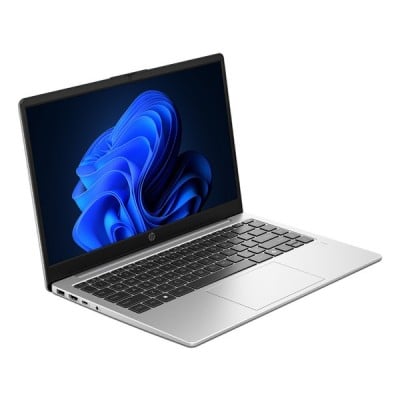
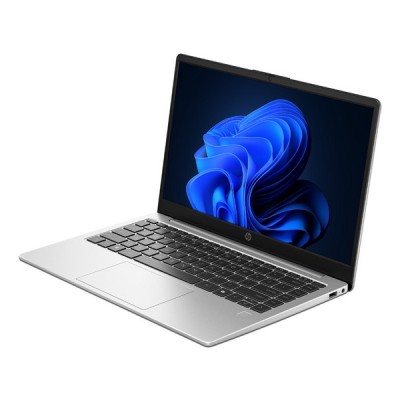
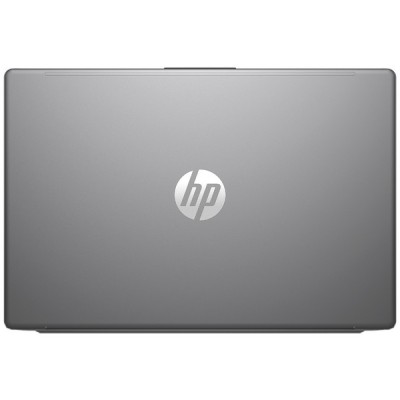
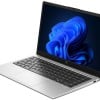
Laptop HP 240 G10 14 Pulgadas Intel Core Ultra 7 16GB RAM 512GB SSD Windows 11 Pro
SKU
B8JV3LT#ABM
Laptop HP 240 G10 con procesador Intel Core Ultra 7, 16GB de RAM y 512GB SSD. Ideal para trabajo y estudios, ofrece alto rendimiento y portabilidad en un diseño compacto de 14 pulgadas.
$20,109.00
Impuestos: $20,109.00
Solo 5 piezas disponibles
Entrega estimada
Entrega entre el 03/02/2026 y el 06/02/2026
Costo de envio
Calculado en el checkout
Se ajustara automaticamente con Skydropx
Compra con confianza
- Pago seguro
- MSI con tarjetas participantes
- Factura electronica SAT
Garantia
Garantia incluida segun fabricante
Garantia extendible disponible
Metodos de pago
Metodos disponibles al finalizar la compra
Etiquetas:
laptop
, hp
, 240 g10
, intel core ultra 7
, 16gb ram
, 512gb ssd
, windows 11 pro
, 14 pulgadas
, oficina
, estudiantes
, portatil
, alto rendimiento
, ssd
, trabajo
La Laptop HP 240 G10 es tu compañera perfecta para el día a día. Equipada con el potente procesador Intel Core Ultra 7 150U, 16GB de RAM y un rápido almacenamiento SSD de 512GB, esta laptop garantiza un rendimiento excepcional en multitarea y aplicaciones exigentes. Su pantalla de 14 pulgadas te brinda una experiencia visual nítida y cómoda, ideal para trabajar, estudiar o disfrutar del entretenimiento. Con Windows 11 Pro preinstalado, obtienes todas las herramientas necesarias para la productividad y seguridad avanzada. Diseñada para profesionales, estudiantes y usuarios que buscan equilibrio entre potencia y portabilidad, la HP 240 G10 es ligera, duradera y cuenta con conectividad moderna para mantenerte siempre conectado. Optimiza tu eficiencia con una laptop que combina calidad HP y tecnología de vanguardia.
**Preguntas Frecuentes (FAQs)**
**1. ¿Qué sistema operativo trae instalado?**
La laptop viene con Windows 11 Pro preinstalado y listo para configurar al encenderla por primera vez.
**2. ¿Se puede ampliar la memoria RAM o el almacenamiento?**
La memoria RAM de 16GB suele estar soldada en este modelo. Para el almacenamiento, se recomienda verificar la ficha técnica oficial de HP para el modelo exacto B8JV3LT-ABM, ya que algunos permiten agregar un segundo disco SSD o reemplazar el existente.
**3. ¿Cómo activo la garantía en México?**
Conserva tu factura de compra. Para cualquier soporte o reclamo de garantía, contacta directamente al vendedor (Diten) o al centro de servicio autorizado de HP en México presentando tu comprobante.
**4. ¿Es buena para programas de diseño o edición de video?**
Con el procesador Intel Core Ultra 7 y 16GB de RAM, es apta para tareas de oficina, estudio y diseño gráfico básico a medio. Para edición de video profesional o juegos exigentes, su rendimiento puede ser limitado debido a la gráfica integrada.
**5. ¿Tiene puerto para conectar un monitor externo?**
Sí, cuenta con puertos que suelen incluir USB-C (con soporte para video) y/o HDMI. Revisa los puertos físicos en el costado de la laptop o la ficha del producto para confirmar cuáles están disponibles.
**6. ¿Qué debo hacer si la laptop no enciende al recibirla?**
Conéctala al cargador y deja que cargue por al menos una hora antes de intentar encenderla por primera vez. La batería puede venir en modo de envío (descargada).
**7. ¿Cómo mantengo la batería en buen estado?**
Evita descargarla por completo con frecuencia. Puedes usar la laptop conectada a la corriente, pero es recomendable descargarla y cargarla ocasionalmente. Windows 11 tiene opciones de "Cuidado de la batería" en Configuración.
**8. ¿Incluye algún software antivirus?**
Windows 11 Pro incluye Windows Defender (Seguridad de Windows), que ofrece protección básica. Se recomienda mantenerlo activo y actualizado.
**1. ¿Qué sistema operativo trae instalado?**
La laptop viene con Windows 11 Pro preinstalado y listo para configurar al encenderla por primera vez.
**2. ¿Se puede ampliar la memoria RAM o el almacenamiento?**
La memoria RAM de 16GB suele estar soldada en este modelo. Para el almacenamiento, se recomienda verificar la ficha técnica oficial de HP para el modelo exacto B8JV3LT-ABM, ya que algunos permiten agregar un segundo disco SSD o reemplazar el existente.
**3. ¿Cómo activo la garantía en México?**
Conserva tu factura de compra. Para cualquier soporte o reclamo de garantía, contacta directamente al vendedor (Diten) o al centro de servicio autorizado de HP en México presentando tu comprobante.
**4. ¿Es buena para programas de diseño o edición de video?**
Con el procesador Intel Core Ultra 7 y 16GB de RAM, es apta para tareas de oficina, estudio y diseño gráfico básico a medio. Para edición de video profesional o juegos exigentes, su rendimiento puede ser limitado debido a la gráfica integrada.
**5. ¿Tiene puerto para conectar un monitor externo?**
Sí, cuenta con puertos que suelen incluir USB-C (con soporte para video) y/o HDMI. Revisa los puertos físicos en el costado de la laptop o la ficha del producto para confirmar cuáles están disponibles.
**6. ¿Qué debo hacer si la laptop no enciende al recibirla?**
Conéctala al cargador y deja que cargue por al menos una hora antes de intentar encenderla por primera vez. La batería puede venir en modo de envío (descargada).
**7. ¿Cómo mantengo la batería en buen estado?**
Evita descargarla por completo con frecuencia. Puedes usar la laptop conectada a la corriente, pero es recomendable descargarla y cargarla ocasionalmente. Windows 11 tiene opciones de "Cuidado de la batería" en Configuración.
**8. ¿Incluye algún software antivirus?**
Windows 11 Pro incluye Windows Defender (Seguridad de Windows), que ofrece protección básica. Se recomienda mantenerlo activo y actualizado.
**Guía Rápida de Inicio - Laptop HP 240 G10**
1. **Carga Inicial:** Conecta el cargador a la laptop y a un enchufe. Deja cargar hasta que el indicador LED muestre carga completa (generalmente luz blanca o azul).
2. **Primer Encendido:** Presiona el botón de encendido, ubicado probablemente arriba del teclado o en un costado.
3. **Configuración de Windows:** Sigue las instrucciones en pantalla para seleccionar idioma (Español - México), región, conectarte a una red Wi-Fi y crear una cuenta de Microsoft o una cuenta local.
4. **Actualizaciones:** Una vez en el escritorio, ve a **Inicio > Configuración > Windows Update** e instala todas las actualizaciones disponibles para el sistema y controladores.
5. **Protección Inmediata:** Verifica que Windows Defender (Seguridad de Windows) esté activo. Se encuentra en **Configuración > Privacidad y seguridad > Seguridad de Windows**.
6. **Personalización Básica:** Ajusta el brillo de la pantalla con las teclas F2/F3 (o Fn + F2/F3). Configura el touchpad en **Configuración > Bluetooth y dispositivos > Touchpad**.
7. **Conexión a Periféricos:** Conecta mouse, impresora o monitor externo usando los puertos USB (tipo A o C) o HDMI.
8. **Instalación de Programas:** Descarga e instala solo programas de fuentes oficiales (como Microsoft Store o sitios web de desarrolladores confiables).
9. **Mantenimiento:** Para un rendimiento óptimo, reinicia la laptop periódicamente y evita llenar el disco SSD (512GB) más del 80% de su capacidad.
10. **Apagado Correcto:** Siempre usa la opción **Inicio > Botón de Encendido > Apagar** en lugar de mantener presionado el botón físico.
1. **Carga Inicial:** Conecta el cargador a la laptop y a un enchufe. Deja cargar hasta que el indicador LED muestre carga completa (generalmente luz blanca o azul).
2. **Primer Encendido:** Presiona el botón de encendido, ubicado probablemente arriba del teclado o en un costado.
3. **Configuración de Windows:** Sigue las instrucciones en pantalla para seleccionar idioma (Español - México), región, conectarte a una red Wi-Fi y crear una cuenta de Microsoft o una cuenta local.
4. **Actualizaciones:** Una vez en el escritorio, ve a **Inicio > Configuración > Windows Update** e instala todas las actualizaciones disponibles para el sistema y controladores.
5. **Protección Inmediata:** Verifica que Windows Defender (Seguridad de Windows) esté activo. Se encuentra en **Configuración > Privacidad y seguridad > Seguridad de Windows**.
6. **Personalización Básica:** Ajusta el brillo de la pantalla con las teclas F2/F3 (o Fn + F2/F3). Configura el touchpad en **Configuración > Bluetooth y dispositivos > Touchpad**.
7. **Conexión a Periféricos:** Conecta mouse, impresora o monitor externo usando los puertos USB (tipo A o C) o HDMI.
8. **Instalación de Programas:** Descarga e instala solo programas de fuentes oficiales (como Microsoft Store o sitios web de desarrolladores confiables).
9. **Mantenimiento:** Para un rendimiento óptimo, reinicia la laptop periódicamente y evita llenar el disco SSD (512GB) más del 80% de su capacidad.
10. **Apagado Correcto:** Siempre usa la opción **Inicio > Botón de Encendido > Apagar** en lugar de mantener presionado el botón físico.