Documentacion del producto
Documentacion disponible proximamente
- PDFs
- Fichas tecnicas
- Manuales
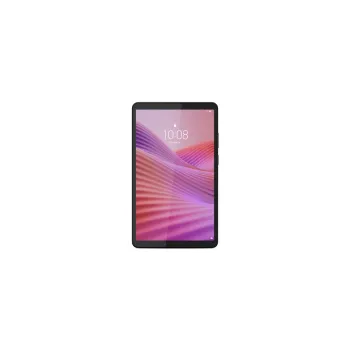
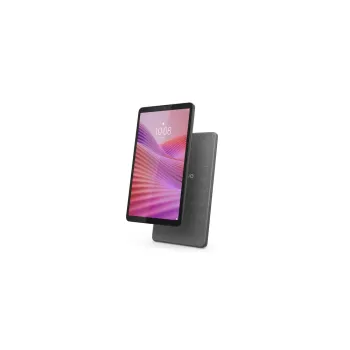
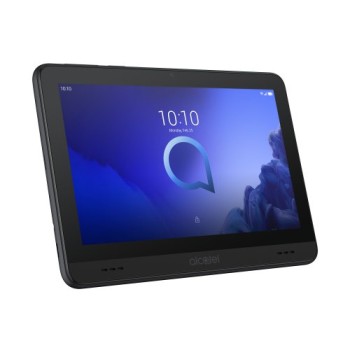
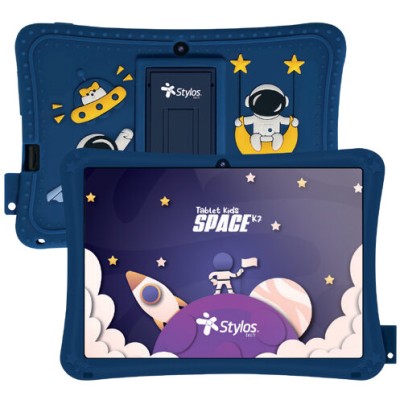
Tablet Stylos Space Kids 7" Quad-core 2GB RAM 32GB Android 13 Azul STTAFA1A
SKU
STTAFA1A
Tablet educativa Stylos Space Kids con pantalla HD de 7", procesador quad-core y 32GB de almacenamiento. Ideal para el aprendizaje y entretenimiento infantil con Android 13 y diseño resistente en color azul.
$989.00
Impuestos: $989.00
Solo 5 piezas disponibles
Entrega estimada
Entrega entre el 25/01/2026 y el 28/01/2026
Costo de envio
Calculado en el checkout
Se ajustara automaticamente con Skydropx
Compra con confianza
- Pago seguro
- MSI con tarjetas participantes
- Factura electronica SAT
Garantia
Garantia incluida segun fabricante
Garantia extendible disponible
Metodos de pago
Metodos disponibles al finalizar la compra
Etiquetas:
tablet
, stylos
, space kids
, tablet niños
, tablet educativa
, android 13
, 7 pulgadas
, quad core
, 2gb ram
, 32gb
, azul
, aprendizaje infantil
, entretenimiento niños
, pantalla hd
La Tablet Stylos Space Kids es el dispositivo perfecto para el desarrollo educativo y entretenimiento de los más pequeños. Con su pantalla HD de 7 pulgadas y resolución 1024x600 píxeles, ofrece una experiencia visual clara y nítida para el aprendizaje interactivo.Equipada con un potente procesador quad-core de 1.3 GHz y 2GB de RAM, garantiza un rendimiento fluido para aplicaciones educativas, juegos y contenido multimedia. Los 32GB de almacenamiento interno, expandibles hasta 512GB con tarjeta microSD, permiten guardar todos los recursos educativos y entretenimiento favoritos de los niños.El sistema Android 13 ofrece acceso a miles de aplicaciones educativas seguras, mientras que las cámaras frontal de 0.3MP y trasera de 2MP permiten capturar momentos especiales y realizar videollamadas. Con batería de 3500mAh, conexión Wi-Fi, Bluetooth 4.2 y diseño ligero de solo 421g, es la compañera ideal para el aprendizaje en casa o viajes.Especialmente diseñada para niños de 3 a 10 años, esta tablet fomenta la creatividad y el aprendizaje digital de forma segura y divertida.
Especificaciones
| Batería | |
|---|---|
| Capacidad de batería | 3500 mAh |
| Control de energía | |
| Puerto de carga USB Tipo-C | Si |
| Cámara fotográfica | |
| Cámara frontal | Si |
| Tipo de cámara trasera | Cámara única |
| Resolución de la cámara frontal (numérica) | 0.3 MP |
| Resolución de la cámara trasera (numérica) | 2 MP |
| Diseño | |
| Factor de forma | Pizarra |
| Color del producto | Azul |
| Tipo de dispositivo | Tableta móvil |
| Exhibición | |
| Tipo HD | HD |
| Diagonal de la pantalla | 17.8 cm (7") |
| Resolución de la pantalla | 1024 x 600 Pixeles |
| Gráficos | |
| Adaptador gráfico | Mali-T820 MP1 |
| Familia de adaptador de gráficos | ARM |
| Medios de almacenaje | |
| Lector de tarjeta integrado | Si |
| Tarjetas de memoria compatibles | MicroSD (TransFlash) |
| Capacidad de almacenamiento interno | 32 GB |
| Tamaño máximo de tarjeta de memoria | 512 GB |
| Memoria | |
| Memoria interna | 2 GB |
| Peso y dimensiones | |
| Peso | 421 g |
| Ancho | 282 mm |
| Altura | 218 mm |
| Profundidad | 33 mm |
| Procesador | |
| Familia de procesador | ARM |
| Modelo del procesador | SC7731E |
| Núcleos del procesador | 4 |
| Fabricante de procesador | ARM |
| Frecuencia del procesador | 1.3 GHz |
| Puertos e Interfaces | |
| Conector de 3.5 mm | Si |
| Número de puertos USB 2.0 Tipo C | 1 |
| Red | |
| Bluetooth | Si |
| Estándares de Wi-Fi | 802.11b, 802.11g, Wi-Fi 4 (802.11n) |
| Versión de Bluetooth | 4.2 |
| Máximo estándar Wi-Fi | Wi-Fi 4 (802.11n) |
| Conexión de redes móviles | No |
| Software | |
| Plataforma | Android |
| Sistema operativo instalado | Android 13 |
**Preguntas Frecuentes (FAQs)**
**1. ¿Qué incluye la caja de la tablet?**
La tablet viene con el dispositivo, un cargador USB, un cable de datos y el manual de usuario. No incluye funda ni audífonos.
**2. ¿Cómo conecto la tablet a internet?**
Ve a **Ajustes > Red e Internet > Wi-Fi**. Activa el Wi-Fi, selecciona tu red e ingresa la contraseña. Es compatible con redes 2.4GHz.
**3. ¿Puedo instalar aplicaciones como YouTube o Netflix?**
Sí. La tablet tiene Android 13 y la tienda Google Play Store preinstalada. Desde allí puedes descargar aplicaciones compatibles con la versión de Android.
**4. ¿Cómo amplío el almacenamiento de 32GB?**
La tablet tiene una ranura para tarjeta microSD. Puedes insertar una tarjeta (no incluida) para ampliar la capacidad de almacenamiento de fotos, videos y algunos archivos de apps.
**5. ¿Es segura para niños?**
Está diseñada como tablet educativa. Se recomienda configurar los controles parentales de Google Family Link o apps similares desde la Play Store para restringir contenido y tiempo de uso.
**6. ¿Qué hago si la tablet no enciende o no carga?**
Asegúrate de usar el cargador original y conectar bien el cable. Déjala cargando por al menos 30 minutos antes de intentar encenderla. Si persiste el problema, contacta al soporte técnico.
**7. ¿Tiene garantía y cómo la activo?**
Sí, tiene garantía. Conserva tu ticket o factura de compra. Para cualquier defecto de fábrica, contacta al punto de venta o al soporte del fabricante con el modelo STTAFA1A a la mano.
**8. ¿Cómo restablezco la tablet de fábrica?**
Ve a **Ajustes > Sistema > Opciones de restablecimiento > Borrar todos los datos (restablecimiento de fábrica)**. Esto borrará toda tu información, así que haz una copia de seguridad primero.
**9. ¿La pantalla tiene protección?**
La pantalla es de vidrio estándar. Para mayor durabilidad con niños, se recomienda comprar por separado un protector de pantalla y una funda protectora.
**10. ¿Dónde encuentco más especificaciones técnicas?**
Para detalles completos como tipo de procesador o capacidad de batería, consulta la ficha técnica oficial del producto en el sitio web del fabricante o en la caja del dispositivo.
**1. ¿Qué incluye la caja de la tablet?**
La tablet viene con el dispositivo, un cargador USB, un cable de datos y el manual de usuario. No incluye funda ni audífonos.
**2. ¿Cómo conecto la tablet a internet?**
Ve a **Ajustes > Red e Internet > Wi-Fi**. Activa el Wi-Fi, selecciona tu red e ingresa la contraseña. Es compatible con redes 2.4GHz.
**3. ¿Puedo instalar aplicaciones como YouTube o Netflix?**
Sí. La tablet tiene Android 13 y la tienda Google Play Store preinstalada. Desde allí puedes descargar aplicaciones compatibles con la versión de Android.
**4. ¿Cómo amplío el almacenamiento de 32GB?**
La tablet tiene una ranura para tarjeta microSD. Puedes insertar una tarjeta (no incluida) para ampliar la capacidad de almacenamiento de fotos, videos y algunos archivos de apps.
**5. ¿Es segura para niños?**
Está diseñada como tablet educativa. Se recomienda configurar los controles parentales de Google Family Link o apps similares desde la Play Store para restringir contenido y tiempo de uso.
**6. ¿Qué hago si la tablet no enciende o no carga?**
Asegúrate de usar el cargador original y conectar bien el cable. Déjala cargando por al menos 30 minutos antes de intentar encenderla. Si persiste el problema, contacta al soporte técnico.
**7. ¿Tiene garantía y cómo la activo?**
Sí, tiene garantía. Conserva tu ticket o factura de compra. Para cualquier defecto de fábrica, contacta al punto de venta o al soporte del fabricante con el modelo STTAFA1A a la mano.
**8. ¿Cómo restablezco la tablet de fábrica?**
Ve a **Ajustes > Sistema > Opciones de restablecimiento > Borrar todos los datos (restablecimiento de fábrica)**. Esto borrará toda tu información, así que haz una copia de seguridad primero.
**9. ¿La pantalla tiene protección?**
La pantalla es de vidrio estándar. Para mayor durabilidad con niños, se recomienda comprar por separado un protector de pantalla y una funda protectora.
**10. ¿Dónde encuentco más especificaciones técnicas?**
Para detalles completos como tipo de procesador o capacidad de batería, consulta la ficha técnica oficial del producto en el sitio web del fabricante o en la caja del dispositivo.
**Guía Rápida de Uso**
1. **Carga Inicial:** Conecta la tablet al cargador usando el cable USB proporcionado. Cárgala completamente antes del primer uso.
2. **Encendido:** Mantén presionado el botón de encendido/apagado (generalmente en un costado) hasta que aparezca el logo.
3. **Configuración Inicial:** Sigue los pasos en pantalla: selecciona idioma (español), conecta a Wi-Fi e inicia sesión con una cuenta de Google (opcional, pero necesaria para descargar apps).
4. **Navegación:** Usa los botones táctiles en pantalla. Para volver atrás, ir al inicio o ver apps recientes, usa los íconos en la barra inferior.
5. **Instalar Apps:** Abre la app **Play Store** (icono de bolsa multicolor). Busca y selecciona la aplicación educativa o de entretenimiento que desees, luego toca "Instalar".
6. **Transferir Archivos:** Conecta la tablet a una computadora con el cable USB. En la tablet, selecciona la opción "Transferir archivos" en la notificación que aparecerá.
7. **Tomar Fotos/Videos:** Abre la app **Cámara**. Para tomar una foto, toca el círculo. Para grabar video, cambia al modo video y toca el mismo botón.
8. **Control Parental:** Ve a **Ajustes > Digital Wellbeing & parental controls** o descarga "Google Family Link" desde la Play Store para gestionar el tiempo de uso y el contenido.
9. **Apagar:** Mantén presionado el botón de encendido y selecciona "Apagar" en el menú que aparece.
10. **Mantenimiento:** Limpia la pantalla con un paño suave y seco. Evita líquidos. No expongas la tablet a temperaturas extremas o a cargadores no originales.
1. **Carga Inicial:** Conecta la tablet al cargador usando el cable USB proporcionado. Cárgala completamente antes del primer uso.
2. **Encendido:** Mantén presionado el botón de encendido/apagado (generalmente en un costado) hasta que aparezca el logo.
3. **Configuración Inicial:** Sigue los pasos en pantalla: selecciona idioma (español), conecta a Wi-Fi e inicia sesión con una cuenta de Google (opcional, pero necesaria para descargar apps).
4. **Navegación:** Usa los botones táctiles en pantalla. Para volver atrás, ir al inicio o ver apps recientes, usa los íconos en la barra inferior.
5. **Instalar Apps:** Abre la app **Play Store** (icono de bolsa multicolor). Busca y selecciona la aplicación educativa o de entretenimiento que desees, luego toca "Instalar".
6. **Transferir Archivos:** Conecta la tablet a una computadora con el cable USB. En la tablet, selecciona la opción "Transferir archivos" en la notificación que aparecerá.
7. **Tomar Fotos/Videos:** Abre la app **Cámara**. Para tomar una foto, toca el círculo. Para grabar video, cambia al modo video y toca el mismo botón.
8. **Control Parental:** Ve a **Ajustes > Digital Wellbeing & parental controls** o descarga "Google Family Link" desde la Play Store para gestionar el tiempo de uso y el contenido.
9. **Apagar:** Mantén presionado el botón de encendido y selecciona "Apagar" en el menú que aparece.
10. **Mantenimiento:** Limpia la pantalla con un paño suave y seco. Evita líquidos. No expongas la tablet a temperaturas extremas o a cargadores no originales.