

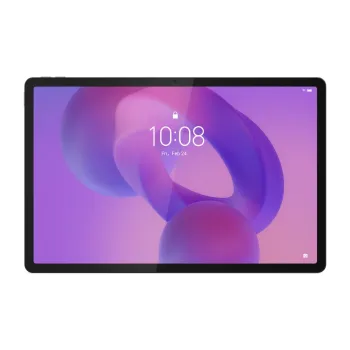
Tablet Lenovo Idea Tab Pro 12.7" MediaTek Dimensity 8300 8GB RAM 256GB Android 14
SKU
ZAE40158MX
Tablet Lenovo Idea Tab Pro con pantalla 3K de 12.7 pulgadas y procesador MediaTek Dimensity 8300. Perfecta para productividad y entretenimiento con 8GB RAM, 256GB almacenamiento y batería de larga duración.
$11,049.00
Impuestos: $11,049.00
Solo 5 piezas disponibles
Entrega estimada
Entrega entre el 25/01/2026 y el 28/01/2026
Costo de envio
Calculado en el checkout
Se ajustara automaticamente con Skydropx
Compra con confianza
- Pago seguro
- MSI con tarjetas participantes
- Factura electronica SAT
Garantia
Garantia incluida segun fabricante
Garantia extendible disponible
Metodos de pago
Metodos disponibles al finalizar la compra
Etiquetas:
tablet
, lenovo
, idea tab pro
, 12.7 pulgadas
, mediatek dimensity
, android
, productividad
, entretenimiento
, tablet con teclado
, stylus
, pantalla 3k
, 8gb ram
, 256gb almacenamiento
1. ¿Qué incluye la caja de la tablet?
Respuesta: La tablet, un cargador USB-C, un cable USB-C y la documentación básica (manual de inicio y garantía).
2. ¿Cómo enciendo y configuro la tablet por primera vez?
Respuesta: Mantén presionado el botón de encendido/lateral hasta que aparezca el logo. Sigue las instrucciones en pantalla para seleccionar idioma, conectar a Wi-Fi y configurar o crear una cuenta de Google.
3. ¿Puedo expandir el almacenamiento de 256GB?
Respuesta: No, este modelo no tiene ranura para tarjeta microSD. Te recomendamos usar servicios en la nube o un almacenamiento USB externo compatible con el puerto USB-C.
4. ¿La tablet es compatible con lápiz óptico o teclado?
Respuesta: Sí, es compatible con accesorios Lenovo opcionales. Para confirmar los modelos específicos de lápiz y funda con teclado, consulta la ficha técnica completa en el sitio web o con soporte Lenovo.
5. ¿Cómo realizo una captura de pantalla?
Respuesta: Presiona simultáneamente el botón de encendido y el botón de bajar volumen durante un segundo.
6. ¿Qué hago si la tablet no carga o se calienta mucho?
Respuesta: Usa solo el cargador y cable originales. Si el problema persiste, desconéctala y déjala enfriar. Si se recalienta durante tareas básicas, contacta a soporte técnico.
7. ¿Cómo actualizo el sistema Android a la última versión?
Respuesta: Ve a Ajustes > Sistema > Actualización del sistema y toca "Buscar actualizaciones". Asegúrate de tener batería suficiente y conexión Wi-Fi estable.
8. ¿Cómo activo la garantía de la tablet?
Respuesta: La garantía se activa automáticamente con la compra. Guarda tu factura de compra, ya que es el comprobante necesario para cualquier gestión de garantía.
9. ¿La pantalla tiene protección?
Respuesta: La pantalla tiene un vidrio resistente. Para mayor protección contra caídas y rayones, se recomienda el uso de una funda y un protector de pantalla.
10. ¿Cómo puedo mejorar la duración de la batería?
Respuesta: Activa el modo de ahorro de energía en Ajustes > Batería, reduce el brillo de la pantalla y cierra las aplicaciones que no estés usando desde el menú de aplicaciones recientes.
Respuesta: La tablet, un cargador USB-C, un cable USB-C y la documentación básica (manual de inicio y garantía).
2. ¿Cómo enciendo y configuro la tablet por primera vez?
Respuesta: Mantén presionado el botón de encendido/lateral hasta que aparezca el logo. Sigue las instrucciones en pantalla para seleccionar idioma, conectar a Wi-Fi y configurar o crear una cuenta de Google.
3. ¿Puedo expandir el almacenamiento de 256GB?
Respuesta: No, este modelo no tiene ranura para tarjeta microSD. Te recomendamos usar servicios en la nube o un almacenamiento USB externo compatible con el puerto USB-C.
4. ¿La tablet es compatible con lápiz óptico o teclado?
Respuesta: Sí, es compatible con accesorios Lenovo opcionales. Para confirmar los modelos específicos de lápiz y funda con teclado, consulta la ficha técnica completa en el sitio web o con soporte Lenovo.
5. ¿Cómo realizo una captura de pantalla?
Respuesta: Presiona simultáneamente el botón de encendido y el botón de bajar volumen durante un segundo.
6. ¿Qué hago si la tablet no carga o se calienta mucho?
Respuesta: Usa solo el cargador y cable originales. Si el problema persiste, desconéctala y déjala enfriar. Si se recalienta durante tareas básicas, contacta a soporte técnico.
7. ¿Cómo actualizo el sistema Android a la última versión?
Respuesta: Ve a Ajustes > Sistema > Actualización del sistema y toca "Buscar actualizaciones". Asegúrate de tener batería suficiente y conexión Wi-Fi estable.
8. ¿Cómo activo la garantía de la tablet?
Respuesta: La garantía se activa automáticamente con la compra. Guarda tu factura de compra, ya que es el comprobante necesario para cualquier gestión de garantía.
9. ¿La pantalla tiene protección?
Respuesta: La pantalla tiene un vidrio resistente. Para mayor protección contra caídas y rayones, se recomienda el uso de una funda y un protector de pantalla.
10. ¿Cómo puedo mejorar la duración de la batería?
Respuesta: Activa el modo de ahorro de energía en Ajustes > Batería, reduce el brillo de la pantalla y cierra las aplicaciones que no estés usando desde el menú de aplicaciones recientes.
Guía de Inicio Rápido:
1. Carga la batería: Conecta el cargador al puerto USB-C hasta que esté completa.
2. Encendido: Mantén presionado el botón de encendido (lateral) hasta que vibre y aparezca el logo.
3. Configuración inicial: Selecciona español (México), conecta tu red Wi-Fi e inicia sesión con tu cuenta de Google.
4. Navegación básica: Desliza hacia arriba desde el borde inferior para ir al inicio. Desliza desde los bordes laterales para volver o ver apps recientes.
5. Instalar apps: Abre "Play Store", busca la aplicación y toca "Instalar".
6. Conectar audífonos/altavoz: Activa Bluetooth en Ajustes > Dispositivos conectados > Emparejar nuevo dispositivo.
7. Transferir archivos: Conecta la tablet a una PC con el cable USB-C para mover fotos, música o documentos.
8. Personalizar: Mantén presionado un espacio vacío en la pantalla de inicio para cambiar fondo de pantalla, widgets y organización.
9. Seguridad: Configura un método de desbloqueo (PIN, patrón o huella) en Ajustes > Seguridad.
10. Apagar/reiniciar: Mantén presionado el botón de encendido y selecciona "Apagar" o "Reiniciar" en el menú.
1. Carga la batería: Conecta el cargador al puerto USB-C hasta que esté completa.
2. Encendido: Mantén presionado el botón de encendido (lateral) hasta que vibre y aparezca el logo.
3. Configuración inicial: Selecciona español (México), conecta tu red Wi-Fi e inicia sesión con tu cuenta de Google.
4. Navegación básica: Desliza hacia arriba desde el borde inferior para ir al inicio. Desliza desde los bordes laterales para volver o ver apps recientes.
5. Instalar apps: Abre "Play Store", busca la aplicación y toca "Instalar".
6. Conectar audífonos/altavoz: Activa Bluetooth en Ajustes > Dispositivos conectados > Emparejar nuevo dispositivo.
7. Transferir archivos: Conecta la tablet a una PC con el cable USB-C para mover fotos, música o documentos.
8. Personalizar: Mantén presionado un espacio vacío en la pantalla de inicio para cambiar fondo de pantalla, widgets y organización.
9. Seguridad: Configura un método de desbloqueo (PIN, patrón o huella) en Ajustes > Seguridad.
10. Apagar/reiniciar: Mantén presionado el botón de encendido y selecciona "Apagar" o "Reiniciar" en el menú.


