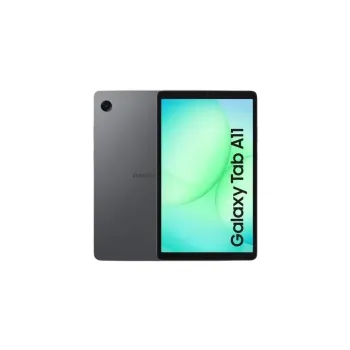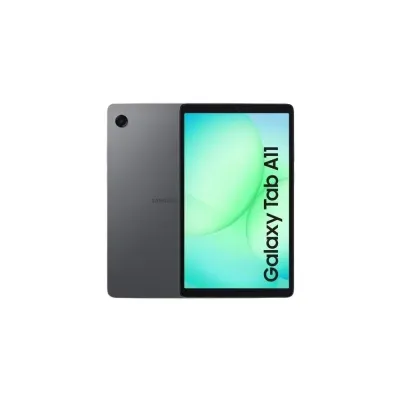
Tableta Samsung Galaxy Tab A11 Enterprise Edition - 8.7 Pulgadas, Wi-Fi, 4GB RAM, 64GB, Gris
Tableta Samsung Galaxy Tab A11 Enterprise Edition con pantalla de 8.7 pulgadas, ideal para trabajo y productividad. Cuenta con 4GB de RAM y 64GB de almacenamiento, conectividad Wi-Fi y diseño elegante en color gris.
$2,519.00
Impuestos: $2,519.00
Etiquetas:
tableta
, samsung
, galaxy tab a11
, enterprise
, 8.7 pulgadas
, 4gb ram
, 64gb
, wi-fi
, gris
, productividad
, trabajo
, portatil
, android
, empresas
La tableta Samsung Galaxy Tab A11 Enterprise Edition está diseñada para profesionales y empresas que buscan un dispositivo confiable y eficiente. Con su pantalla de 8.7 pulgadas, ofrece una experiencia visual clara y nítida, perfecta para revisar documentos, videollamadas o navegar por internet.Equipada con 4GB de RAM y 64GB de memoria interna, esta tableta garantiza un rendimiento fluido para multitareas y almacenamiento de archivos importantes. Su conectividad Wi-Fi exclusiva la hace ideal para entornos de oficina o uso remoto, manteniéndote conectado sin complicaciones.El modelo SM-X133NZAAL06 en color gris combina un diseño moderno con durabilidad, dirigido a usuarios que valoran la productividad y la portabilidad. Ya sea para gestionar correos, acceder a aplicaciones empresariales o entretenimiento ligero, esta tableta es una solución versátil y accesible.
**Preguntas Frecuentes (FAQs)**
**1. ¿Qué versión del sistema operativo Android trae instalada?**
La tableta viene con una versión de Android específica para la edición Enterprise. Para conocer la versión exacta al momento de tu compra, te recomendamos revisar la ficha técnica completa en el sitio del fabricante o contactar a soporte Samsung.
**2. ¿Se puede expandir la memoria interna de 64GB?**
Sí, la mayoría de las tablets Samsung Galaxy Tab A cuentan con una ranura para tarjeta microSD. Para confirmar la capacidad máxima de expansión y el tipo de tarjeta compatible con este modelo específico, consulta el manual de usuario o la ficha técnica.
**3. ¿Incluye algún software especial por ser la versión Enterprise?**
La edición Enterprise suele incluir funciones de seguridad y gestión mejoradas para entornos corporativos, como Knox. Para una lista detallada del software empresarial incluido, verifica la información en la página de Samsung o con tu proveedor.
**4. ¿Viene con algún tipo de garantía?**
Sí, el producto cuenta con la garantía oficial de Samsung México. El tiempo y cobertura exactos pueden variar, por lo que debes conservar tu ticket o factura de compra y revisar los términos en la documentación que acompaña al producto o en el sitio web de Samsung.
**5. ¿Es compatible con lápices stylus o accesorios Samsung?**
La compatibilidad con accesorios como el S-Pen depende del modelo específico. La Galaxy Tab A11 Enterprise Edition no está diseñada de fábrica para el S-Pen de gama alta, pero puede funcionar con stylus capacitivos básicos. Confirma la compatibilidad en la página de especificaciones del modelo.
**6. ¿Cómo puedo realizar un reinicio de fábrica si tengo problemas?**
Ve a **Ajustes > Administración general > Restablecer > Restablecer datos de fábrica**. Recuerda que esto borrará toda tu información personal, así que haz una copia de seguridad primero.
**7. ¿Dónde encuentro controladores o software para conectarla a mi computadora?**
Generalmente, al conectar la tableta a una PC con un cable USB, se instalan automáticamente los controladores básicos. Para herramientas de gestión avanzada, puedes descargar el software Smart Switch de Samsung desde su sitio web oficial.
**8. ¿La pantalla tiene protección?**
La tableta incluye una pantalla estándar. Para mayor protección contra rayones y golpes, se recomienda el uso de una funda y un protector de pantalla (vidrio templado o plástico) adquiridos por separado.
**1. ¿Qué versión del sistema operativo Android trae instalada?**
La tableta viene con una versión de Android específica para la edición Enterprise. Para conocer la versión exacta al momento de tu compra, te recomendamos revisar la ficha técnica completa en el sitio del fabricante o contactar a soporte Samsung.
**2. ¿Se puede expandir la memoria interna de 64GB?**
Sí, la mayoría de las tablets Samsung Galaxy Tab A cuentan con una ranura para tarjeta microSD. Para confirmar la capacidad máxima de expansión y el tipo de tarjeta compatible con este modelo específico, consulta el manual de usuario o la ficha técnica.
**3. ¿Incluye algún software especial por ser la versión Enterprise?**
La edición Enterprise suele incluir funciones de seguridad y gestión mejoradas para entornos corporativos, como Knox. Para una lista detallada del software empresarial incluido, verifica la información en la página de Samsung o con tu proveedor.
**4. ¿Viene con algún tipo de garantía?**
Sí, el producto cuenta con la garantía oficial de Samsung México. El tiempo y cobertura exactos pueden variar, por lo que debes conservar tu ticket o factura de compra y revisar los términos en la documentación que acompaña al producto o en el sitio web de Samsung.
**5. ¿Es compatible con lápices stylus o accesorios Samsung?**
La compatibilidad con accesorios como el S-Pen depende del modelo específico. La Galaxy Tab A11 Enterprise Edition no está diseñada de fábrica para el S-Pen de gama alta, pero puede funcionar con stylus capacitivos básicos. Confirma la compatibilidad en la página de especificaciones del modelo.
**6. ¿Cómo puedo realizar un reinicio de fábrica si tengo problemas?**
Ve a **Ajustes > Administración general > Restablecer > Restablecer datos de fábrica**. Recuerda que esto borrará toda tu información personal, así que haz una copia de seguridad primero.
**7. ¿Dónde encuentro controladores o software para conectarla a mi computadora?**
Generalmente, al conectar la tableta a una PC con un cable USB, se instalan automáticamente los controladores básicos. Para herramientas de gestión avanzada, puedes descargar el software Smart Switch de Samsung desde su sitio web oficial.
**8. ¿La pantalla tiene protección?**
La tableta incluye una pantalla estándar. Para mayor protección contra rayones y golpes, se recomienda el uso de una funda y un protector de pantalla (vidrio templado o plástico) adquiridos por separado.
**Guía Rápida de Uso - Galaxy Tab A11 Enterprise**
1. **Encendido Inicial:** Mantén presionado el botón de encendido/lateral hasta que vibre y aparezca el logo de Samsung.
2. **Configuración:** Sigue las instrucciones en pantalla para seleccionar idioma (Español-MX), conectar a una red Wi-Fi y configurar o crear una cuenta de Google (esencial para descargar apps).
3. **Seguridad:** Configura un método de desbloqueo (patrón, PIN, contraseña o huella dactilar si el modelo lo soporta) en **Ajustes > Biometría y seguridad**.
4. **Navegación:** Usa los gestos en pantalla o los botones virtuales en la barra inferior para navegar: Atrás, Inicio y Aplicaciones Recientes.
5. **Descargar Apps:** Abre la app **Galaxy Store** o **Play Store** para buscar e instalar aplicaciones.
6. **Conectar Periféricos:** Para usar teclado o mouse, activa Bluetooth en **Ajustes > Conexiones > Bluetooth** y empareja el dispositivo.
7. **Tomar una Captura de Pantalla:** Presiona simultáneamente los botones de **Bajar Volumen + Encendido** por un segundo.
8. **Administrar el Almacenamiento:** Revisa el espacio en **Ajustes > Cuidado del dispositivo > Almacenamiento**. Usa la ranura para tarjeta microSD si necesitas más espacio.
9. **Optimizar Batería:** Ve a **Ajustes > Cuidado del dispositivo > Batería** para activar modos de ahorro de energía.
10. **Soporte:** Para ayuda detallada, consulta la app **Samsung Members** o el manual de usuario en línea en el sitio de soporte de Samsung México.
1. **Encendido Inicial:** Mantén presionado el botón de encendido/lateral hasta que vibre y aparezca el logo de Samsung.
2. **Configuración:** Sigue las instrucciones en pantalla para seleccionar idioma (Español-MX), conectar a una red Wi-Fi y configurar o crear una cuenta de Google (esencial para descargar apps).
3. **Seguridad:** Configura un método de desbloqueo (patrón, PIN, contraseña o huella dactilar si el modelo lo soporta) en **Ajustes > Biometría y seguridad**.
4. **Navegación:** Usa los gestos en pantalla o los botones virtuales en la barra inferior para navegar: Atrás, Inicio y Aplicaciones Recientes.
5. **Descargar Apps:** Abre la app **Galaxy Store** o **Play Store** para buscar e instalar aplicaciones.
6. **Conectar Periféricos:** Para usar teclado o mouse, activa Bluetooth en **Ajustes > Conexiones > Bluetooth** y empareja el dispositivo.
7. **Tomar una Captura de Pantalla:** Presiona simultáneamente los botones de **Bajar Volumen + Encendido** por un segundo.
8. **Administrar el Almacenamiento:** Revisa el espacio en **Ajustes > Cuidado del dispositivo > Almacenamiento**. Usa la ranura para tarjeta microSD si necesitas más espacio.
9. **Optimizar Batería:** Ve a **Ajustes > Cuidado del dispositivo > Batería** para activar modos de ahorro de energía.
10. **Soporte:** Para ayuda detallada, consulta la app **Samsung Members** o el manual de usuario en línea en el sitio de soporte de Samsung México.