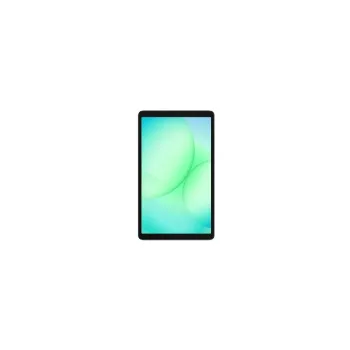
Tableta Samsung Galaxy Tab A11 Enterprise Edition - 8.7 Pulgadas, Wi-Fi, 4GB RAM, 64GB, Plata

Tableta Samsung Galaxy Tab A11 Enterprise Edition - 8.7 Pulgadas, Wi-Fi, 4GB RAM, 64GB, Plata
Tableta Samsung Galaxy Tab A11 Enterprise Edition con pantalla de 8.7 pulgadas, ideal para uso profesional. Cuenta con 4GB de RAM, 64GB de almacenamiento y conectividad Wi-Fi para máxima productividad.
$2,539.00
Impuestos: $2,539.00
  • Disponibilidad: 3
  • Marca: Samsung
  • Modelo: SM-X133NZSAL06
  • Peso: 2.00kg
  • SKU: SM-X133NZSAL06
La tableta Samsung Galaxy Tab A11 Enterprise Edition está diseñada para satisfacer las demandas del entorno empresarial y profesional. Con su pantalla de 8.7 pulgadas, ofrece una experiencia visual clara y nítida, perfecta para revisar documentos, realizar videollamadas o gestionar tareas diarias.Equipada con 4GB de RAM y 64GB de memoria interna, garantiza un rendimiento fluido y espacio suficiente para almacenar aplicaciones, archivos y proyectos importantes. Su conectividad exclusiva por Wi-Fi asegura una navegación rápida y estable, ideal para trabajar desde la oficina o en movilidad.Este modelo en color plata combina elegancia y funcionalidad, dirigido a profesionales, emprendedores y equipos que buscan una herramienta confiable para aumentar su productividad. Su diseño ligero y compacto facilita el transporte, mientras que la edición Enterprise incluye características optimizadas para uso corporativo.
**Preguntas Frecuentes (FAQs)**

**1. ¿Qué sistema operativo trae y cómo se actualiza?**
Trae Android. Las actualizaciones de seguridad y del sistema se reciben automáticamente por Wi-Fi. Ve a *Ajustes > Actualizaciones de software* para revisar manualmente.

**2. ¿Puedo expandir su almacenamiento de 64GB?**
Sí, cuenta con una ranura para tarjeta microSD. Consulta la ficha técnica del producto para conocer la capacidad máxima de expansión soportada.

**3. ¿Incluye algún software especial por ser la edición Enterprise?**
La edición Enterprise está optimizada para un uso profesional y puede incluir funciones de seguridad y gestión mejoradas. Para detalles específicos del software incluido, revisa la información oficial de Samsung.

**4. ¿Qué tipo de garantía tiene y cómo la activo?**
Cuenta con la garantía del fabricante. Guarda tu ticket de compra. Para activarla o consultar cobertura, contacta al soporte de Samsung México o al establecimiento donde la adquiriste.

**5. ¿Es compatible con accesorios como lápices ópticos o teclados?**
Es compatible con diversos accesorios Bluetooth y USB-C. Para confirmar compatibilidad con modelos específicos de S Pen o teclados, verifica las especificaciones en el sitio de Samsung.

**6. ¿Cómo realizo un reinicio de fábrica si tengo problemas?**
Ve a *Ajustes > Gestión general > Restablecer > Restablecer datos de fábrica*. **ADVERTENCIA:** Esto borrará todos tus datos personales. Haz una copia de seguridad primero.

**7. ¿Cómo protejo la tablet con un PIN o patrón?**
Configúralo en *Ajustes > Pantalla de bloqueo y seguridad > Tipo de bloqueo de pantalla*. Elige entre PIN, patrón o contraseña.

**8. La batería se agota rápido, ¿qué puedo hacer?**
Revisa el uso de batería en *Ajustes > Cuidado de batería y dispositivo*. Cierra apps en segundo plano, reduce el brillo de la pantalla y desactiva conexiones como Bluetooth cuando no las uses.
**Guía Rápida de Uso**

1. **Encendido:** Mantén presionado el botón lateral/lateral superior hasta que aparezca el logo de Samsung.
2. **Configuración Inicial:** Sigue las instrucciones en pantalla para seleccionar idioma (Español-MX), conectar a tu red Wi-Fi y agregar una cuenta de Google.
3. **Navegación:** Desliza hacia arriba desde la parte inferior de la pantalla para ver todas las apps. Usa los gestos o los botones en pantalla para retroceder, ir al inicio y ver apps recientes.
4. **Instalar Apps:** Abre la app *Play Store*, busca la aplicación deseada y toca *Instalar*.
5. **Conectar a Internet:** Ve a *Ajustes > Conexiones > Wi-Fi*, activa Wi-Fi y elige tu red. Introduce la contraseña si es necesario.
6. **Transferir Archivos:** Conecta la tablet a tu computadora con un cable USB-C. En la tablet, selecciona la opción *Transferencia de archivos* en la notificación que aparecerá.
7. **Tomar una Captura de Pantalla:** Presiona simultáneamente los botones de *Bajar volumen* y *Encendido/Apagado* durante un segundo.
8. **Ajustar el Brillo:** Desliza dos veces hacia abajo desde la parte superior de la pantalla para ver el panel de acceso rápido y mueve el control deslizante de brillo.
9. **Cerrar Apps:** Desliza ligeramente hacia arriba desde la parte inferior y mantén presionado, luego desliza hacia arriba la ventana de la app que quieras cerrar.
10. **Apagar:** Mantén presionado el botón lateral/lateral superior y toca *Apagar* en el menú que aparece.

Escribir una reseña

Por favor inicia sesión o regístrate para reseñar
Marca: BRobotix
Descubre la pluma stylus BRobotix, diseñada para ofrecerte una experiencia de escritura y dibujo precisa en tablets, smartphones y otros dispositivos ..
$629.00
Impuestos:$629.00
Agregar
Marca: ALCATEL
La Tablet Alcatel SmarTab 7 combina diseño compacto y rendimiento eficiente para satisfacer tus necesidades digitales. Su pantalla de 7 pulgadas ofrec..
$1,389.00
Impuestos:$1,389.00
Agregar
Marca: Lanix
Descubre la Tablet Lanix Ilium PAD RX8, diseñada para ofrecerte un rendimiento equilibrado en un dispositivo compacto y ligero. Con su pantalla IPS de..
$1,829.00
Impuestos:$1,829.00
Agregar
Marca: Lanix
Descubre la Tablet Lanix Ilium Pad RX8, diseñada para ofrecerte un rendimiento equilibrado en un dispositivo compacto y ligero. Con su pantalla IPS de..
$1,139.00
Impuestos:$1,139.00
Agregar
Marca: Lenovo
$11,049.00
Impuestos:$11,049.00
Agregar