Documentacion del producto
Documentacion disponible proximamente
- PDFs
- Fichas tecnicas
- Manuales
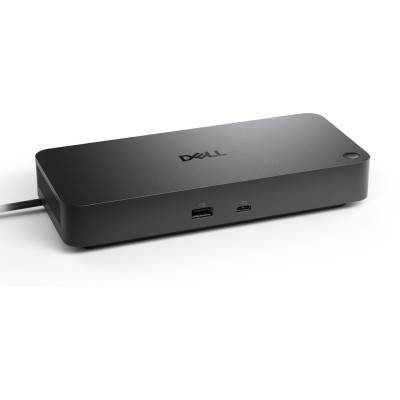
Docking Station Dell Pro WD25 USB-C con HDMI, DisplayPort y 100W - DELL-WD25
SKU
DELL-WD25
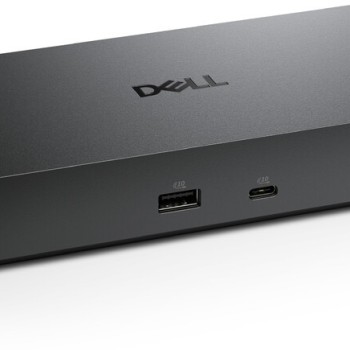
Esta docking station dell pro wd25 es un centro de conexión versátil que expande la funcionalidad de tu laptop compatible con usb-c. ofrece carga rápida de hasta 100w para tu dispositivo y permite conectar múltiples monitores a través de sus puertos hdmi y displayport. su diseño compacto y robusto facilita una configuración de escritorio ordenada y eficiente, ideal para el trabajo profesional o el estudio.
$3,709.00
Impuestos: $3,709.00
Solo 5 piezas disponibles
Entrega estimada
Entrega entre el 11/04/2026 y el 14/04/2026
Costo de envio
Calculado en el checkout
Se ajustara automaticamente con Skydropx
Compra con confianza
- Pago seguro
- MSI con tarjetas participantes
- Factura electronica SAT
Garantia
Garantia incluida segun fabricante
Garantia extendible disponible
Metodos de pago
Metodos disponibles al finalizar la compra
Etiquetas:
docking station
, dell
, usb-c
, hdmi
, displayport
, 100w
, 6k
, oficina
, teletrabajo
, conectividad
, accesorio laptop
, productividad
, carga rapida
Optimiza tu espacio de trabajo con el Docking Station Dell Pro WD25, diseñado para usuarios que necesitan máxima conectividad y eficiencia. Con este dispositivo, puedes conectar tu laptop, monitores, periféricos y más a través de sus puertos USB-C, USB-A, HDMI y DisplayPort, eliminando el desorden de cables y mejorando tu productividad.Este docking station es perfecto para profesionales, estudiantes y cualquier persona que trabaje desde casa o en la oficina. Ofrece carga rápida de hasta 100W para mantener tus dispositivos listos, y soporta resoluciones de video de hasta 6K para una experiencia visual nítida y detallada. Su diseño compacto y confiable de la marca Dell garantiza durabilidad y compatibilidad con una amplia gama de dispositivos.Además, facilita la transición entre diferentes configuraciones, permitiéndote conectar hasta dos monitores y múltiples accesorios simultáneamente. Simplifica tu rutina diaria con una solución todo-en-uno que mejora la conectividad y el rendimiento de tu equipo.
**Preguntas Frecuentes (FAQs) - Dell WD25**
**1. ¿Es compatible con mi laptop que no es de marca Dell?**
Sí, es compatible con la mayoría de las laptops que tengan un puerto USB-C con soporte para DisplayPort Alt Mode y suministro de energía (PD). Sin embargo, para garantizar la compatibilidad total, se recomienda verificar las especificaciones de tu equipo.
**2. ¿Puedo conectar dos monitores al mismo tiempo?**
Sí, el dock permite conectar hasta dos monitores externos simultáneamente utilizando las combinaciones de puertos HDMI y DisplayPort. La resolución máxima soportada es 6K.
**3. ¿Mi laptop recibirá carga a través del dock?**
Sí, el puerto USB-C de conexión principal proporciona hasta 100W de potencia de carga, suficiente para la mayoría de las laptops delgadas y ligeras. Verifica los requisitos de energía de tu equipo.
**4. ¿Necesito instalar controladores o software?**
En la mayoría de los casos, no es necesario. El sistema operativo (Windows, macOS, Chrome OS) debería reconocerlo automáticamente. Si hay problemas con los monitores o puertos USB, se recomienda descargar los controladores más recientes desde el sitio de soporte de Dell.
**5. ¿Por qué no se encienden o detectan mis monitores conectados?**
Primero, verifica que el cable USB-C esté bien conectado a tu laptop y al dock. Asegúrate de que tu laptop soporte video a través de USB-C (DisplayPort Alt Mode). Prueba con un solo monitor primero. Reinicia la laptop con el dock conectado.
**6. ¿El dock tiene garantía en México?**
Sí, los productos Dell comercializados oficialmente en México cuentan con garantía. El tiempo y cobertura específicos pueden variar. Se recomienda conservar el ticket de compra y registrar el producto en el sitio web de Dell para validar la garantía.
**7. ¿Puedo conectar dispositivos como mouse, teclado y discos duros al mismo tiempo?**
Sí, el dock cuenta con múltiples puertos USB-A (probablemente USB 3.0) para conectar periféricos y unidades de almacenamiento externo sin problemas.
**8. ¿Es seguro dejar el dock conectado a la corriente todo el tiempo?**
Sí, está diseñado para uso continuo. Sin embargo, como buena práctica, si no lo vas a usar por periodos prolongados (varios días), puedes desconectarlo de la energía.
**9. ¿Funciona con consolas de videojuegos o tablets?**
Su función principal es para laptops y computadoras. La compatibilidad con otros dispositivos (como tablets que soporten el modo video por USB-C) no está garantizada y puede ser limitada.
**10. ¿Dónde consigo soporte técnico o el manual oficial?**
Puedes visitar el sitio web de soporte de Dell (support.dell.com) e ingresar el número de modelo "WD25" para acceder a documentación, controladores y opciones de contacto.
**1. ¿Es compatible con mi laptop que no es de marca Dell?**
Sí, es compatible con la mayoría de las laptops que tengan un puerto USB-C con soporte para DisplayPort Alt Mode y suministro de energía (PD). Sin embargo, para garantizar la compatibilidad total, se recomienda verificar las especificaciones de tu equipo.
**2. ¿Puedo conectar dos monitores al mismo tiempo?**
Sí, el dock permite conectar hasta dos monitores externos simultáneamente utilizando las combinaciones de puertos HDMI y DisplayPort. La resolución máxima soportada es 6K.
**3. ¿Mi laptop recibirá carga a través del dock?**
Sí, el puerto USB-C de conexión principal proporciona hasta 100W de potencia de carga, suficiente para la mayoría de las laptops delgadas y ligeras. Verifica los requisitos de energía de tu equipo.
**4. ¿Necesito instalar controladores o software?**
En la mayoría de los casos, no es necesario. El sistema operativo (Windows, macOS, Chrome OS) debería reconocerlo automáticamente. Si hay problemas con los monitores o puertos USB, se recomienda descargar los controladores más recientes desde el sitio de soporte de Dell.
**5. ¿Por qué no se encienden o detectan mis monitores conectados?**
Primero, verifica que el cable USB-C esté bien conectado a tu laptop y al dock. Asegúrate de que tu laptop soporte video a través de USB-C (DisplayPort Alt Mode). Prueba con un solo monitor primero. Reinicia la laptop con el dock conectado.
**6. ¿El dock tiene garantía en México?**
Sí, los productos Dell comercializados oficialmente en México cuentan con garantía. El tiempo y cobertura específicos pueden variar. Se recomienda conservar el ticket de compra y registrar el producto en el sitio web de Dell para validar la garantía.
**7. ¿Puedo conectar dispositivos como mouse, teclado y discos duros al mismo tiempo?**
Sí, el dock cuenta con múltiples puertos USB-A (probablemente USB 3.0) para conectar periféricos y unidades de almacenamiento externo sin problemas.
**8. ¿Es seguro dejar el dock conectado a la corriente todo el tiempo?**
Sí, está diseñado para uso continuo. Sin embargo, como buena práctica, si no lo vas a usar por periodos prolongados (varios días), puedes desconectarlo de la energía.
**9. ¿Funciona con consolas de videojuegos o tablets?**
Su función principal es para laptops y computadoras. La compatibilidad con otros dispositivos (como tablets que soporten el modo video por USB-C) no está garantizada y puede ser limitada.
**10. ¿Dónde consigo soporte técnico o el manual oficial?**
Puedes visitar el sitio web de soporte de Dell (support.dell.com) e ingresar el número de modelo "WD25" para acceder a documentación, controladores y opciones de contacto.
**Guía Rápida de Uso - Dell WD25**
1. **Ubicación:** Coloca el dock en una superficie estable y cerca de tu laptop, con buena ventilación.
2. **Alimentación:** Conecta el cable de energía incluido al puerto de alimentación del dock y a un enchufe de pared.
3. **Monitores:** Conecta tus monitores externos a los puertos HDMI y/o DisplayPort del dock.
4. **Periféricos:** Conecta tu mouse, teclado, discos duros, etc., a los puertos USB-A disponibles en el dock.
5. **Red (si aplica):** Conecta un cable de red Ethernet al puerto RJ-45 del dock para internet por cable.
6. **Audio (si aplica):** Conecta audífonos o parlantes al conector de audio de 3.5 mm.
7. **Conexión Principal:** Toma el cable USB-C incluido y conéctalo al puerto USB-C del dock (generalmente marcado con un símbolo de laptop o similar).
8. **Encendido:** Conecta el otro extremo del cable USB-C al puerto correspondiente de tu LAPTOP. Asegúrate de que esté bien insertado.
9. **Verificación:** Tu laptop debería comenzar a cargarse (revisa el LED de carga) y los monitores externos deberían encenderse y mostrar tu escritorio.
10. **Configuración (si es necesario):** Si los monitores no se detectan, ve a la configuración de pantalla de tu sistema operativo (Windows: Configuración > Sistema > Pantalla; macOS: Preferencias del Sistema > Monitores) para detectarlos y ajustar la resolución.
11. **Mantenimiento:** Para desconectar, es seguro retirar el cable USB-C de tu laptop. No es necesario apagar el dock.
12. **Solución de Problemas:** Si algo no funciona, reinicia tu laptop con el dock conectado. Para detalles específicos, consulta la ficha técnica completa o el manual en el sitio de soporte de Dell.
1. **Ubicación:** Coloca el dock en una superficie estable y cerca de tu laptop, con buena ventilación.
2. **Alimentación:** Conecta el cable de energía incluido al puerto de alimentación del dock y a un enchufe de pared.
3. **Monitores:** Conecta tus monitores externos a los puertos HDMI y/o DisplayPort del dock.
4. **Periféricos:** Conecta tu mouse, teclado, discos duros, etc., a los puertos USB-A disponibles en el dock.
5. **Red (si aplica):** Conecta un cable de red Ethernet al puerto RJ-45 del dock para internet por cable.
6. **Audio (si aplica):** Conecta audífonos o parlantes al conector de audio de 3.5 mm.
7. **Conexión Principal:** Toma el cable USB-C incluido y conéctalo al puerto USB-C del dock (generalmente marcado con un símbolo de laptop o similar).
8. **Encendido:** Conecta el otro extremo del cable USB-C al puerto correspondiente de tu LAPTOP. Asegúrate de que esté bien insertado.
9. **Verificación:** Tu laptop debería comenzar a cargarse (revisa el LED de carga) y los monitores externos deberían encenderse y mostrar tu escritorio.
10. **Configuración (si es necesario):** Si los monitores no se detectan, ve a la configuración de pantalla de tu sistema operativo (Windows: Configuración > Sistema > Pantalla; macOS: Preferencias del Sistema > Monitores) para detectarlos y ajustar la resolución.
11. **Mantenimiento:** Para desconectar, es seguro retirar el cable USB-C de tu laptop. No es necesario apagar el dock.
12. **Solución de Problemas:** Si algo no funciona, reinicia tu laptop con el dock conectado. Para detalles específicos, consulta la ficha técnica completa o el manual en el sitio de soporte de Dell.