Documentacion del producto
Documentacion disponible proximamente
- PDFs
- Fichas tecnicas
- Manuales
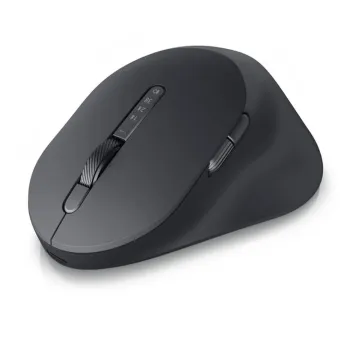
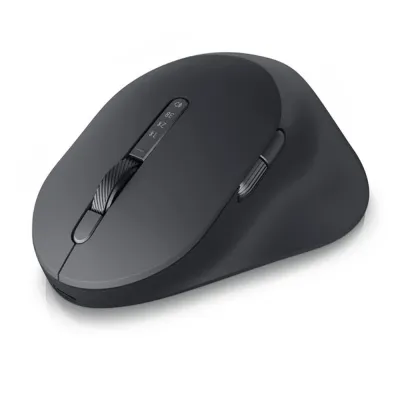
Mouse Dell MS900 Inalámbrico para Zurdos - Negro - 8000 DPI - Bluetooth 5.1
SKU
MS900-GR-DAO
Mouse inalámbrico dell ms900 diseñado especialmente para usuarios zurdos, con conectividad bluetooth para mayor libertad de movimiento. su diseño ergonómico ofrece comodidad durante largas jornadas de trabajo o entretenimiento, y cuenta con un sensor de alta precisión para un control fluido en diversas superficies. su color negro lo hace versátil para cualquier entorno.
$2,149.00
Impuestos: $2,149.00
Solo 5 piezas disponibles
Entrega estimada
Entrega entre el 02/05/2026 y el 05/05/2026
Costo de envio
Calculado en el checkout
Se ajustara automaticamente con Skydropx
Compra con confianza
- Pago seguro
- MSI con tarjetas participantes
- Factura electronica SAT
Garantia
Garantia incluida segun fabricante
Garantia extendible disponible
Metodos de pago
Metodos disponibles al finalizar la compra
Etiquetas:
mouse
, dell
, ms900
, inalámbrico
, zurdo
, 8000 dpi
, bluetooth
, oficina
, profesional
, recargable
, ergonómico
, usb type-c
, botones programables
El Mouse Dell MS900 es la solución perfecta para usuarios zurdos que buscan comodidad y precisión en su trabajo diario. Con su diseño ergonómico específico para mano izquierda, ofrece una experiencia de uso natural y sin fatiga durante largas jornadas laborales.Caracterizado por su alta precisión de 8000 DPI ajustable, este mouse inalámbrico permite un control exacto del cursor en cualquier superficie, incluyendo vidrio gracias a su tecnología Track-on-glass. Cuenta con 7 botones, 3 de ellos programables para personalizar tus funciones más utilizadas y aumentar tu productividad.La conectividad Bluetooth 5.1 garantiza una conexión estable hasta 10 metros de distancia, eliminando cables y desorden en tu espacio de trabajo. Su batería de iones de litio de 500 mAh es recargable mediante puerto USB Type-C, ofreciendo autonomía prolongada para tu día a día.Compatible con Windows, macOS, Linux, ChromeOS y Android, es el compañero ideal para profesionales, estudiantes y cualquier usuario zurdo que valore la ergonomía y el rendimiento en sus dispositivos.
| Antena | |
| Frecuencia de banda | 2.4 GHz |
| Batería | |
| Capacidad de batería | 500 mAh |
| Tecnología de batería | Ión de litio |
| Condiciones ambientales | |
| Intervalo de humedad relativa durante almacenaje | 20 - 90% |
| Intervalo de temperatura de almacenaje | -40 - 65 °C |
| Intervalo de temperatura operativa | 0 - 40 °C |
| Contenido del embalaje | |
| Cantidad por paquete | 1 pieza(s) |
| Control de energía | |
| Fuente de energía | Baterías |
| Recargable | |
| Tipo de batería | Batería integrada |
| USB Type-C charging port | |
| Detalles técnicos | |
| Sistemas operativos móviles soportados | Android |
| Diseño | |
| Color del producto | Negro |
| Coloración de superficie | Monocromático |
| Dispositivo de entrada | |
| Cantidad de botones | 7 |
| Customizable movement resolution | |
| Interfaz del dispositivo | RF inalámbrico |
| Number of programmable buttons | 3 |
| Resolución de movimiento | 8000 DPI |
| Tecnología de detección de movimientos | Track-on-glass (TOG) |
| Tipo de desplazamiento | Rueda |
| Utilizar con | Oficina |
| Ergonomía | |
| Alcance inalámbrico | 10 m |
| Otras características | |
| Botones de ratón programables | |
| Factor de forma | Zurdo |
| Peso y dimensiones | |
| Altura | 45.5 mm |
| Ancho | 89.7 mm |
| Peso | 140 g |
| Profundidad | 126.9 mm |
| Red | |
| Versión de Bluetooth | 5.1 |
| Sistema operativo/software | |
| Otros sistemas operativos soportados | ChromeOS |
| Sistema operativo Linux soportado | |
| Sistema operativo MAC soportado | |
| Sistema operativo Windows soportado | |
**Preguntas Frecuentes (FAQs) - Mouse Dell MS900 Inalámbrico para Zurdos**
**1. ¿Es compatible con mi computadora?**
Sí, es compatible con la mayoría de sistemas operativos (Windows, macOS, Chrome OS, Linux) que admitan Bluetooth 5.1 o un receptor USB inalámbrico (si se incluye).
**2. ¿Cómo lo conecto por primera vez?**
Activa el interruptor de encendido en la parte inferior. Para Bluetooth, activa el modo de emparejamiento (generalmente con un botón) y búscalo en la configuración Bluetooth de tu dispositivo. Si usa receptor USB, conéctalo y el sistema lo detectará automáticamente.
**3. ¿Cómo cambio la sensibilidad (DPI)?**
Este modelo tiene 8000 DPI. Para cambiarlo, presiona el botón DPI (si está presente, generalmente cerca de la rueda de desplazamiento) para ciclar entre los niveles preestablecidos. Consulta el manual para confirmar la ubicación.
**4. ¿Cómo cargo la batería y cuánto dura?**
Carga la batería interna usando el cable USB-C (o micro-USB, verifica el puerto real en el producto) incluido. El tiempo de carga y duración exactos varían según el uso; para detalles específicos, revisa la ficha técnica oficial.
**5. ¿Funciona para diestros o es exclusivo para zurdos?**
Está diseñado ergonómicamente para uso con la mano izquierda. Usarlo con la mano derecha puede resultar incómodo y limitar el acceso a los botones.
**6. ¿Qué hago si el mouse no se conecta o se desconecta?**
1. Verifica que esté encendido y cargado. 2. Reinicia el emparejamiento Bluetooth o vuelve a conectar el receptor USB. 3. Asegúrate de que no haya interferencias de otros dispositivos inalámbricos cercanos.
**7. ¿Tiene garantía y cómo la activo?**
Sí, Dell ofrece garantía limitada. Conserva tu ticket de compra. Para activarla o hacer válida una garantía, contacta directamente al soporte de Dell o al punto de venta donde lo adquiriste.
**8. ¿Se puede usar mientras se carga?**
Sí, normalmente puedes usarlo mientras está conectado al cable de carga, funcionando como mouse con cable.
**9. ¿Cómo limpio el mouse?**
Apágalo. Limpia la superficie exterior con un paño suave, ligeramente humedecido. No uses productos abrasivos o que contengan alcohol. Evita que entre humedad en las aperturas.
**10. ¿Incluye todos los accesorios?**
El paquete debe incluir el mouse y un cable de carga. La inclusión de un receptor USB inalámbrico puede variar; verifica la descripción completa del producto en la página o el empaque físico.
**1. ¿Es compatible con mi computadora?**
Sí, es compatible con la mayoría de sistemas operativos (Windows, macOS, Chrome OS, Linux) que admitan Bluetooth 5.1 o un receptor USB inalámbrico (si se incluye).
**2. ¿Cómo lo conecto por primera vez?**
Activa el interruptor de encendido en la parte inferior. Para Bluetooth, activa el modo de emparejamiento (generalmente con un botón) y búscalo en la configuración Bluetooth de tu dispositivo. Si usa receptor USB, conéctalo y el sistema lo detectará automáticamente.
**3. ¿Cómo cambio la sensibilidad (DPI)?**
Este modelo tiene 8000 DPI. Para cambiarlo, presiona el botón DPI (si está presente, generalmente cerca de la rueda de desplazamiento) para ciclar entre los niveles preestablecidos. Consulta el manual para confirmar la ubicación.
**4. ¿Cómo cargo la batería y cuánto dura?**
Carga la batería interna usando el cable USB-C (o micro-USB, verifica el puerto real en el producto) incluido. El tiempo de carga y duración exactos varían según el uso; para detalles específicos, revisa la ficha técnica oficial.
**5. ¿Funciona para diestros o es exclusivo para zurdos?**
Está diseñado ergonómicamente para uso con la mano izquierda. Usarlo con la mano derecha puede resultar incómodo y limitar el acceso a los botones.
**6. ¿Qué hago si el mouse no se conecta o se desconecta?**
1. Verifica que esté encendido y cargado. 2. Reinicia el emparejamiento Bluetooth o vuelve a conectar el receptor USB. 3. Asegúrate de que no haya interferencias de otros dispositivos inalámbricos cercanos.
**7. ¿Tiene garantía y cómo la activo?**
Sí, Dell ofrece garantía limitada. Conserva tu ticket de compra. Para activarla o hacer válida una garantía, contacta directamente al soporte de Dell o al punto de venta donde lo adquiriste.
**8. ¿Se puede usar mientras se carga?**
Sí, normalmente puedes usarlo mientras está conectado al cable de carga, funcionando como mouse con cable.
**9. ¿Cómo limpio el mouse?**
Apágalo. Limpia la superficie exterior con un paño suave, ligeramente humedecido. No uses productos abrasivos o que contengan alcohol. Evita que entre humedad en las aperturas.
**10. ¿Incluye todos los accesorios?**
El paquete debe incluir el mouse y un cable de carga. La inclusión de un receptor USB inalámbrico puede variar; verifica la descripción completa del producto en la página o el empaque físico.
**Guía Rápida de Uso - Mouse Dell MS900 Inalámbrico para Zurdos**
1. **Desempaqueta:** Retira el mouse y todos los accesorios (cable de carga, posible receptor USB).
2. **Encendido:** Localiza el interruptor de encendido/apagado en la parte inferior del mouse y deslízalo a la posición ON (|).
3. **Conexión (Bluetooth):** Presiona y mantén presionado el botón de emparejamiento (generalmente en la parte inferior o lateral) hasta que el LED parpadee. Ve a la configuración Bluetooth de tu computadora/tableta, busca "Dell MS900" y selecciónalo para emparejar.
4. **Conexión (Receptor USB):** Si se incluye un receptor pequeño (dongle), conéctalo a un puerto USB libre de tu computadora. El sistema debería instalarlo automáticamente.
5. **Colocación ergonómica:** Coloca el mouse para usarlo con tu **mano izquierda**. La forma curva está diseñada para que el pulgar quede en el lado derecho del mouse.
6. **Uso básico:** Desplázate sobre una superficie plana. Haz clic con los botones principal (índice) y secundario (medio). Usa la rueda de desplazamiento central.
7. **Ajustar DPI:** Para cambiar la sensibilidad del puntero, localiza el botón DPI (cerca de la rueda o en el lado izquierdo) y presiónalo para cambiar entre niveles preconfigurados.
8. **Carga:** Cuando la batería esté baja, conecta el extremo del cable de carga (USB-C/micro-USB) al puerto del mouse y el otro extremo a un puerto USB de tu computadora o cargador. Un LED indicará el estado de carga.
9. **Apagado:** Recuerda deslizar el interruptor inferior a OFF (O) cuando no lo uses por periodos largos para ahorrar batería.
10. **Solución simple:** Si deja de responder, apágalo y enciéndelo de nuevo, o reinicia la conexión Bluetooth/desconecta y vuelve a conectar el receptor USB.
1. **Desempaqueta:** Retira el mouse y todos los accesorios (cable de carga, posible receptor USB).
2. **Encendido:** Localiza el interruptor de encendido/apagado en la parte inferior del mouse y deslízalo a la posición ON (|).
3. **Conexión (Bluetooth):** Presiona y mantén presionado el botón de emparejamiento (generalmente en la parte inferior o lateral) hasta que el LED parpadee. Ve a la configuración Bluetooth de tu computadora/tableta, busca "Dell MS900" y selecciónalo para emparejar.
4. **Conexión (Receptor USB):** Si se incluye un receptor pequeño (dongle), conéctalo a un puerto USB libre de tu computadora. El sistema debería instalarlo automáticamente.
5. **Colocación ergonómica:** Coloca el mouse para usarlo con tu **mano izquierda**. La forma curva está diseñada para que el pulgar quede en el lado derecho del mouse.
6. **Uso básico:** Desplázate sobre una superficie plana. Haz clic con los botones principal (índice) y secundario (medio). Usa la rueda de desplazamiento central.
7. **Ajustar DPI:** Para cambiar la sensibilidad del puntero, localiza el botón DPI (cerca de la rueda o en el lado izquierdo) y presiónalo para cambiar entre niveles preconfigurados.
8. **Carga:** Cuando la batería esté baja, conecta el extremo del cable de carga (USB-C/micro-USB) al puerto del mouse y el otro extremo a un puerto USB de tu computadora o cargador. Un LED indicará el estado de carga.
9. **Apagado:** Recuerda deslizar el interruptor inferior a OFF (O) cuando no lo uses por periodos largos para ahorrar batería.
10. **Solución simple:** Si deja de responder, apágalo y enciéndelo de nuevo, o reinicia la conexión Bluetooth/desconecta y vuelve a conectar el receptor USB.