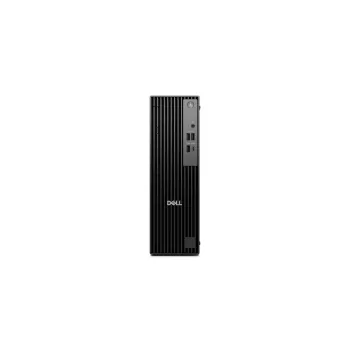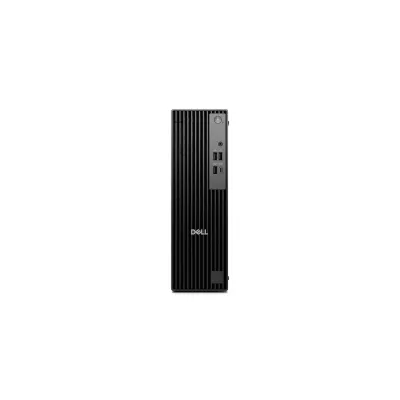
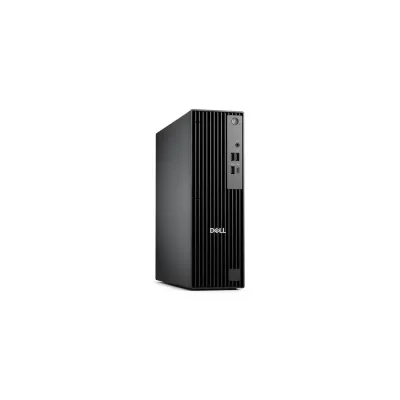
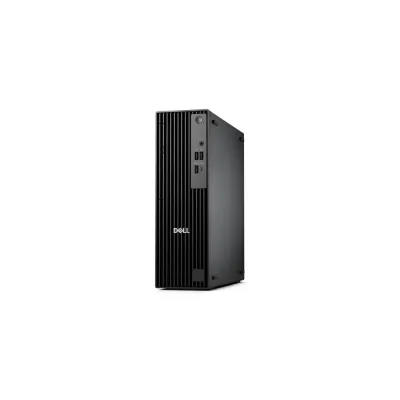
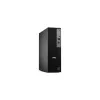
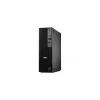
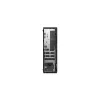
Computadora Dell Pro Slim QCS1250 Intel Core i7-14700 16GB RAM 512GB SSD Windows 11 Pro Modelo 1N5GV
La computadora Dell Pro Slim QCS1250 combina potencia y diseño compacto con procesador Intel Core i7-14700, 16GB de RAM y almacenamiento SSD de 512GB. Ideal para profesionales que buscan rendimiento confiable y eficiencia en espacios reducidos, incluye Windows 11 Pro para máxima productividad.
$20,159.00
Impuestos: $20,159.00
Etiquetas:
computadora
, dell
, pro slim
, intel core i7
, 16gb ram
, ssd 512gb
, windows 11 pro
, oficina
, profesional
, rendimiento
, compacto
, productividad
, equipo negocios
Descubre la computadora Dell Pro Slim QCS1250, diseñada para ofrecer un rendimiento excepcional en un formato compacto y elegante. Equipada con el potente procesador Intel Core i7-14700, esta máquina maneja multitareas complejas, aplicaciones exigentes y flujos de trabajo intensivos con fluidez y velocidad. Con 16GB de RAM, disfrutarás de una respuesta ágil y sin interrupciones, mientras el SSD de 512GB garantiza arranques rápidos y acceso inmediato a tus archivos.Este equipo es perfecto para profesionales, emprendedores y usuarios que valoran la eficiencia sin sacrificar potencia. Su diseño slim lo hace ideal para oficinas, estudios o espacios con limitaciones, manteniendo un perfil discreto pero robusto. Incluye Windows 11 Pro, que ofrece herramientas avanzadas de seguridad y productividad, ideal para negocios y uso personal avanzado.La marca Dell asegura calidad y durabilidad, respaldada por su reputación en el mercado. Ya sea para trabajo remoto, diseño gráfico, análisis de datos o uso diario, esta computadora se adapta a tus necesidades con confiabilidad y estilo. Optimiza tu productividad con un equipo que combina lo mejor de la tecnología actual en un formato accesible y funcional.
**Preguntas Frecuentes (FAQ)**
**1. ¿Qué incluye la caja al recibir la computadora?**
Deberías recibir la computadora Dell Pro Slim, un cable de alimentación y la documentación básica (guías, garantía). No incluye monitor, teclado, ni mouse.
**2. ¿Cómo enciendo la computadora por primera vez?**
Conecta el cable de alimentación a la computadora y a un enchufe. Presiona el botón de encendido (generalmente en la parte frontal o superior). Sigue las instrucciones en pantalla para configurar Windows 11 Pro.
**3. ¿Puedo actualizar la RAM o el SSD más adelante?**
Sí, este modelo suele permitir actualizaciones. Para confirmar la compatibilidad y procedimiento exacto, te recomendamos consultar la ficha técnica oficial del modelo 1N5GV en el sitio de soporte de Dell.
**4. ¿Viene con Windows 11 Pro ya instalado y activado?**
Sí, el equipo incluye Windows 11 Pro de fábrica preinstalado y con licencia válida. La activación suele ser automática al conectarse a internet.
**5. ¿Qué tipo de mantenimiento requiere?**
Mantenimiento básico: mantenerla en un lugar ventilado y libre de polvo, usar un protector contra sobretensiones y realizar actualizaciones periódicas de Windows y los controladores de Dell (Dell Update).
**6. ¿Cuál es la garantía y cómo la activo?**
Los equipos Dell nuevos incluyen garantía limitada del fabricante. Para conocer la duración exacta y activarla, registra tu producto con el Service Tag (número de serie) en el sitio web de soporte de Dell.
**7. ¿Es compatible con monitores externos?**
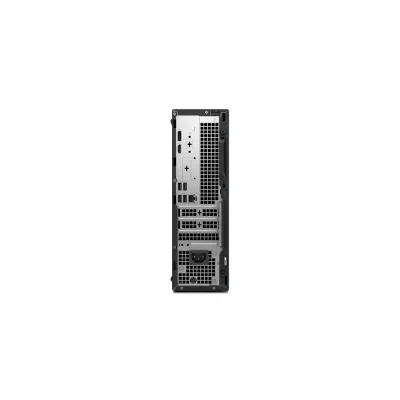
Sí. Revisa los puertos en la parte posterior o lateral del equipo (probablemente HDMI o DisplayPort) para conectar uno o más monitores. Verifica las especificaciones del modelo para conocer el máximo de pantallas soportadas.
**8. ¿Qué hago si la computadora no enciende?**
Verifica que el cable de alimentación esté bien conectado en ambos extremos y que el enchufe funcione. Si el problema persiste, contacta al soporte técnico de Dell.
**9. ¿Cómo puedo mejorar la seguridad de mi equipo?**
Asegúrate de que Windows Defender (incluido en Windows 11 Pro) esté activado, configura un PIN o contraseña segura para el inicio de sesión y mantén el sistema operativo siempre actualizado.
**1. ¿Qué incluye la caja al recibir la computadora?**
Deberías recibir la computadora Dell Pro Slim, un cable de alimentación y la documentación básica (guías, garantía). No incluye monitor, teclado, ni mouse.
**2. ¿Cómo enciendo la computadora por primera vez?**
Conecta el cable de alimentación a la computadora y a un enchufe. Presiona el botón de encendido (generalmente en la parte frontal o superior). Sigue las instrucciones en pantalla para configurar Windows 11 Pro.
**3. ¿Puedo actualizar la RAM o el SSD más adelante?**
Sí, este modelo suele permitir actualizaciones. Para confirmar la compatibilidad y procedimiento exacto, te recomendamos consultar la ficha técnica oficial del modelo 1N5GV en el sitio de soporte de Dell.
**4. ¿Viene con Windows 11 Pro ya instalado y activado?**
Sí, el equipo incluye Windows 11 Pro de fábrica preinstalado y con licencia válida. La activación suele ser automática al conectarse a internet.
**5. ¿Qué tipo de mantenimiento requiere?**
Mantenimiento básico: mantenerla en un lugar ventilado y libre de polvo, usar un protector contra sobretensiones y realizar actualizaciones periódicas de Windows y los controladores de Dell (Dell Update).
**6. ¿Cuál es la garantía y cómo la activo?**
Los equipos Dell nuevos incluyen garantía limitada del fabricante. Para conocer la duración exacta y activarla, registra tu producto con el Service Tag (número de serie) en el sitio web de soporte de Dell.
**7. ¿Es compatible con monitores externos?**
Sí. Revisa los puertos en la parte posterior o lateral del equipo (probablemente HDMI o DisplayPort) para conectar uno o más monitores. Verifica las especificaciones del modelo para conocer el máximo de pantallas soportadas.
**8. ¿Qué hago si la computadora no enciende?**
Verifica que el cable de alimentación esté bien conectado en ambos extremos y que el enchufe funcione. Si el problema persiste, contacta al soporte técnico de Dell.
**9. ¿Cómo puedo mejorar la seguridad de mi equipo?**
Asegúrate de que Windows Defender (incluido en Windows 11 Pro) esté activado, configura un PIN o contraseña segura para el inicio de sesión y mantén el sistema operativo siempre actualizado.
**Guía Rápida de Inicio - Dell Pro Slim QCS1250**
1. **Desempaqueta:** Retira la computadora y todos los accesorios de la caja.
2. **Conecta la energía:** Enchufa el cable de alimentación a la parte posterior de la torre y a un tomacorriente.
3. **Conecta periféricos:** Usa los puertos USB para conectar tu teclado y mouse. Conecta tu monitor al puerto de video correspondiente (ej. HDMI).
4. **Enciende:** Presiona el botón de encendido en el gabinete.
5. **Configura Windows 11:** Sigue las instrucciones en pantalla para seleccionar idioma, región, conectarte a una red Wi-Fi y crear tu cuenta de usuario de Microsoft o local.
6. **Actualiza el sistema:** Una vez en el escritorio, ve a **Inicio > Configuración > Windows Update** e instala todas las actualizaciones disponibles.
7. **Instala controladores:** Visita el sitio de soporte de Dell, ingresa el **Service Tag** de tu equipo (en una etiqueta en el gabinete) y descarga/instala los controladores recomendados, o usa la aplicación **Dell Update**.
8. **Instala tu software:** Ahora puedes instalar los programas que necesites para tu trabajo (Office, navegadores, etc.).
9. **Personaliza:** Ajusta la configuración de energía, fondo de pantalla y preferencias en **Configuración de Windows** según tus necesidades.
10. **Crea un punto de restauración (recomendado):** Antes de hacer cambios grandes, busca "Crear un punto de restauración" en el menú Inicio y crea uno para mayor seguridad.
1. **Desempaqueta:** Retira la computadora y todos los accesorios de la caja.
2. **Conecta la energía:** Enchufa el cable de alimentación a la parte posterior de la torre y a un tomacorriente.
3. **Conecta periféricos:** Usa los puertos USB para conectar tu teclado y mouse. Conecta tu monitor al puerto de video correspondiente (ej. HDMI).
4. **Enciende:** Presiona el botón de encendido en el gabinete.
5. **Configura Windows 11:** Sigue las instrucciones en pantalla para seleccionar idioma, región, conectarte a una red Wi-Fi y crear tu cuenta de usuario de Microsoft o local.
6. **Actualiza el sistema:** Una vez en el escritorio, ve a **Inicio > Configuración > Windows Update** e instala todas las actualizaciones disponibles.
7. **Instala controladores:** Visita el sitio de soporte de Dell, ingresa el **Service Tag** de tu equipo (en una etiqueta en el gabinete) y descarga/instala los controladores recomendados, o usa la aplicación **Dell Update**.
8. **Instala tu software:** Ahora puedes instalar los programas que necesites para tu trabajo (Office, navegadores, etc.).
9. **Personaliza:** Ajusta la configuración de energía, fondo de pantalla y preferencias en **Configuración de Windows** según tus necesidades.
10. **Crea un punto de restauración (recomendado):** Antes de hacer cambios grandes, busca "Crear un punto de restauración" en el menú Inicio y crea uno para mayor seguridad.