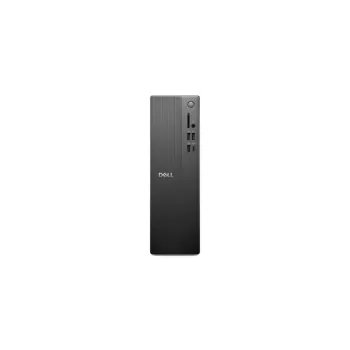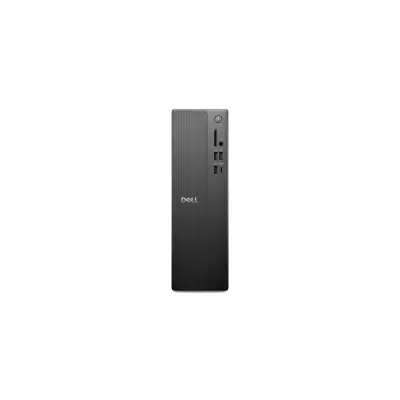
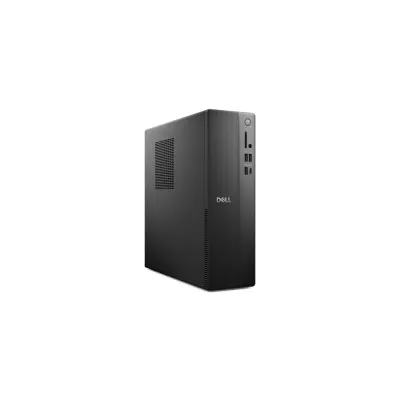
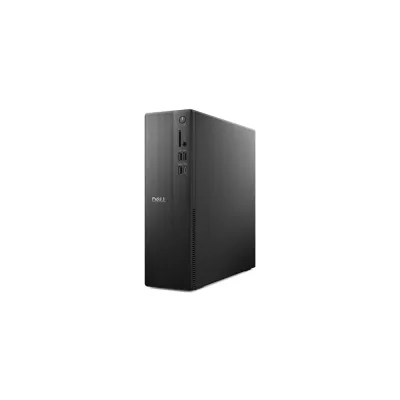
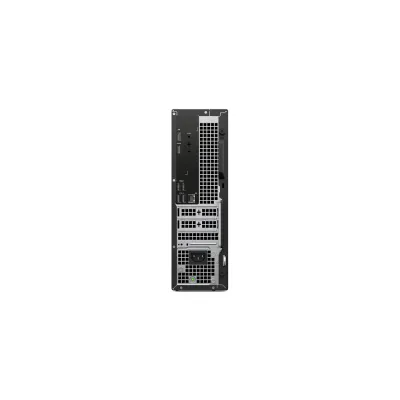
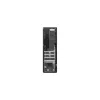
Computadora de Escritorio Dell Intel Core i7-14700 - 16GB DDR5 - 512GB SSD - Windows 11 Pro
Computadora de escritorio Dell con procesador Intel Core i7-14700, 16GB RAM DDR5 y 512GB SSD. Ideal para trabajo profesional, multitarea y productividad con Windows 11 Pro preinstalado.
Etiquetas:
computadora
, dell
, intel core i7
, 16gb ram
, ddr5
, ssd 512gb
, windows 11 pro
, oficina
, trabajo
, productividad
, escritorio
, profesional
, multitarea
La computadora de escritorio Dell modelo R7PKP está equipada con el potente procesador Intel Core i7-14700 que ofrece un rendimiento excepcional para tus tareas diarias. Con 16GB de memoria RAM DDR5 de alta velocidad y un almacenamiento SSD de 512GB, experimentarás tiempos de carga rápidos y una respuesta ágil en todas tus aplicaciones.Esta computadora incluye gráficos integrados UHD Graphics 770, conectividad LAN, WLAN y Bluetooth para una experiencia completa de conectividad. Perfecta para profesionales, pequeñas empresas y usuarios que requieren potencia y confiabilidad para trabajo de oficina, diseño, programación y multitarea intensiva.Viene con Windows 11 Pro 64 bits preinstalado, ofreciendo todas las funciones empresariales y de seguridad que necesitas. Su diseño compacto y eficiente la convierte en la solución ideal para espacios de trabajo modernos donde el rendimiento y la productividad son prioritarios.
1. ¿Qué incluye la computadora al recibirla?
Incluye la torre (CPU), cable de alimentación y sistema operativo Windows 11 Pro preinstalado. No incluye monitor, teclado, mouse ni parlantes.
2. ¿Cómo conecto la computadora por primera vez?
Conecte el cable de alimentación a la torre y a un enchufe. Conecte el monitor al puerto HDMI o DisplayPort, y luego conecte teclado y mouse a los puertos USB.
3. ¿Puedo ampliar la memoria RAM o el almacenamiento?
Sí. Esta torre Dell generalmente permite ampliar la RAM y agregar más unidades de almacenamiento (HDD o SSD). Se recomienda consultar el manual específico del modelo o contactar a soporte técnico para compatibilidad exacta.
4. ¿Viene con garantía?
Sí, los equipos Dell nuevos incluyen garantía limitada del fabricante. El tiempo y cobertura exactos dependen de la política de Dell. Conserve su factura y número de serie.
5. ¿Qué debo hacer si no enciende?
Verifique que el cable de alimentación esté bien conectado en ambos extremos y que el enchufe funcione. Asegúrese de que el botón de encendido en la parte frontal esté presionado.
6. ¿Cómo activo o verifico mi Windows 11 Pro?
Windows 11 Pro ya viene preactivado digitalmente. Para verificarlo, vaya a Configuración > Sistema > Activación. Debería indicar "Windows está activado con una licencia digital vinculada a tu cuenta de Microsoft".
7. ¿Es suficiente el SSD de 512GB para trabajo profesional?
Depende del uso. Para oficina, programación y multitarea común es suficiente. Si maneja archivos muy grandes (video 4K, bases de datos extensas), considere ampliar el almacenamiento o usar un disco externo.
8. ¿Qué tipo de mantenimiento necesita?
Mantenga las rejillas de ventilación libres de polvo, evite golpes y use un regulador de voltaje o no-break para protegerla. No es necesario abrirla para mantenimiento básico.
9. ¿Puedo instalar software de otro sistema operativo (Linux, por ejemplo)?
Sí, pero puede requerir ajustes en la configuración de arranque (UEFI/BIOS) y podría afectar la garantía si se modifica el hardware de forma no autorizada. Se recomienda hacer una copia de seguridad primero.
10. ¿Dónde encuentro controladores (drivers) actualizados?
En el sitio web oficial de Dell, en la sección de soporte, ingresando el número de servicio (Service Tag) de su equipo, que se encuentra en una etiqueta en la torre.
Incluye la torre (CPU), cable de alimentación y sistema operativo Windows 11 Pro preinstalado. No incluye monitor, teclado, mouse ni parlantes.
2. ¿Cómo conecto la computadora por primera vez?
Conecte el cable de alimentación a la torre y a un enchufe. Conecte el monitor al puerto HDMI o DisplayPort, y luego conecte teclado y mouse a los puertos USB.
3. ¿Puedo ampliar la memoria RAM o el almacenamiento?
Sí. Esta torre Dell generalmente permite ampliar la RAM y agregar más unidades de almacenamiento (HDD o SSD). Se recomienda consultar el manual específico del modelo o contactar a soporte técnico para compatibilidad exacta.
4. ¿Viene con garantía?
Sí, los equipos Dell nuevos incluyen garantía limitada del fabricante. El tiempo y cobertura exactos dependen de la política de Dell. Conserve su factura y número de serie.
5. ¿Qué debo hacer si no enciende?
Verifique que el cable de alimentación esté bien conectado en ambos extremos y que el enchufe funcione. Asegúrese de que el botón de encendido en la parte frontal esté presionado.
6. ¿Cómo activo o verifico mi Windows 11 Pro?
Windows 11 Pro ya viene preactivado digitalmente. Para verificarlo, vaya a Configuración > Sistema > Activación. Debería indicar "Windows está activado con una licencia digital vinculada a tu cuenta de Microsoft".
7. ¿Es suficiente el SSD de 512GB para trabajo profesional?
Depende del uso. Para oficina, programación y multitarea común es suficiente. Si maneja archivos muy grandes (video 4K, bases de datos extensas), considere ampliar el almacenamiento o usar un disco externo.
8. ¿Qué tipo de mantenimiento necesita?
Mantenga las rejillas de ventilación libres de polvo, evite golpes y use un regulador de voltaje o no-break para protegerla. No es necesario abrirla para mantenimiento básico.
9. ¿Puedo instalar software de otro sistema operativo (Linux, por ejemplo)?
Sí, pero puede requerir ajustes en la configuración de arranque (UEFI/BIOS) y podría afectar la garantía si se modifica el hardware de forma no autorizada. Se recomienda hacer una copia de seguridad primero.
10. ¿Dónde encuentro controladores (drivers) actualizados?
En el sitio web oficial de Dell, en la sección de soporte, ingresando el número de servicio (Service Tag) de su equipo, que se encuentra en una etiqueta en la torre.
1. Desembale la torre con cuidado y colóquela en un lugar estable y ventilado.
2. Conecte el cable de alimentación a la torre y a un enchufe con conexión a tierra.
3. Conecte el monitor usando un cable HDMI o DisplayPort en los puertos traseros.
4. Conecte el teclado y el mouse a los puertos USB (preferentemente los traseros).
5. Encienda el monitor y luego presione el botón de encendido en la parte frontal de la torre.
6. Siga las instrucciones en pantalla para la configuración inicial de Windows 11 (idioma, red Wi-Fi/Ethernet, cuenta de Microsoft).
7. Una vez en el escritorio, conecte a internet para que Windows instale actualizaciones automáticamente.
8. Verifique que todos los controladores estén instalados correctamente en Administrador de dispositivos (sin signos de exclamación).
9. Cree un punto de restauración del sistema y configure un plan de copias de seguridad regular.
10. Instale solo software de fuentes confiables y mantenga activado Windows Security.
11. Para apagar, use la opción "Inicio > Encendido > Apagar".
12. Para un mejor rendimiento, evite llenar el SSD más del 80% de su capacidad.
2. Conecte el cable de alimentación a la torre y a un enchufe con conexión a tierra.
3. Conecte el monitor usando un cable HDMI o DisplayPort en los puertos traseros.
4. Conecte el teclado y el mouse a los puertos USB (preferentemente los traseros).
5. Encienda el monitor y luego presione el botón de encendido en la parte frontal de la torre.
6. Siga las instrucciones en pantalla para la configuración inicial de Windows 11 (idioma, red Wi-Fi/Ethernet, cuenta de Microsoft).
7. Una vez en el escritorio, conecte a internet para que Windows instale actualizaciones automáticamente.
8. Verifique que todos los controladores estén instalados correctamente en Administrador de dispositivos (sin signos de exclamación).
9. Cree un punto de restauración del sistema y configure un plan de copias de seguridad regular.
10. Instale solo software de fuentes confiables y mantenga activado Windows Security.
11. Para apagar, use la opción "Inicio > Encendido > Apagar".
12. Para un mejor rendimiento, evite llenar el SSD más del 80% de su capacidad.