Documentacion del producto
Documentacion disponible proximamente
- PDFs
- Fichas tecnicas
- Manuales
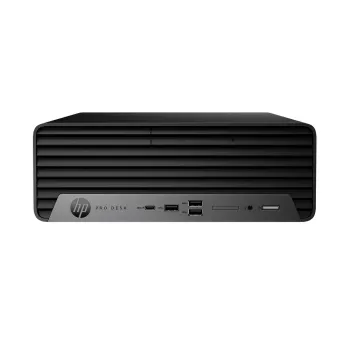
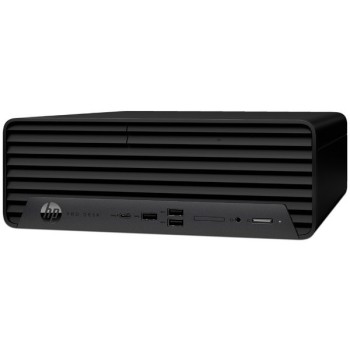
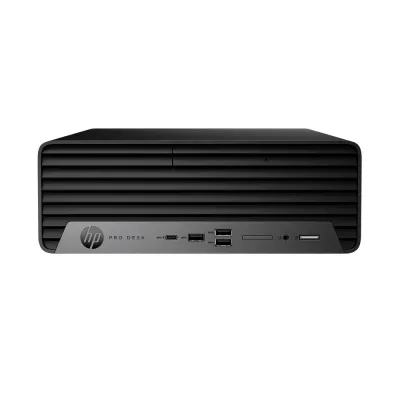
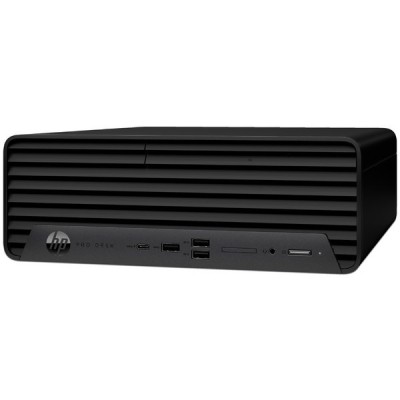
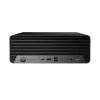
Computadora de Escritorio HP Pro 400 G9 - Intel Core i5-14500 - 16GB RAM - 1TB SSD
SKU
A03GDLA
Computadora de escritorio hp pro 400 g9, diseñada para ofrecer un rendimiento ágil y confiable en el entorno de trabajo o estudio. su diseño compacto se adapta a espacios reducidos, facilitando la organización. incluye almacenamiento sólido para un arranque rápido y acceso veloz a tus archivos y aplicaciones diarias. es una solución completa y lista para usar, ideal para tareas de productividad, gestión y navegación fluida.
$18,069.00
Impuestos: $18,069.00
Solo 5 piezas disponibles
Entrega estimada
Entrega entre el 02/04/2026 y el 05/04/2026
Costo de envio
Calculado en el checkout
Se ajustara automaticamente con Skydropx
Compra con confianza
- Pago seguro
- MSI con tarjetas participantes
- Factura electronica SAT
Garantia
Garantia incluida segun fabricante
Garantia extendible disponible
Metodos de pago
Metodos disponibles al finalizar la compra
Etiquetas:
computadora
, hp
, pro 400 g9
, intel core i5
, oficina
, escritorio
, 16gb ram
, 1tb ssd
, windows 11 pro
, trabajo profesional
, productividad
, empresas
Descubre la computadora de escritorio HP Pro 400 G9, diseñada para maximizar la productividad en entornos profesionales. Equipada con el potente procesador Intel Core i5-14500 de 14 núcleos y 24MB de caché, esta máquina ofrece un rendimiento excepcional para tareas exigentes como edición de documentos, análisis de datos y multitarea avanzada.Con 16GB de memoria RAM DDR5 a 4800MHz y almacenamiento SSD de 1TB, experimentarás tiempos de carga ultrarrápidos y una respuesta inmediata en todas tus aplicaciones. El sistema operativo Windows 11 Pro incluido proporciona herramientas avanzadas de seguridad y productividad ideales para empresas y profesionales.Perfecta para oficinas, estudios profesionales y usuarios que requieren confiabilidad, cuenta con conectividad completa incluyendo puertos USB Tipo A y C, HDMI, DisplayPort, Wi-Fi y Bluetooth. Su diseño compacto se adapta a cualquier espacio de trabajo mientras garantiza un funcionamiento silencioso y eficiente.
| Medios de almacenaje | |
| Capacidad Total SSD | 1 TB |
| Número de unidades SSD instalados | 1 |
| Memoria | |
| Memoria RAM | 16 GB |
| Tipo de memoria interna | DDR5 |
| Velocidad de memoria del reloj | 4800 MHz |
| Procesador | |
| Caché del procesador | 24 MB |
| Modelo del procesador | i5-14500 |
| Número de núcleos de procesador | 14 |
| Procesador | Intel® Core™ i5 |
| Puertos e Interfaces | |
| Cantidad de DisplayPorts | 1 |
| Cantidad de puertos USB tipo A | 3 |
| Número de puertos HDMI | 1 |
| Número de puertos USB Tipo C | 1 |
| Red | |
| Bluetooth | |
| Wi-Fi | |
| Sistema operativo/software | |
| Sistema Operativo Instalado | Windows 11 Pro |
**Preguntas Frecuentes (FAQs)**
**1. ¿Qué sistema operativo incluye y cómo lo activo?**
Incluye Windows 11 Pro preinstalado. Al encenderla por primera vez, sigue el asistente de configuración (OOBE) para conectarte a internet y configurar tu cuenta de Microsoft. La licencia está vinculada al hardware y se activa automáticamente en línea.
**2. ¿Puedo actualizar la RAM o el almacenamiento más adelante?**
Sí. Este modelo permite actualizaciones. Para la RAM, verifica la cantidad máxima y el tipo (DDR5) en las especificaciones técnicas de HP. El SSD de 1TB puede ser reemplazado o complementado con un segundo disco duro o SSD, dependiendo de la configuración interna específica. Se recomienda consultar el manual de servicio o un técnico autorizado.
**3. ¿Viene con todos los cables y accesorios necesarios?**
Normalmente incluye el cable de alimentación y el manual de inicio rápido. No incluye monitor, teclado, ratón ni software adicional a menos que se especifique en la compra. Verifica la lista completa de lo incluido en la ficha del producto o tu factura.
**4. ¿Qué tipo de garantía tiene y cómo la hago válida?**
Generalmente cuenta con garantía limitada del fabricante (HP). El plazo exacto (ej. 1 año) y cobertura pueden variar. Conserva tu factura de compra. Para soporte, contacta a HP directamente o al punto de venta donde la adquiriste, proporcionando el número de serie del equipo.
**5. ¿Es compatible con software antiguo (de Windows 10 o 7)?**
Windows 11 Pro tiene un alto grado de compatibilidad, pero algunos programas muy antiguos o específicos podrían no funcionar correctamente. Se recomienda verificar la compatibilidad del software en el sitio web del desarrollador o usar el "Modo de compatibilidad" de Windows.
**6. ¿Cómo puedo mejorar la seguridad de mi equipo desde el inicio?**
Asegúrate de completar todas las actualizaciones de Windows Update tras la configuración inicial. Configura un PIN seguro y activa el cifrado de dispositivo (BitLocker, disponible en Windows 11 Pro). Instala un antivirus de confianza si no confías en Windows Defender, que viene activado por defecto.
**7. ¿Qué debo hacer si la computadora no enciende o no da video?**
Primero, verifica que todos los cables (alimentación, video al monitor) estén bien conectados en ambos extremos. Asegúrate de que el monitor esté encendido y en el canal de entrada correcto (ej. HDMI). Si el problema persiste, contacta al soporte técnico.
**8. ¿Es adecuada para juegos o edición de video pesada?**
Está optimizada para productividad de oficina y trabajo profesional general. El procesador i5-14500 es potente, pero al no incluir una tarjeta gráfica dedicada, su rendimiento en juegos modernos o edición de video profesional en alta resolución será limitado. Es ideal para ofimática, navegación, software de negocio y edición multimedia básica.
**1. ¿Qué sistema operativo incluye y cómo lo activo?**
Incluye Windows 11 Pro preinstalado. Al encenderla por primera vez, sigue el asistente de configuración (OOBE) para conectarte a internet y configurar tu cuenta de Microsoft. La licencia está vinculada al hardware y se activa automáticamente en línea.
**2. ¿Puedo actualizar la RAM o el almacenamiento más adelante?**
Sí. Este modelo permite actualizaciones. Para la RAM, verifica la cantidad máxima y el tipo (DDR5) en las especificaciones técnicas de HP. El SSD de 1TB puede ser reemplazado o complementado con un segundo disco duro o SSD, dependiendo de la configuración interna específica. Se recomienda consultar el manual de servicio o un técnico autorizado.
**3. ¿Viene con todos los cables y accesorios necesarios?**
Normalmente incluye el cable de alimentación y el manual de inicio rápido. No incluye monitor, teclado, ratón ni software adicional a menos que se especifique en la compra. Verifica la lista completa de lo incluido en la ficha del producto o tu factura.
**4. ¿Qué tipo de garantía tiene y cómo la hago válida?**
Generalmente cuenta con garantía limitada del fabricante (HP). El plazo exacto (ej. 1 año) y cobertura pueden variar. Conserva tu factura de compra. Para soporte, contacta a HP directamente o al punto de venta donde la adquiriste, proporcionando el número de serie del equipo.
**5. ¿Es compatible con software antiguo (de Windows 10 o 7)?**
Windows 11 Pro tiene un alto grado de compatibilidad, pero algunos programas muy antiguos o específicos podrían no funcionar correctamente. Se recomienda verificar la compatibilidad del software en el sitio web del desarrollador o usar el "Modo de compatibilidad" de Windows.
**6. ¿Cómo puedo mejorar la seguridad de mi equipo desde el inicio?**
Asegúrate de completar todas las actualizaciones de Windows Update tras la configuración inicial. Configura un PIN seguro y activa el cifrado de dispositivo (BitLocker, disponible en Windows 11 Pro). Instala un antivirus de confianza si no confías en Windows Defender, que viene activado por defecto.
**7. ¿Qué debo hacer si la computadora no enciende o no da video?**
Primero, verifica que todos los cables (alimentación, video al monitor) estén bien conectados en ambos extremos. Asegúrate de que el monitor esté encendido y en el canal de entrada correcto (ej. HDMI). Si el problema persiste, contacta al soporte técnico.
**8. ¿Es adecuada para juegos o edición de video pesada?**
Está optimizada para productividad de oficina y trabajo profesional general. El procesador i5-14500 es potente, pero al no incluir una tarjeta gráfica dedicada, su rendimiento en juegos modernos o edición de video profesional en alta resolución será limitado. Es ideal para ofimática, navegación, software de negocio y edición multimedia básica.
**Guía Rápida de Puesta en Marcha**
1. **Desempaque:** Saca la computadora y todos los accesorios de la caja. Retira cualquier protección de espuma o plástico.
2. **Ubicación:** Coloca la torre en un lugar estable, ventilado y alejado de fuentes de calor o humedad. Asegúrate de que las rejillas de ventilación no estén obstruidas.
3. **Conexiones Básicas:** Conecta el cable de alimentación a la parte trasera de la torre y a un enchufe en buen estado. Conecta el monitor, el teclado y el ratón a los puertos USB y de video (HDMI/DisplayPort) en la parte trasera.
4. **Primer Encendido:** Presiona el botón de encendido en el frente de la torre. Escucharás el ventilador y verás luces encenderse.
5. **Configuración de Windows:** Sigue las instrucciones en pantalla (Asistente de Windows). Conéctate a tu red Wi-Fi o red cableada. El sistema guiará la creación de tu cuenta de usuario y configuración de privacidad.
6. **Actualizaciones Críticas:** Una vez en el escritorio, ve a **Inicio > Configuración > Windows Update** e instala todas las actualizaciones disponibles. Esto es crucial para seguridad y rendimiento.
7. **Instalación de Software:** Instala los programas que necesites para tu trabajo desde fuentes oficiales (Suite de Office, navegadores, etc.).
8. **Personalización (Opcional):** Configura tu fondo de pantalla, organiza los iconos y ajusta la configuración de energía según tus preferencias en **Configuración > Sistema**.
9. **Copia de Seguridad:** Configura un sistema de respaldo para tus archivos importantes. Puedes usar OneDrive (integrado), un disco duro externo o el servicio de tu preferencia.
10. **Apagado Correcto:** Siempre apaga el equipo desde el menú **Inicio > Encendido > Apagar**. Evita desconectar la energía directamente.
1. **Desempaque:** Saca la computadora y todos los accesorios de la caja. Retira cualquier protección de espuma o plástico.
2. **Ubicación:** Coloca la torre en un lugar estable, ventilado y alejado de fuentes de calor o humedad. Asegúrate de que las rejillas de ventilación no estén obstruidas.
3. **Conexiones Básicas:** Conecta el cable de alimentación a la parte trasera de la torre y a un enchufe en buen estado. Conecta el monitor, el teclado y el ratón a los puertos USB y de video (HDMI/DisplayPort) en la parte trasera.
4. **Primer Encendido:** Presiona el botón de encendido en el frente de la torre. Escucharás el ventilador y verás luces encenderse.
5. **Configuración de Windows:** Sigue las instrucciones en pantalla (Asistente de Windows). Conéctate a tu red Wi-Fi o red cableada. El sistema guiará la creación de tu cuenta de usuario y configuración de privacidad.
6. **Actualizaciones Críticas:** Una vez en el escritorio, ve a **Inicio > Configuración > Windows Update** e instala todas las actualizaciones disponibles. Esto es crucial para seguridad y rendimiento.
7. **Instalación de Software:** Instala los programas que necesites para tu trabajo desde fuentes oficiales (Suite de Office, navegadores, etc.).
8. **Personalización (Opcional):** Configura tu fondo de pantalla, organiza los iconos y ajusta la configuración de energía según tus preferencias en **Configuración > Sistema**.
9. **Copia de Seguridad:** Configura un sistema de respaldo para tus archivos importantes. Puedes usar OneDrive (integrado), un disco duro externo o el servicio de tu preferencia.
10. **Apagado Correcto:** Siempre apaga el equipo desde el menú **Inicio > Encendido > Apagar**. Evita desconectar la energía directamente.