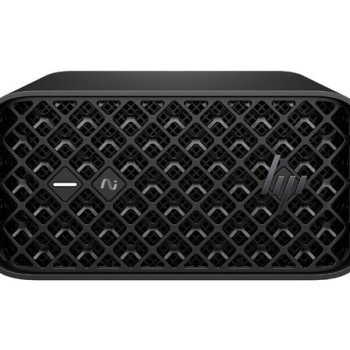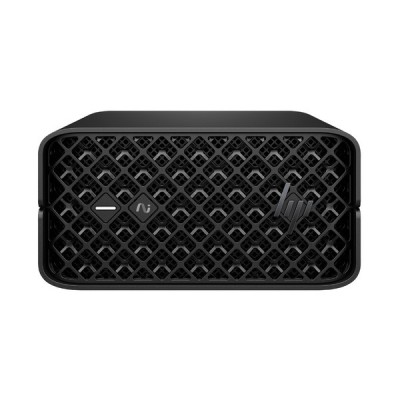
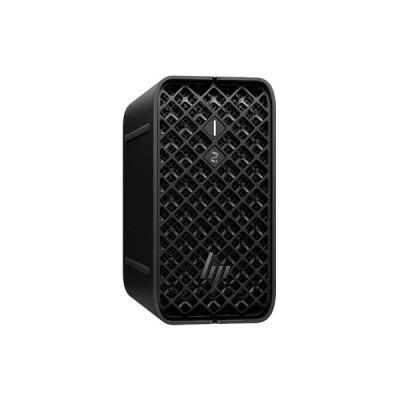
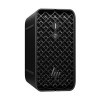
Computadora de Escritorio HP Z2 Mini G1A AMD Ryzen AI Max Pro 385 con 1TB - BS8V4LT#ABM
La HP Z2 Mini G1A es una computadora compacta y potente con procesador AMD Ryzen AI Max Pro 385 y almacenamiento de 1TB. Ideal para profesionales que buscan rendimiento en un diseño miniaturizado.
$58,049.00
Impuestos: $58,049.00
Etiquetas:
computadora
, hp
, z2 mini
, amd ryzen
, escritorio compacto
, 1tb
, profesional
, oficina
, diseño
, rendimiento
, mini pc
Descubre la HP Z2 Mini G1A, una computadora de escritorio compacta que no compromete el rendimiento. Equipada con el procesador AMD Ryzen AI Max Pro 385, esta máquina ofrece potencia y eficiencia para tareas exigentes. Con 1TB de almacenamiento, tendrás espacio suficiente para todos tus archivos, proyectos y aplicaciones.Su diseño miniaturizado la hace perfecta para espacios reducidos, sin sacrificar la capacidad de procesamiento. Es ideal para profesionales creativos, ingenieros y usuarios que requieren alto rendimiento en un formato compacto. La HP Z2 Mini G1A combina innovación y funcionalidad para maximizar tu productividad.Disfruta de la confiabilidad de HP en un equipo diseñado para el trabajo intensivo. Ya sea para diseño gráfico, análisis de datos o desarrollo de software, esta computadora está preparada para enfrentar tus desafíos diarios con agilidad y estabilidad.
**Preguntas Frecuentes (FAQ)**
**1. ¿Qué incluye la caja al recibir la computadora?**
Debería incluir la computadora HP Z2 Mini, un cable de alimentación, el manual de usuario y los documentos de garantía. No incluye monitor, teclado ni mouse.
**2. ¿Cómo conecto los periféricos (monitor, teclado, mouse)?**
Localiza los puertos en la parte trasera y frontal de la mini torre. Conecta el monitor a un puerto de video (HDMI o DisplayPort, dependiendo del modelo). Los puertos USB (tipo A) se utilizan para el teclado y el mouse.
**3. ¿Es fácil actualizar la memoria RAM o el almacenamiento?**
El diseño compacto de la Z2 Mini puede hacer que las actualizaciones sean más complejas que en una torre estándar. Se recomienda consultar el manual técnico o contactar a un técnico autorizado HP para realizar actualizaciones y no invalidar la garantía.
**4. ¿Qué hago si la computadora no enciende?**
Verifica que el cable de alimentación esté bien conectado tanto a la computadora como al enchufe. Asegúrate de que el botón de encendido en la parte frontal esté presionado. Si el problema persiste, contacta a soporte técnico HP.
**5. ¿Cuál es el proceso de garantía y dónde aplica?**
Este producto incluye garantía limitada del fabricante HP. Para hacerla válida, conserva la factura de compra. El servicio se gestiona a través de los Centros de Servicio Autorizados HP en México. Consulta la página de soporte de HP para más detalles.
**6. ¿Esta computadora viene con sistema operativo instalado?**
Sí, los equipos HP Z2 Mini generalmente vienen con un sistema operativo Windows 10 o Windows 11 Pro preinstalado. Para confirmar la versión exacta, revisa la etiqueta de especificaciones en el producto o la ficha técnica en el sitio web.
**7. ¿Es adecuada para juegos o edición de video pesada?**
Está diseñada como estación de trabajo para aplicaciones profesionales de negocios, CAD, diseño gráfico y ofimática. Para gaming de alto rendimiento o edición de video 4K/8K muy demandante, se recomienda verificar las especificaciones completas del modelo o considerar equipos especializados.
**8. ¿Cómo mantengo limpia la computadora?**
Apaga y desenchufa el equipo. Usa un paño suave y seco para limpiar la carcasa. Para las rejillas de ventilación, puedes usar aire comprimido enlatado con cuidado para retirar el polvo. No uses líquidos ni limpiadores abrasivos.
**1. ¿Qué incluye la caja al recibir la computadora?**
Debería incluir la computadora HP Z2 Mini, un cable de alimentación, el manual de usuario y los documentos de garantía. No incluye monitor, teclado ni mouse.
**2. ¿Cómo conecto los periféricos (monitor, teclado, mouse)?**
Localiza los puertos en la parte trasera y frontal de la mini torre. Conecta el monitor a un puerto de video (HDMI o DisplayPort, dependiendo del modelo). Los puertos USB (tipo A) se utilizan para el teclado y el mouse.
**3. ¿Es fácil actualizar la memoria RAM o el almacenamiento?**
El diseño compacto de la Z2 Mini puede hacer que las actualizaciones sean más complejas que en una torre estándar. Se recomienda consultar el manual técnico o contactar a un técnico autorizado HP para realizar actualizaciones y no invalidar la garantía.
**4. ¿Qué hago si la computadora no enciende?**
Verifica que el cable de alimentación esté bien conectado tanto a la computadora como al enchufe. Asegúrate de que el botón de encendido en la parte frontal esté presionado. Si el problema persiste, contacta a soporte técnico HP.
**5. ¿Cuál es el proceso de garantía y dónde aplica?**
Este producto incluye garantía limitada del fabricante HP. Para hacerla válida, conserva la factura de compra. El servicio se gestiona a través de los Centros de Servicio Autorizados HP en México. Consulta la página de soporte de HP para más detalles.
**6. ¿Esta computadora viene con sistema operativo instalado?**
Sí, los equipos HP Z2 Mini generalmente vienen con un sistema operativo Windows 10 o Windows 11 Pro preinstalado. Para confirmar la versión exacta, revisa la etiqueta de especificaciones en el producto o la ficha técnica en el sitio web.
**7. ¿Es adecuada para juegos o edición de video pesada?**
Está diseñada como estación de trabajo para aplicaciones profesionales de negocios, CAD, diseño gráfico y ofimática. Para gaming de alto rendimiento o edición de video 4K/8K muy demandante, se recomienda verificar las especificaciones completas del modelo o considerar equipos especializados.
**8. ¿Cómo mantengo limpia la computadora?**
Apaga y desenchufa el equipo. Usa un paño suave y seco para limpiar la carcasa. Para las rejillas de ventilación, puedes usar aire comprimido enlatado con cuidado para retirar el polvo. No uses líquidos ni limpiadores abrasivos.
**Guía Rápida de Configuración y Uso**
1. **Desembalaje:** Retira la computadora y todos los accesorios de la caja.
2. **Ubicación:** Coloca la Z2 Mini en una superficie estable, plana y con buena ventilación. No la obstruyas.
3. **Conexión de Energía:** Conecta el cable de alimentación incluido a la parte trasera de la computadora y luego a un enchufe en buen estado.
4. **Conectar Periféricos:** Conecta tu monitor al puerto de video correspondiente (ej. HDMI). Conecta el teclado y el mouse a los puertos USB.
5. **Encendido:** Presiona el botón de encendido ubicado en la parte frontal de la computadora.
6. **Configuración Inicial (Primer Uso):** Sigue las instrucciones en pantalla para configurar el sistema operativo Windows (idioma, red, cuenta de usuario).
7. **Conexión a Internet:** Configura tu conexión Wi-Fi o conecta un cable de red Ethernet para acceder a internet y actualizaciones.
8. **Instalación de Controladores:** Windows instalará la mayoría automáticamente. Para un rendimiento óptimo, visita el sitio de soporte de HP, ingresa tu modelo y descarga los controladores más recientes.
9. **Mantenimiento Básico:** Mantén el área ventilada libre de polvo. Realiza copias de seguridad periódicas de tus archivos importantes.
10. **Apagado Correcto:** Siempre usa la opción "Apagar" del sistema operativo Windows antes de desconectar la energía.
1. **Desembalaje:** Retira la computadora y todos los accesorios de la caja.
2. **Ubicación:** Coloca la Z2 Mini en una superficie estable, plana y con buena ventilación. No la obstruyas.
3. **Conexión de Energía:** Conecta el cable de alimentación incluido a la parte trasera de la computadora y luego a un enchufe en buen estado.
4. **Conectar Periféricos:** Conecta tu monitor al puerto de video correspondiente (ej. HDMI). Conecta el teclado y el mouse a los puertos USB.
5. **Encendido:** Presiona el botón de encendido ubicado en la parte frontal de la computadora.
6. **Configuración Inicial (Primer Uso):** Sigue las instrucciones en pantalla para configurar el sistema operativo Windows (idioma, red, cuenta de usuario).
7. **Conexión a Internet:** Configura tu conexión Wi-Fi o conecta un cable de red Ethernet para acceder a internet y actualizaciones.
8. **Instalación de Controladores:** Windows instalará la mayoría automáticamente. Para un rendimiento óptimo, visita el sitio de soporte de HP, ingresa tu modelo y descarga los controladores más recientes.
9. **Mantenimiento Básico:** Mantén el área ventilada libre de polvo. Realiza copias de seguridad periódicas de tus archivos importantes.
10. **Apagado Correcto:** Siempre usa la opción "Apagar" del sistema operativo Windows antes de desconectar la energía.