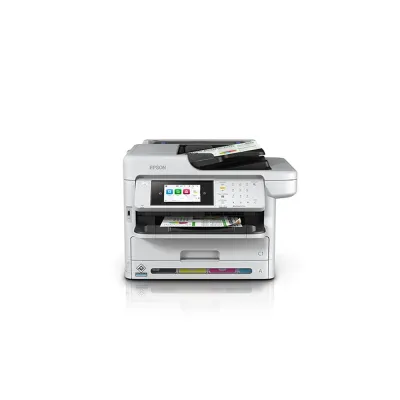
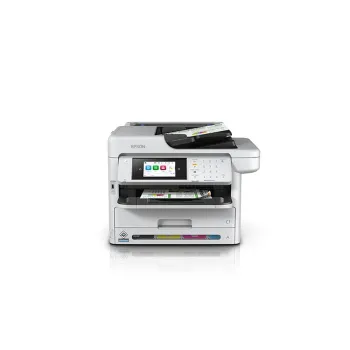
Multifuncional Epson WF-C5891 Color - Inyección de Tinta Inalámbrico - Print/Scan/Copy/Fax - Modelo C11CK27301
SKU
C11CK27301
Multifuncional epson color con tecnología de inyección de tinta, ideal para un uso intensivo en la oficina. esta impresora inalámbrica te permite imprimir, escanear, copiar y enviar fax desde tu computadora o dispositivo móvil. su diseño compacto se adapta a cualquier espacio de trabajo y ofrece una alta productividad con bajo costo por página.
$12,319.00
Impuestos: $12,319.00
Solo 3 piezas disponibles
Entrega estimada
Entrega entre el 14/02/2026 y el 17/02/2026
Costo de envio
Calculado en el checkout
Se ajustara automaticamente con Skydropx
Compra con confianza
- Pago seguro
- MSI con tarjetas participantes
- Factura electronica SAT
Garantia
Garantia incluida segun fabricante
Garantia extendible disponible
Metodos de pago
Metodos disponibles al finalizar la compra
Etiquetas:
multifuncional
, epson
, wf-c5891
, impresora color
, inalámbrico
, print scan copy fax
, oficina
, inyección tinta
, c11ck27301
, equipo oficina
, productividad
, escáner
, copia
, fax
El multifuncional Epson WF-C5891 es la solución perfecta para oficinas que buscan versatilidad y rendimiento. Con tecnología de inyección de tinta a color, ofrece impresiones nítidas y vibrantes, ideal para documentos profesionales y presentaciones. Su conectividad inalámbrica permite imprimir desde cualquier dispositivo sin cables, facilitando el trabajo en equipo.Además de imprimir, esta multifuncional incluye funciones de escaneo, copia y fax, cubriendo todas las necesidades de una oficina moderna. El modelo C11CK27301 está diseñado para un uso intensivo, con alta velocidad y bajo costo por página, optimizando la productividad. Es perfecto para pequeñas y medianas empresas, estudios profesionales y entornos educativos que requieren un equipo confiable y eficiente.
**Preguntas Frecuentes (FAQs) - Multifuncional Epson WF-C5891**
1. **¿Cómo instalo la impresora por primera vez?**
Retire todos los sellos y cintas de protección del interior. Conecte el cable de alimentación y encienda la máquina. Siga las instrucciones en pantalla para cargar los cartuchos de tinta iniciales y alinear los cabezales.
2. **¿Es compatible con mi sistema operativo?**
Es compatible con Windows, macOS y Linux. Para la conexión inalámbrica, verifique que su computadora o dispositivo móvil esté en la misma red Wi-Fi. Los controladores se pueden descargar desde el sitio web oficial de Epson.
3. **¿Cómo conecto la impresora a mi red Wi-Fi?**
Desde el panel de control de la impresora, vaya a Configuración > Configuración de red > Wi-Fi. Seleccione su red e ingrese la contraseña. También puede usar el botón WPS si su router lo soporta.
4. **¿Qué hago si la impresora no imprime o muestra un error?**
Primero, verifique que haya papel cargado y que los cartuchos de tinta tengan suficiente nivel. Apague y encienda la impresora. Si el problema persiste, consulte el código de error en el manual o en el sitio de soporte de Epson.
5. **¿Cómo realizo el mantenimiento de limpieza de los cabezales?**
Desde el panel de control, acceda a Configuración > Mantenimiento > Limpieza de cabezales de impresión. Siga las instrucciones en pantalla. No realice este proceso más de dos veces seguidas para no desperdiciar tinta.
6. **¿La impresora tiene garantía y cómo la activo?**
Sí, el producto incluye garantía. Se recomienda conservar la factura de compra y registrar el producto en el sitio web de Epson México para activar y validar la garantía.
7. **¿Puedo escanear directamente a una computadora o a un correo electrónico?**
Sí. Para escanear a una PC, instale el software Epson Scan 2. Para escanear a correo, debe configurar una dirección SMTP desde el menú de configuración de la impresora.
8. **¿Qué tipo y tamaño de papel soporta?**
Soporta papel tamaño carta, oficio, A4 y sobres. Consulte la ficha técnica completa en el sitio del producto para conocer los gramajes y tipos de papel específicos recomendados.
1. **¿Cómo instalo la impresora por primera vez?**
Retire todos los sellos y cintas de protección del interior. Conecte el cable de alimentación y encienda la máquina. Siga las instrucciones en pantalla para cargar los cartuchos de tinta iniciales y alinear los cabezales.
2. **¿Es compatible con mi sistema operativo?**
Es compatible con Windows, macOS y Linux. Para la conexión inalámbrica, verifique que su computadora o dispositivo móvil esté en la misma red Wi-Fi. Los controladores se pueden descargar desde el sitio web oficial de Epson.
3. **¿Cómo conecto la impresora a mi red Wi-Fi?**
Desde el panel de control de la impresora, vaya a Configuración > Configuración de red > Wi-Fi. Seleccione su red e ingrese la contraseña. También puede usar el botón WPS si su router lo soporta.
4. **¿Qué hago si la impresora no imprime o muestra un error?**
Primero, verifique que haya papel cargado y que los cartuchos de tinta tengan suficiente nivel. Apague y encienda la impresora. Si el problema persiste, consulte el código de error en el manual o en el sitio de soporte de Epson.
5. **¿Cómo realizo el mantenimiento de limpieza de los cabezales?**
Desde el panel de control, acceda a Configuración > Mantenimiento > Limpieza de cabezales de impresión. Siga las instrucciones en pantalla. No realice este proceso más de dos veces seguidas para no desperdiciar tinta.
6. **¿La impresora tiene garantía y cómo la activo?**
Sí, el producto incluye garantía. Se recomienda conservar la factura de compra y registrar el producto en el sitio web de Epson México para activar y validar la garantía.
7. **¿Puedo escanear directamente a una computadora o a un correo electrónico?**
Sí. Para escanear a una PC, instale el software Epson Scan 2. Para escanear a correo, debe configurar una dirección SMTP desde el menú de configuración de la impresora.
8. **¿Qué tipo y tamaño de papel soporta?**
Soporta papel tamaño carta, oficio, A4 y sobres. Consulte la ficha técnica completa en el sitio del producto para conocer los gramajes y tipos de papel específicos recomendados.
**Guía Rápida de Uso - Epson WF-C5891**
1. **Desembalaje e instalación inicial:** Retire todo el material de empaque. Conecte el cable de alimentación y encienda la impresora.
2. **Carga de papel:** Abra la bandeja de entrada, ajuste las guías al tamaño de su papel (ej. carta/A4) y cargue una pila de hojas.
3. **Carga de tinta:** La impresora guiará el proceso de instalación de los cartuchos de tinta iniciales. Ábralos e insértelos en sus ranuras correspondientes hasta que hagan clic.
4. **Conexión a la red:** Para Wi-Fi, vaya a Configuración > Red > Wi-Fi en el panel táctil, elija su red e ingrese la contraseña.
5. **Instalación de software:** En su computadora, descargue e instale los controladores desde el sitio web de Epson. Seleccione 'Instalación de red' cuando se le pregunte.
6. **Imprimir:** Envíe un trabajo de impresión desde su PC o dispositivo móvil. Seleccione la impresora 'Epson WF-C5891' en la lista de impresoras.
7. **Fotocopiar:** Coloque el documento original en el cristal del escáner o en el ADF (alimentador automático). Toque el icono de 'Copiar' en la pantalla y ajuste el número de copias.
8. **Escanear:** Para escanear a su PC, abra el software 'Epson Scan 2' y siga los pasos. Para escanear a un USB, conecte la memoria en el puerto frontal y use el menú 'Escanear a medio de almacenamiento'.
9. **Mantenimiento básico:** Realice la limpieza de cabezales desde el menú de Mantenimiento si nota fallas en la impresión. Mantenga los cartuchos de tinta con niveles adecuados.
10. **Apagado:** Para ahorrar energía, la impresora entra en modo de reposo automáticamente. Puede apagarla completamente con el botón de encendido.
1. **Desembalaje e instalación inicial:** Retire todo el material de empaque. Conecte el cable de alimentación y encienda la impresora.
2. **Carga de papel:** Abra la bandeja de entrada, ajuste las guías al tamaño de su papel (ej. carta/A4) y cargue una pila de hojas.
3. **Carga de tinta:** La impresora guiará el proceso de instalación de los cartuchos de tinta iniciales. Ábralos e insértelos en sus ranuras correspondientes hasta que hagan clic.
4. **Conexión a la red:** Para Wi-Fi, vaya a Configuración > Red > Wi-Fi en el panel táctil, elija su red e ingrese la contraseña.
5. **Instalación de software:** En su computadora, descargue e instale los controladores desde el sitio web de Epson. Seleccione 'Instalación de red' cuando se le pregunte.
6. **Imprimir:** Envíe un trabajo de impresión desde su PC o dispositivo móvil. Seleccione la impresora 'Epson WF-C5891' en la lista de impresoras.
7. **Fotocopiar:** Coloque el documento original en el cristal del escáner o en el ADF (alimentador automático). Toque el icono de 'Copiar' en la pantalla y ajuste el número de copias.
8. **Escanear:** Para escanear a su PC, abra el software 'Epson Scan 2' y siga los pasos. Para escanear a un USB, conecte la memoria en el puerto frontal y use el menú 'Escanear a medio de almacenamiento'.
9. **Mantenimiento básico:** Realice la limpieza de cabezales desde el menú de Mantenimiento si nota fallas en la impresión. Mantenga los cartuchos de tinta con niveles adecuados.
10. **Apagado:** Para ahorrar energía, la impresora entra en modo de reposo automáticamente. Puede apagarla completamente con el botón de encendido.