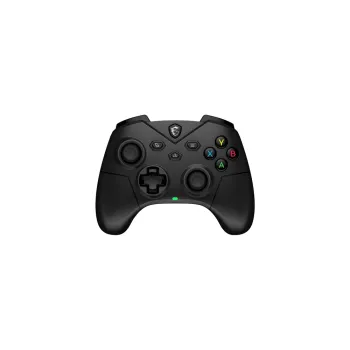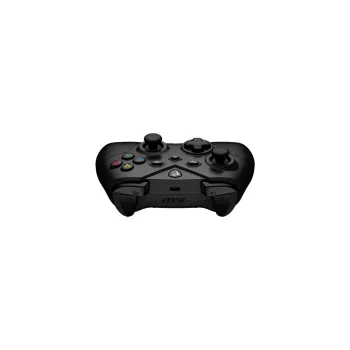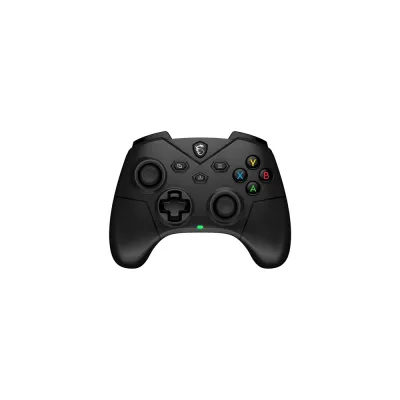
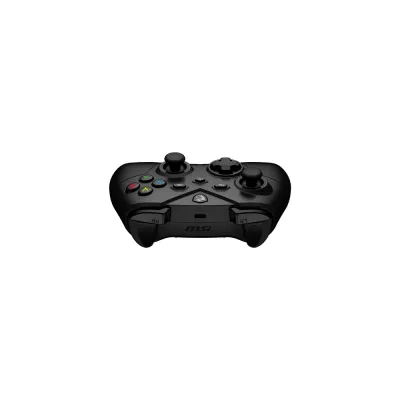
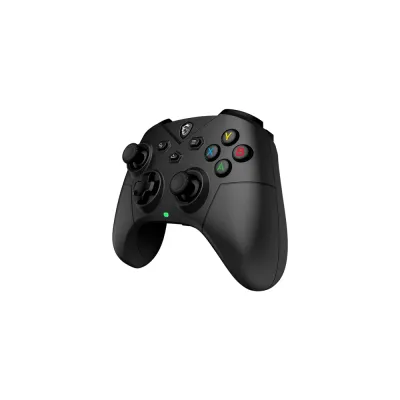
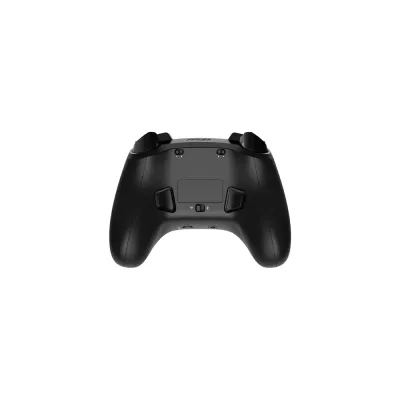
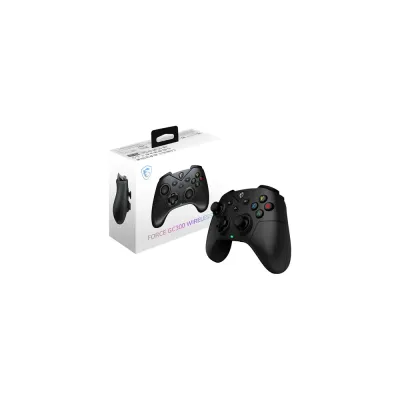
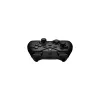
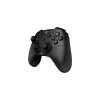
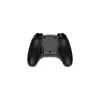
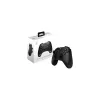
Control MSI Force GC300 W - Mando Inalámbrico Gaming
Disfruta de una experiencia gaming superior con el control MSI Force GC300 W. Diseñado para jugadores exigentes, ofrece conectividad inalámbrica, respuesta rápida y comodidad prolongada.
$729.00
Impuestos: $729.00
Etiquetas:
control
, msi
, force gc300 w
, mando gaming
, inalámbrico
, gaming
, pc
, consolas
, ergonómico
, videojuegos
, accesorio
El control MSI Force GC300 W es el compañero ideal para gamers que buscan precisión y libertad de movimiento. Con tecnología inalámbrica avanzada, te permite jugar sin cables, manteniendo una conexión estable y baja latencia para reacciones instantáneas en partidas intensas. Su diseño ergonómico se adapta cómodamente a tus manos, reduciendo la fatiga durante sesiones largas, mientras que los botones sensibles y la construcción duradera aseguran un rendimiento confiable. Perfecto para consolas y PC, este mando está dirigido a jugadores casuales y competitivos que valoran la calidad y la innovación. Incluye funciones como vibración táctil y batería de larga duración, mejorando la inmersión en tus juegos favoritos. Ya sea para aventuras, deportes o shooters, el Force GC300 W eleva tu juego con estilo MSI.
**Preguntas Frecuentes (FAQs)**
**1. ¿Con qué dispositivos es compatible el control?**
Es compatible con PC (Windows 10/11) y consolas. Para confirmar la compatibilidad con modelos específicos de consola, te recomendamos revisar la ficha técnica completa del producto en el sitio web o contactar a soporte.
**2. ¿Cómo me conecto de forma inalámbrica?**
El control se conecta mediante un adaptador USB inalámbrico incluido. Solo debes insertar el adaptador en un puerto USB de tu PC o consola, encender el control y la conexión se establecerá automáticamente.
**3. ¿El control incluye batería o pilas?**
Generalmente, este tipo de controles incluye una batería recargable integrada. Para confirmar los detalles de la batería (tipo, duración, forma de carga), consulta la ficha del producto.
**4. ¿Cómo cargo el control?**
Se carga mediante un cable USB-C (probablemente incluido). Conecta un extremo al puerto USB-C del control y el otro a un puerto USB de tu PC, consola o cargador de pared.
**5. ¿Necesito instalar algún software o controlador?**
En la mayoría de los casos, el sistema operativo (Windows) reconocerá el control automáticamente. Para funciones avanzadas o personalización, es posible que necesites descargar el software específico desde el sitio de soporte de MSI.
**6. ¿Qué hago si el control no se conecta?**
1) Verifica que el adaptador USB esté bien insertado. 2) Asegúrate de que el control esté encendido y con carga suficiente. 3) Intenta reiniciar tu PC/consola. 4) Prueba con otro puerto USB. Si el problema persiste, contacta a soporte.
**7. ¿Cuál es el tiempo de respuesta (latencia)?**
Está diseñado para ofrecer una respuesta rápida, ideal para gaming. Para conocer la latencia técnica exacta, consulta las especificaciones en la página del producto.
**8. ¿Tiene garantía?**
Sí, el producto cuenta con garantía. El tiempo y cobertura exactos dependen de la política del fabricante y del vendedor. Conserva tu ticket o factura de compra.
**9. ¿Cómo limpio y mantengo el control?**
Apágalo y desconéctalo antes de limpiar. Usa un paño suave, ligeramente humedecido con agua o un limpiador suave para electrónicos. No uses productos abrasivos ni sumerjas el control en líquidos.
**10. ¿Se puede usar mientras se carga?**
Sí, normalmente puedes usarlo en modo cableado mientras se carga conectándolo directamente con el cable USB-C.
**1. ¿Con qué dispositivos es compatible el control?**
Es compatible con PC (Windows 10/11) y consolas. Para confirmar la compatibilidad con modelos específicos de consola, te recomendamos revisar la ficha técnica completa del producto en el sitio web o contactar a soporte.
**2. ¿Cómo me conecto de forma inalámbrica?**
El control se conecta mediante un adaptador USB inalámbrico incluido. Solo debes insertar el adaptador en un puerto USB de tu PC o consola, encender el control y la conexión se establecerá automáticamente.
**3. ¿El control incluye batería o pilas?**
Generalmente, este tipo de controles incluye una batería recargable integrada. Para confirmar los detalles de la batería (tipo, duración, forma de carga), consulta la ficha del producto.
**4. ¿Cómo cargo el control?**
Se carga mediante un cable USB-C (probablemente incluido). Conecta un extremo al puerto USB-C del control y el otro a un puerto USB de tu PC, consola o cargador de pared.
**5. ¿Necesito instalar algún software o controlador?**
En la mayoría de los casos, el sistema operativo (Windows) reconocerá el control automáticamente. Para funciones avanzadas o personalización, es posible que necesites descargar el software específico desde el sitio de soporte de MSI.
**6. ¿Qué hago si el control no se conecta?**
1) Verifica que el adaptador USB esté bien insertado. 2) Asegúrate de que el control esté encendido y con carga suficiente. 3) Intenta reiniciar tu PC/consola. 4) Prueba con otro puerto USB. Si el problema persiste, contacta a soporte.
**7. ¿Cuál es el tiempo de respuesta (latencia)?**
Está diseñado para ofrecer una respuesta rápida, ideal para gaming. Para conocer la latencia técnica exacta, consulta las especificaciones en la página del producto.
**8. ¿Tiene garantía?**
Sí, el producto cuenta con garantía. El tiempo y cobertura exactos dependen de la política del fabricante y del vendedor. Conserva tu ticket o factura de compra.
**9. ¿Cómo limpio y mantengo el control?**
Apágalo y desconéctalo antes de limpiar. Usa un paño suave, ligeramente humedecido con agua o un limpiador suave para electrónicos. No uses productos abrasivos ni sumerjas el control en líquidos.
**10. ¿Se puede usar mientras se carga?**
Sí, normalmente puedes usarlo en modo cableado mientras se carga conectándolo directamente con el cable USB-C.
**Guía Rápida de Uso**
1. **Carga Inicial:** Antes del primer uso, carga completamente el control usando el cable USB-C incluido.
2. **Conexión:** Inserta el adaptador USB inalámbrico incluido en un puerto USB libre de tu PC o consola.
3. **Encendido:** Presiona y mantén presionado el botón de encendido/"Home" del control hasta que una luz LED se active.
4. **Emparejamiento:** La conexión con el adaptador debería establecerse de forma automática en unos segundos (la luz LED se estabilizará).
5. **Verificación:** En tu PC (Windows), ve a "Configuración > Dispositivos > Bluetooth y otros dispositivos" para confirmar que está reconocido como un control de juego.
6. **Uso en Juegos:** Abre tu juego y dirígete a los ajustes de control para configurar los botones si es necesario. La mayoría de los juegos lo detectarán automáticamente.
7. **Carga:** Cuando la batería esté baja, conecta el cable USB-C para cargarlo. Puedes seguir usándolo de forma cableada mientras se carga.
8. **Apagado:** Mantén presionado el botón de encendido durante unos segundos hasta que la luz LED se apague para ahorrar batería.
**Nota:** Para personalizar botones, ajustar vibración o actualizar el firmware, visita el sitio de soporte de MSI y busca el software específico para el modelo Force GC300 W.
1. **Carga Inicial:** Antes del primer uso, carga completamente el control usando el cable USB-C incluido.
2. **Conexión:** Inserta el adaptador USB inalámbrico incluido en un puerto USB libre de tu PC o consola.
3. **Encendido:** Presiona y mantén presionado el botón de encendido/"Home" del control hasta que una luz LED se active.
4. **Emparejamiento:** La conexión con el adaptador debería establecerse de forma automática en unos segundos (la luz LED se estabilizará).
5. **Verificación:** En tu PC (Windows), ve a "Configuración > Dispositivos > Bluetooth y otros dispositivos" para confirmar que está reconocido como un control de juego.
6. **Uso en Juegos:** Abre tu juego y dirígete a los ajustes de control para configurar los botones si es necesario. La mayoría de los juegos lo detectarán automáticamente.
7. **Carga:** Cuando la batería esté baja, conecta el cable USB-C para cargarlo. Puedes seguir usándolo de forma cableada mientras se carga.
8. **Apagado:** Mantén presionado el botón de encendido durante unos segundos hasta que la luz LED se apague para ahorrar batería.
**Nota:** Para personalizar botones, ajustar vibración o actualizar el firmware, visita el sitio de soporte de MSI y busca el software específico para el modelo Force GC300 W.