Documentacion del producto
Documentacion disponible proximamente
- PDFs
- Fichas tecnicas
- Manuales
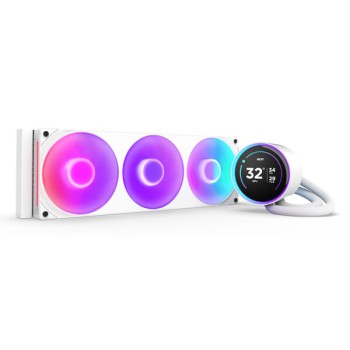
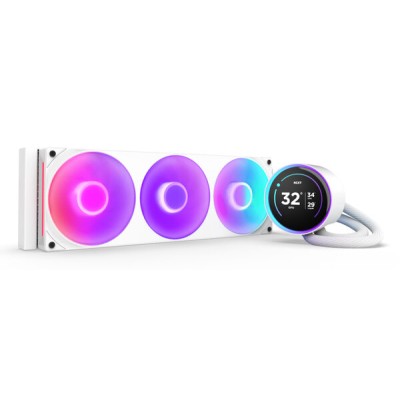
Enfriamiento Líquido NZXT Kraken Elite 360 RGB - 3 Ventiladores 2400 RPM - Blanco - RL-KR36E-W2
SKU
RL-KR36E-W2
Enfriamiento líquido nzxt kraken elite 360 rgb en color blanco, diseñado para mantener tu procesador a temperaturas óptimas durante sesiones intensas de juego o trabajo. su pantalla lcd personalizable muestra información del sistema o imágenes, mientras que los tres ventiladores rgb ofrecen un flujo de aire potente y silencioso. ideal para ensambles personalizados que buscan un rendimiento térmico superior y un estilo visual impactante.
$4,749.00
Impuestos: $4,749.00
Solo 1 piezas disponibles
Entrega estimada
Entrega entre el 17/03/2026 y el 20/03/2026
Costo de envio
Calculado en el checkout
Se ajustara automaticamente con Skydropx
Compra con confianza
- Pago seguro
- MSI con tarjetas participantes
- Factura electronica SAT
Garantia
Garantia incluida segun fabricante
Garantia extendible disponible
Metodos de pago
Metodos disponibles al finalizar la compra
Etiquetas:
enfriamiento liquido
, nzxt
, kraken elite
, rgb
, ventiladores
, pantalla lcd
, gaming
, overclocking
, procesador
, refrigeracion
, blanco
, 360mm
, alta eficiencia
, bajo ruido
El enfriamiento líquido NZXT Kraken Elite 360 RGB es la solución perfecta para mantener tu procesador a temperaturas óptimas durante sesiones intensas de gaming o overclocking. Con su sistema todo en uno de fácil instalación, incluye 3 ventiladores de 120mm que alcanzan hasta 2400 RPM, proporcionando un flujo de aire máximo de 75.12 CFM con solo 30 dB de ruido.Disfruta de una experiencia visual única gracias a su pantalla LCD de 69x69 mm que permite personalizar imágenes, GIFs o mostrar información del sistema en tiempo real. Fabricado con materiales de alta calidad como bloque de agua de cobre y radiador de aluminio, garantiza una disipación eficiente del calor.Compatible con los sockets más recientes de Intel (LGA1851, LGA1700) y AMD (AM5, AM4), este enfriador es ideal para usuarios que buscan máximo rendimiento y estética en sus builds. Su tecnología de rodamiento fluidodinámico (FDB) asegura una larga vida útil de 60,000 horas, mientras que el control PWM permite ajustes precisos de velocidad.
Especificaciones
| Control de energía | |
|---|---|
| Voltaje de bomba | 12 V |
| Corriente de bomba | 300 mA |
| Voltaje del ventilador | 12 V |
| Corriente del ventilador | 0.79 A |
| Consumo energético del ventilador | 9.48 W |
| Desempeño | |
| Tipo | Refrigerador de líquidos todo en uno |
| Cantidad por paquete | 1 pieza(s) |
| Máximo flujo de aire | 75.12 cfm |
| Procesador compatible | AMD Ryzen™ 3, AMD Ryzen™ 5, AMD Ryzen™ 7, Intel® Celeron®, Intel® Core™ i3, Intel® Core™ i5, Intel® Core™ i7, Intel® Core™ i9, Intel® Pentium®, AMD Ryzen™ 9 |
| Localización adecuada | Procesador |
| Diámetro de ventilador | 12 cm |
| Presión máxima de aire | 3.3 mmH2O |
| Velocidad del ventilador (min) | 500 RPM |
| Velocidad de ventilador (máx.) | 2400 RPM |
| Sockets de procesador soportados | Intel LGA1851, LGA 1150 (Zócalo H3), LGA 1151 (Zócalo H4), LGA 1155 (Socket H2), LGA 1156 (Socket H), LGA 1200 (Socket H5), LGA 1700, Enchufe AM4, Enchufe AM5 |
| Velocidad de motor de bomba (min) | 1200 RPM |
| Velocidad de motor de bomba (máx.) | 2800 RPM |
| Nivel de ruido del ventilador (máx.) | 30 Db |
| Tiempo medio de fallo (MTTF) del ventilador | 60000 h |
| Tecnología de rodamientos para ventiladores | Rodamiento fluidodinámico (FDB) |
| Compatible con modulación por ancho de pulsos (PWM) | Si |
| Diseño | |
| Materiales | Aluminio, Plástico |
| Número de LEDs | 8 |
| Iluminación LED | Si |
| Color del producto | Blanco |
| Material de radiador | Aluminio |
| Tipo de visualizador | LCD |
| Iluminación de color | Multi |
| Conector de ventilador | 8-pines |
| Número de ventiladores | 3 Ventilador(es) |
| Material de bloque de agua | Cobre/plástico |
| Tamaño de la pantalla (HxV) | 69 x 69 mm |
| Otras características | |
| Material del tubo | Caucho |
| Pantalla incorporada | Si |
| Peso y dimensiones | |
| Ancho de radiador | 40.1 cm |
| Longitud de cable | 0.6 m |
| Longitud del tubo | 40 cm |
| Altura de radiador | 12 cm |
| Profundidad de radiador | 2.7 cm |
| Ancho del bloque de agua | 9.35 cm |
| Altura del bloque de agua | 6.5 cm |
| Profundidad del bloque de agua | 9.35 cm |
| Dimensiones del ventilador (A x A x P) | 360 x 26 x 120 mm |
**Preguntas Frecuentes (FAQ)**
**1. ¿Con qué procesadores es compatible este enfriamiento líquido?**
Es compatible con la mayoría de sockets recientes de Intel (LGA 1700, 1200, 115x) y AMD (AM5, AM4). Se incluyen los soportes de montaje necesarios. Para una lista completa, consulta la ficha técnica en el sitio del fabricante.
**2. ¿Es difícil de instalar?**
No, pero requiere seguir los pasos con cuidado. Es fundamental instalar primero el soporte trasero en la placa madre y aplicar correctamente la pasta térmica incluida. Se recomienda revisar un tutorial visual si es tu primera vez.
**3. ¿La pantalla LCD muestra solo la temperatura?**
No, la pantalla LCD personalizable puede mostrar la temperatura del CPU, la carga, la velocidad de los ventiladores, GIFs o imágenes estáticas mediante el software NZXT CAM.
**4. ¿Requiere mantenimiento o rellenado de líquido?**
No. Es un sistema cerrado (AIO) sellado de fábrica y no requiere mantenimiento por parte del usuario. Su vida útil está determinada por el funcionamiento de la bomba.
**5. ¿Los 3 ventiladores RGB vienen incluidos y conectados?**
Sí, el producto incluye los 3 ventiladores Aer RGB de 120mm. Deberás conectarlos al controlador incluido y este a tu placa madre, además de la alimentación de la bomba.
**6. ¿Qué pasa si la bomba hace un ruido extraño o no enfría bien?**
Primero, verifica en el software NZXT CAM que la bomba esté funcionando y a qué velocidad. Asegúrate de que el cabezal de la bomba esté bien instalado y firme. Si el problema persiste, podría ser un defecto de fabricación. Contacta al soporte de Diten o NZXT.
**7. ¿Cuál es la garantía del producto?**
Los enfriamientos líquidos NZXT suelen tener una garantía de hasta 6 años. Confirma la duración exacta y los términos con el vendedor (Diten) al momento de la compra o en la caja del producto.
**8. ¿Es seguro instalarlo en una gabinete en la parte superior?**
Sí, es la posición recomendada para el radiador de 360mm. Asegúrate de que tu gabinete tenga el espacio suficiente (generalmente mencionado como soporte para radiadores de 360mm en el techo).
**9. ¿El software NZXT CAM es necesario?**
Sí, es necesario para personalizar la pantalla LCD, controlar las luces RGB, y ajustar perfiles de rendimiento y velocidad de los ventiladores. Es gratuito y se descarga de la página de NZXT.
**1. ¿Con qué procesadores es compatible este enfriamiento líquido?**
Es compatible con la mayoría de sockets recientes de Intel (LGA 1700, 1200, 115x) y AMD (AM5, AM4). Se incluyen los soportes de montaje necesarios. Para una lista completa, consulta la ficha técnica en el sitio del fabricante.
**2. ¿Es difícil de instalar?**
No, pero requiere seguir los pasos con cuidado. Es fundamental instalar primero el soporte trasero en la placa madre y aplicar correctamente la pasta térmica incluida. Se recomienda revisar un tutorial visual si es tu primera vez.
**3. ¿La pantalla LCD muestra solo la temperatura?**
No, la pantalla LCD personalizable puede mostrar la temperatura del CPU, la carga, la velocidad de los ventiladores, GIFs o imágenes estáticas mediante el software NZXT CAM.
**4. ¿Requiere mantenimiento o rellenado de líquido?**
No. Es un sistema cerrado (AIO) sellado de fábrica y no requiere mantenimiento por parte del usuario. Su vida útil está determinada por el funcionamiento de la bomba.
**5. ¿Los 3 ventiladores RGB vienen incluidos y conectados?**
Sí, el producto incluye los 3 ventiladores Aer RGB de 120mm. Deberás conectarlos al controlador incluido y este a tu placa madre, además de la alimentación de la bomba.
**6. ¿Qué pasa si la bomba hace un ruido extraño o no enfría bien?**
Primero, verifica en el software NZXT CAM que la bomba esté funcionando y a qué velocidad. Asegúrate de que el cabezal de la bomba esté bien instalado y firme. Si el problema persiste, podría ser un defecto de fabricación. Contacta al soporte de Diten o NZXT.
**7. ¿Cuál es la garantía del producto?**
Los enfriamientos líquidos NZXT suelen tener una garantía de hasta 6 años. Confirma la duración exacta y los términos con el vendedor (Diten) al momento de la compra o en la caja del producto.
**8. ¿Es seguro instalarlo en una gabinete en la parte superior?**
Sí, es la posición recomendada para el radiador de 360mm. Asegúrate de que tu gabinete tenga el espacio suficiente (generalmente mencionado como soporte para radiadores de 360mm en el techo).
**9. ¿El software NZXT CAM es necesario?**
Sí, es necesario para personalizar la pantalla LCD, controlar las luces RGB, y ajustar perfiles de rendimiento y velocidad de los ventiladores. Es gratuito y se descarga de la página de NZXT.
**Guía de Instalación Rápida**
**ANTES DE COMENZAR:** Apaga y desenchufa tu PC. Descarga el software NZXT CAM en otro dispositivo.
1. **Prepara la placa madre:** Retira el soporte de enfriamiento original del CPU y limpia la pasta térmica residual con alcohol isopropílico.
2. **Instala el soporte trasero:** Coloca el soporte metálico trasero (backplate) incluido por la parte posterior de la placa madre, según las instrucciones para tu socket (Intel/AMD).
3. **Monta los espaciadores:** Atornilla los espaciadores correctos (identificados en el manual) sobre el backplate, en la parte frontal de la placa madre.
4. **Prepara el radiador:** Instala los 3 ventiladores incluidos en el radiador (con los cables hacia el interior del gabinete). Fija el radiador en la posición elegida (techo recomendado) de tu gabinete con los tornillos proporcionados.
5. **Aplica pasta térmica:** Aplica una pequeña cantidad (grano de arroz o X) de pasta térmica incluida en el centro del CPU.
6. **Coloca la bomba:** Retira la protección plástica de la base fría. Coloca con cuidado el cabezal de la bomba sobre el CPU, alineando los orificios con los espaciadores.
7. **Fija la bomba:** Usa los tornillos de fijación (a menudo con resorte) y apriétalos en forma de cruz (un poco cada uno) hasta que quede firme y uniforme. No los aprietes en exceso.
8. **Conecta los cables:**
* Conecta el cable de alimentación de la **bomba** al conector **CPU_FAN** o **AIO_PUMP** de la placa madre.
* Conecta los ventiladores al controlador RGB/potencia incluido y este a un puerto USB 2.0 interno y a **SATA** de la fuente de poder.
* Conecta el cable de la **pantalla LCD** al controlador.
9. **Organiza cables:** Asegura y organiza los cables para que no interfieran con los ventiladores.
10. **Primera prueba:** Enchufa la PC, enciéndela e ingresa a la BIOS/UEFI. Verifica que la bomba sea detectada en el puerto CPU_FAN.
11. **Instala el software:** Una vez en Windows, instala y ejecuta NZXT CAM. El sistema debería detectar tu Kraken Elite.
12. **Personaliza:** Usa NZXT CAM para configurar la pantalla LCD, los efectos RGB y los perfiles de enfriamiento (Silencioso, Rendimiento, etc.).
**ANTES DE COMENZAR:** Apaga y desenchufa tu PC. Descarga el software NZXT CAM en otro dispositivo.
1. **Prepara la placa madre:** Retira el soporte de enfriamiento original del CPU y limpia la pasta térmica residual con alcohol isopropílico.
2. **Instala el soporte trasero:** Coloca el soporte metálico trasero (backplate) incluido por la parte posterior de la placa madre, según las instrucciones para tu socket (Intel/AMD).
3. **Monta los espaciadores:** Atornilla los espaciadores correctos (identificados en el manual) sobre el backplate, en la parte frontal de la placa madre.
4. **Prepara el radiador:** Instala los 3 ventiladores incluidos en el radiador (con los cables hacia el interior del gabinete). Fija el radiador en la posición elegida (techo recomendado) de tu gabinete con los tornillos proporcionados.
5. **Aplica pasta térmica:** Aplica una pequeña cantidad (grano de arroz o X) de pasta térmica incluida en el centro del CPU.
6. **Coloca la bomba:** Retira la protección plástica de la base fría. Coloca con cuidado el cabezal de la bomba sobre el CPU, alineando los orificios con los espaciadores.
7. **Fija la bomba:** Usa los tornillos de fijación (a menudo con resorte) y apriétalos en forma de cruz (un poco cada uno) hasta que quede firme y uniforme. No los aprietes en exceso.
8. **Conecta los cables:**
* Conecta el cable de alimentación de la **bomba** al conector **CPU_FAN** o **AIO_PUMP** de la placa madre.
* Conecta los ventiladores al controlador RGB/potencia incluido y este a un puerto USB 2.0 interno y a **SATA** de la fuente de poder.
* Conecta el cable de la **pantalla LCD** al controlador.
9. **Organiza cables:** Asegura y organiza los cables para que no interfieran con los ventiladores.
10. **Primera prueba:** Enchufa la PC, enciéndela e ingresa a la BIOS/UEFI. Verifica que la bomba sea detectada en el puerto CPU_FAN.
11. **Instala el software:** Una vez en Windows, instala y ejecuta NZXT CAM. El sistema debería detectar tu Kraken Elite.
12. **Personaliza:** Usa NZXT CAM para configurar la pantalla LCD, los efectos RGB y los perfiles de enfriamiento (Silencioso, Rendimiento, etc.).