

Documentacion del producto
Documentacion disponible proximamente
- PDFs
- Fichas tecnicas
- Manuales
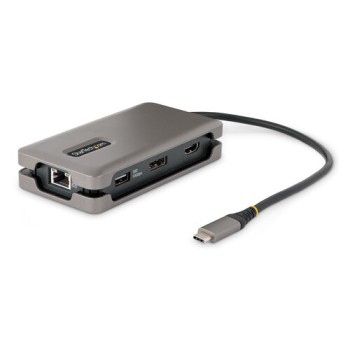
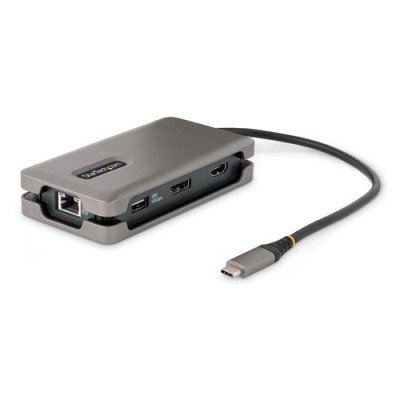
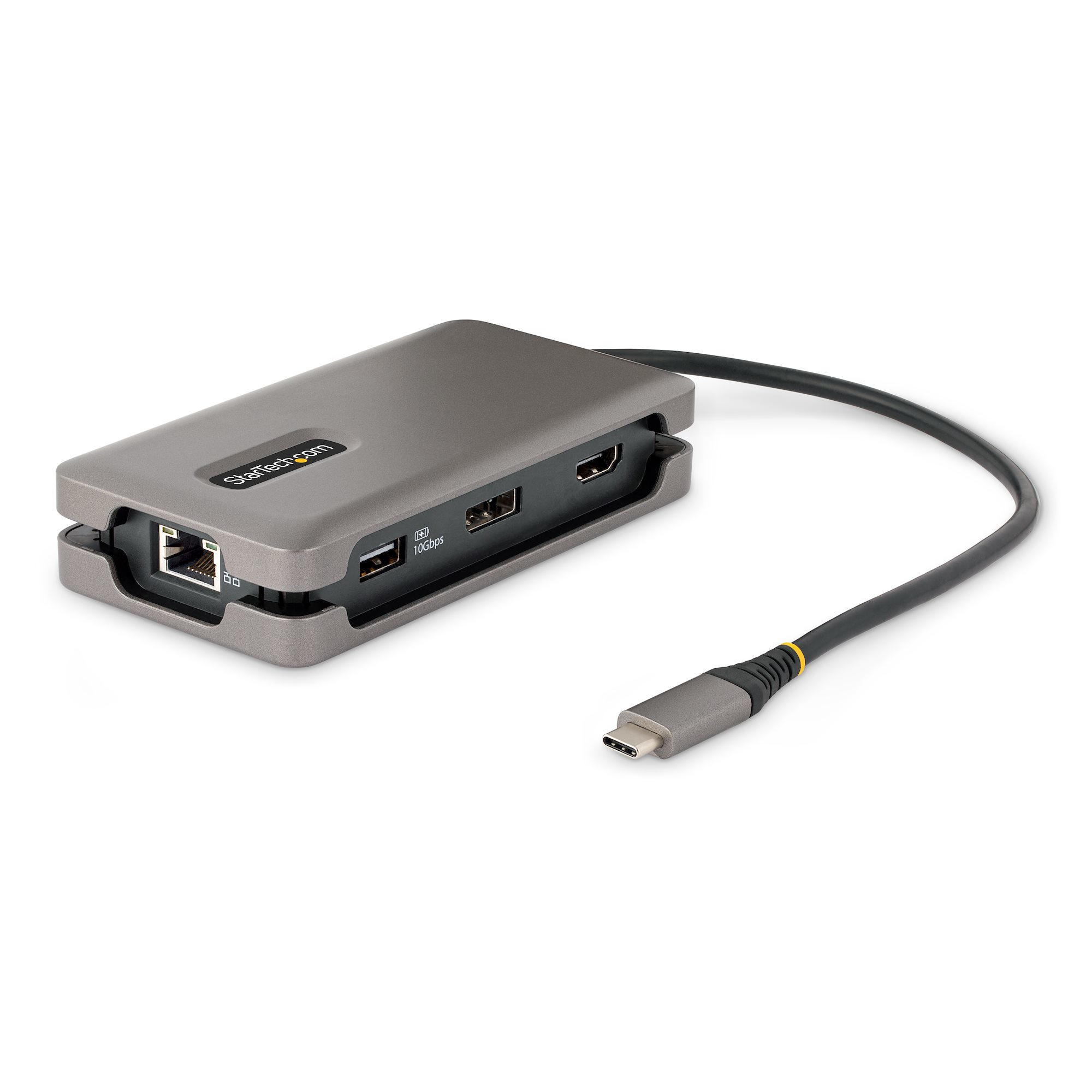
Docking Station StarTech USB-C 4K Ultra HD con HDMI, DisplayPort y Ethernet - Modelo DKT31CDHPD3
SKU
DKT31CDHPD3
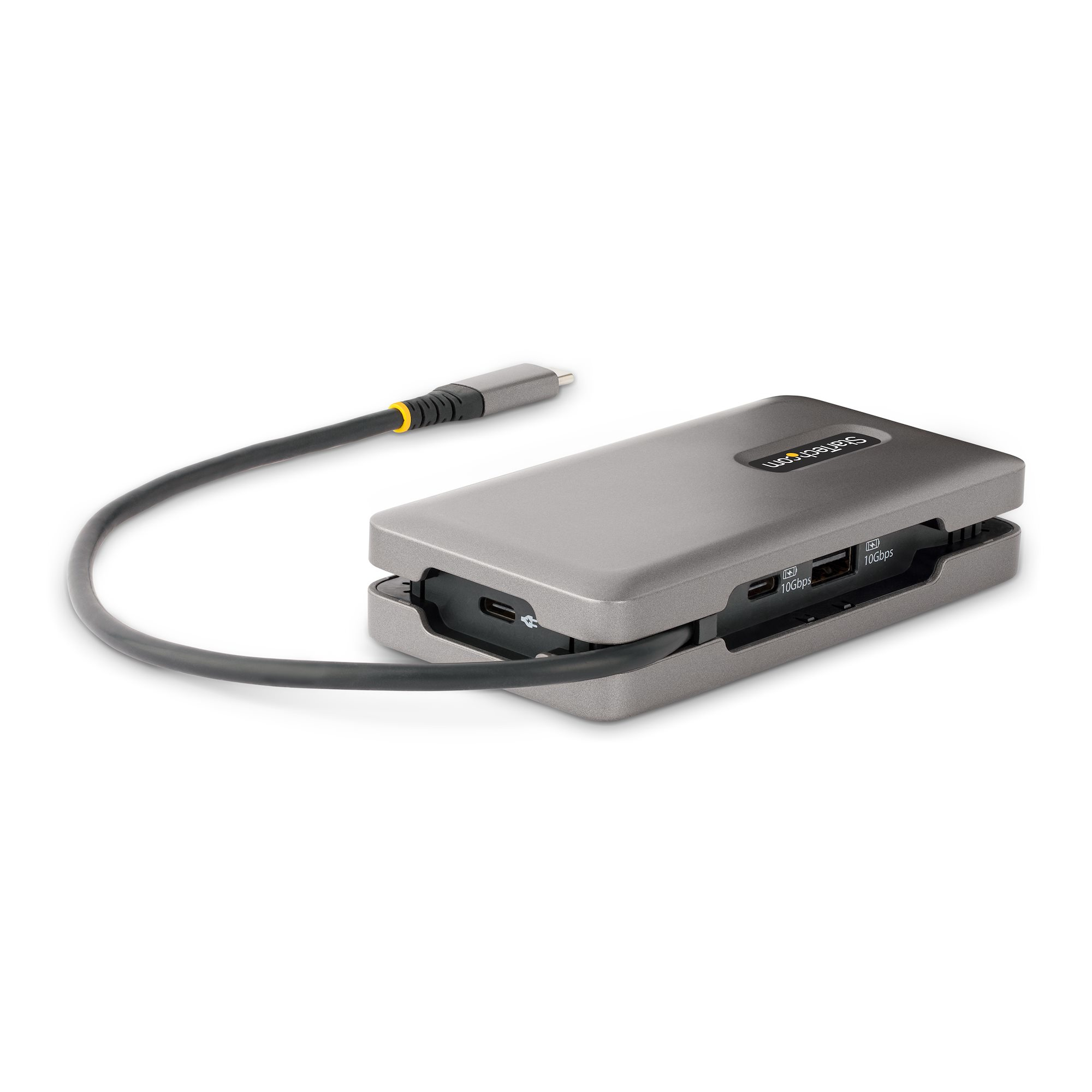
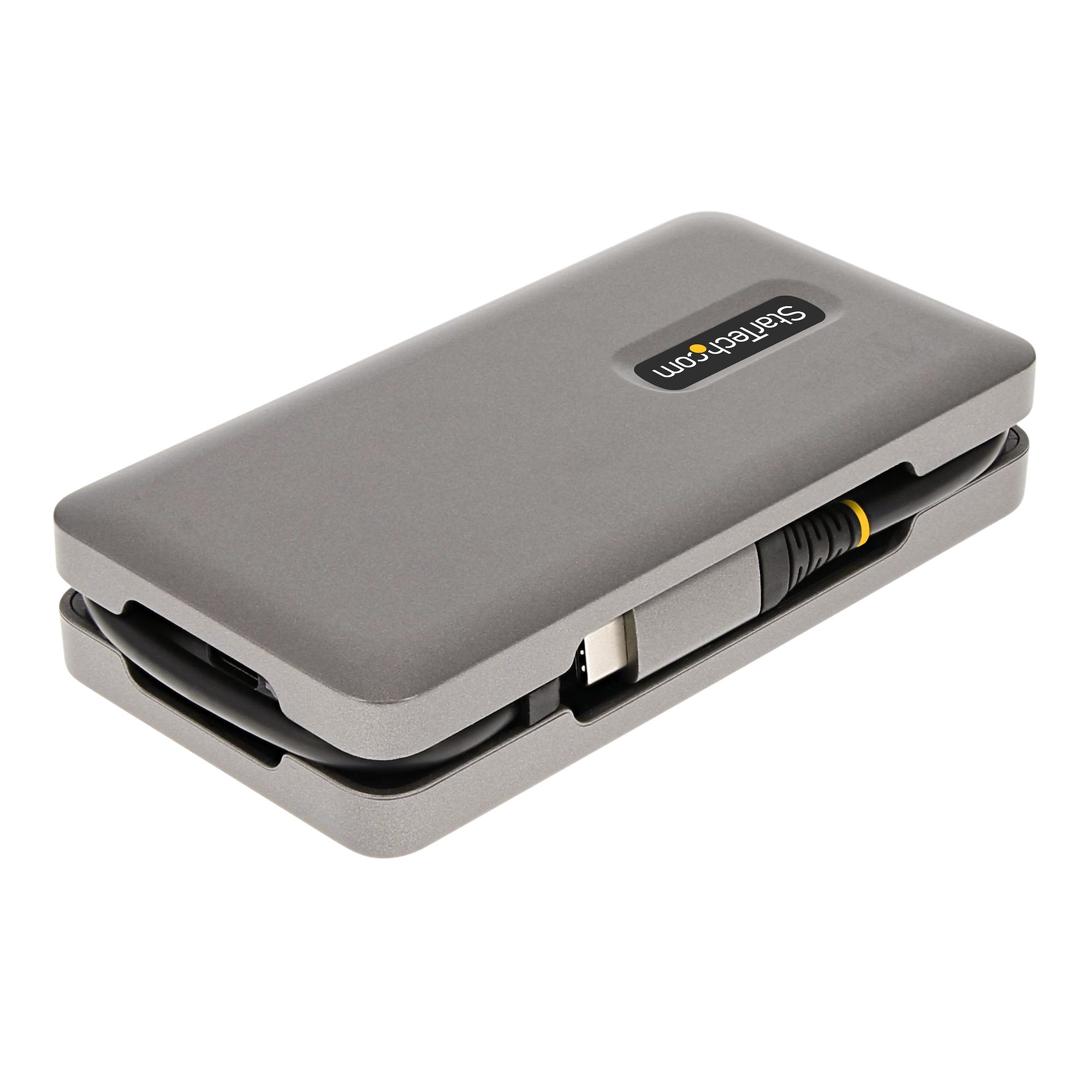
Esta docking station de StarTech.com te permite conectar tu laptop con puerto usb-c a múltiples perifericos y un monitor 4k ultra hd. ideal para crear una estación de trabajo productiva en casa o la oficina, cuenta con puertos hdmi y displayport para video, ethernet para red cableada y puertos usb adicionales. su diseño compacto y robusto facilita la conexión de todos tus dispositivos esenciales con un solo cable.
$1,179.00
Impuestos: $1,179.00
Solo 5 piezas disponibles
Entrega estimada
Entrega entre el 04/04/2026 y el 07/04/2026
Costo de envio
Calculado en el checkout
Se ajustara automaticamente con Skydropx
Compra con confianza
- Pago seguro
- MSI con tarjetas participantes
- Factura electronica SAT
Garantia
Garantia incluida segun fabricante
Garantia extendible disponible
Metodos de pago
Metodos disponibles al finalizar la compra
Etiquetas:
docking station
, startech
, usb-c
, 4k ultra hd
, hdmi
, displayport
, ethernet
, carga 100w
, oficina
, trabajo remoto
, hub múltiple
, conectividad
, estación trabajo
La Docking Station StarTech DKT31CDHPD3 es la solución perfecta para transformar tu laptop con puerto USB-C en una estación de trabajo completa. Conecta hasta dos monitores en resolución 4K Ultra HD a través de sus puertos HDMI 2.0b y DisplayPort 1.4, disfrutando de imágenes nítidas y colores vibrantes para tus presentaciones, diseño gráfico o entretenimiento.Cuenta con 4 puertos USB 3.2 Gen 2 para transferir archivos a alta velocidad de 10 Gbit/s, además de conexión Ethernet Gigabit para una red estable y rápida. Soporta carga de hasta 100W a través de USB-C, manteniendo tu dispositivo siempre listo. Compatible con Windows, macOS, Linux y ChromeOS, es ideal para profesionales, estudiantes y cualquier usuario que necesite expandir la conectividad de su equipo.Compacta y portátil, esta docking station ofrece la versatilidad que necesitas en casa, oficina o mientras viajas. Incluye indicadores LED para monitoreo del estado y certificaciones CE y RoHS que garantizan calidad y seguridad.
Especificaciones
| Condiciones ambientales | |
|---|---|
| Intervalo de temperatura de almacenaje | -20 - 55 °C |
| Intervalo de temperatura operativa (T-T) | 0 - 50 °C |
| Intervalo de humedad relativa para funcionamiento | 0 - 85% |
| Contenido del empaque | |
| Guía de configuración rápida | Si |
| Control de energía | |
| Longitud del cable USB | 0.32 m |
| Datos de logística | |
| Alto de la caja principal | 440 mm |
| Largo de la caja principal | 473 mm |
| Cantidad por caja principal | 70 pieza(s) |
| Longitud de la caja principal | 331 mm |
| Desempeño | |
| Tipo HD | 4K Ultra HD |
| Apoyo UASP | Si |
| Indicadores LED | Si |
| Color del producto | Gris |
| Lector de tarjeta integrado | No |
| Resolución (máxima digital) | 4096 x 2160 Pixeles |
| Máxima velocidad de actualización | 60 Hz |
| Velocidad de transferencia de datos | 10 Gbit/s |
| Detalles técnicos | |
| Certificados de cumplimiento | CE, RoHS |
| Empaquetado de datos | |
| Alto del paquete | 30 mm |
| Peso del paquete | 152 g |
| Ancho del paquete | 142 mm |
| Largo del paquete | 170 mm |
| Otras características | |
| Circuito integrado | Realtek - RTL8153, Realtek - RTL2142, VIA - VL822-Q8, VIA - VL103 |
| Peso y dimensiones | |
| Peso | 130 g |
| Ancho | 64 mm |
| Altura | 25 mm |
| Profundidad | 124 mm |
| Puertos e Interfaces | |
| Versión HDMI | 2.0b |
| Interfaz de host | USB 3.2 Gen 2 (3.1 Gen 2) Type-C |
| Entrada de micrófono | No |
| Número de puertos HDMI | 1 |
| Versión de DisplayPort | 1.4 |
| Cantidad de DisplayPorts | 1 |
| Suministro de potencia USB | Si |
| Tecnología de conectividad | Alámbrico |
| Envío de energía de USB hasta | 100 W |
| Cantidad de puertos tipo A USB 3.2 Gen 2 (3.1 Gen 2) | 2 |
| Cantidad de puertos tipo C USB 3.2 Gen 1 (3.1 Gen 1) | 1 |
| Cantidad de puertos tipo C USB 3.2 Gen 2 (3.1 Gen 2) | 1 |
| Red | |
| Puertos Ethernet LAN (RJ-45) | 1 |
| Bidireccional completo (Full duplex) | Si |
| Ethernet LAN, velocidad de transferencia de datos | 10,100,1000 Mbit/s |
| Software | |
| Sistemas operativos Mac soportados | Mac OS X 10.15 Catalina, Mac OS X 10.15.3 Catalina, Mac OS X 11.0 Big Sur, Mac OS X 12.0 Monterey, Mac OS X 13.0 Ventura |
| Otros sistemas operativos soportados | ChromeOS |
| Sistemas operativos Linux soportados | Ubuntu 18.04 LTS, Ubuntu 20.04 LTS |
| Sistemas operativos Windows soportados | Windows 10, Windows 10 Education, Windows 10 Education x64, Windows 10 Enterprise, Windows 10 Enterprise x64, Windows 10 Home, Windows 10 Home x64, Windows 10 IOT Core, Windows 10 IoT Enterprise, Windows 10 Pro, Windows 10 Pro x64, Windows 10 x64, Windows 11, Windows 11 x64, Windows 7, Windows 7 Enterprise, Windows 7 Enterprise x64, Windows 7 Home Basic, Windows 7 Home Basic x64, Windows 7 Home Premium, Windows 7 Home Premium x64, Windows 7 Professional, Windows 7 Professional x64, Windows 7 Starter, Windows 7 Starter x64, Windows 7 Ultimate, Windows 7 Ultimate x64, Windows 7 x64, Windows 8, Windows 8 Enterprise, Windows 8 Enterprise x64, Windows 8 Pro, Windows 8 Pro x64, Windows 8 x64, Windows 8.1, Windows 8.1 Enterprise, Windows 8.1 Enterprise x64, Windows 8.1 Pro, Windows 8.1 Pro x64, Windows 8.1 x64 |
| Sustentabilidad | |
| Cumplimiento de la sostenibilidad | Si |
**Preguntas Frecuentes (FAQs)**
**1. ¿Es compatible con mi laptop?**
R: Es compatible con la mayoría de laptops modernas que tengan un puerto USB-C que soporte video, datos y carga (USB-C con DisplayPort Alt Mode). Verifica las especificaciones de tu equipo.
**2. ¿Puedo conectar los dos monitores (HDMI y DisplayPort) al mismo tiempo?**
R: Sí, la docking station está diseñada para manejar dos pantallas externas simultáneamente, cada una con resolución de hasta 4K.
**3. ¿La estación carga mi laptop mientras está en uso?**
R: Sí, el puerto USB-C de entrada proporciona hasta 100W de potencia de carga para tu laptop compatible, mientras usas todos los periféricos.
**4. ¿Necesito instalar controladores (drivers) para que funcione?**
R: En la mayoría de los casos, no. Los sistemas operativos modernos (Windows, macOS, Chrome OS) suelen reconocerla automáticamente. Para funcionalidades específicas o actualizaciones, consulta el sitio de soporte de StarTech.
**5. ¿Qué pasa si mi monitor no enciende al conectarlo?**
R: 1) Asegúrate de que la docking station esté conectada a la corriente. 2) Verifica que el cable USB-C esté bien insertado en tu laptop. 3) Prueba con un solo monitor primero. Si persiste, revisa la configuración de pantalla de tu sistema operativo.
**6. ¿La conexión Ethernet es Gigabit?**
R: Sí, el puerto RJ-45 integrado soporta velocidades de red de hasta 1 Gbps (Gigabit Ethernet) para una conexión estable y rápida.
**7. ¿Cuál es la garantía del producto y cómo la hago válida?**
R: StarTech ofrece una garantía limitada. Conserva tu ticket o factura de compra. Para cualquier gestión, contacta directamente al soporte técnico del fabricante o al punto de venta donde lo adquiriste.
**8. ¿Puedo conectar un mouse y teclado inalámbricos en los puertos USB?**
R: Sí, los 4 puertos USB 3.2 son perfectos para conectar receptores de periféricos inalámbricos, memorias USB, discos duros externos y más, con alta velocidad de transferencia.
**9. ¿Se calienta mucho con el uso prolongado?**
R: Es normal que genere algo de calor durante la operación continua. Asegúrate de usarla en un lugar bien ventilado y no cubrirla para un funcionamiento óptimo.
**1. ¿Es compatible con mi laptop?**
R: Es compatible con la mayoría de laptops modernas que tengan un puerto USB-C que soporte video, datos y carga (USB-C con DisplayPort Alt Mode). Verifica las especificaciones de tu equipo.
**2. ¿Puedo conectar los dos monitores (HDMI y DisplayPort) al mismo tiempo?**
R: Sí, la docking station está diseñada para manejar dos pantallas externas simultáneamente, cada una con resolución de hasta 4K.
**3. ¿La estación carga mi laptop mientras está en uso?**
R: Sí, el puerto USB-C de entrada proporciona hasta 100W de potencia de carga para tu laptop compatible, mientras usas todos los periféricos.
**4. ¿Necesito instalar controladores (drivers) para que funcione?**
R: En la mayoría de los casos, no. Los sistemas operativos modernos (Windows, macOS, Chrome OS) suelen reconocerla automáticamente. Para funcionalidades específicas o actualizaciones, consulta el sitio de soporte de StarTech.
**5. ¿Qué pasa si mi monitor no enciende al conectarlo?**
R: 1) Asegúrate de que la docking station esté conectada a la corriente. 2) Verifica que el cable USB-C esté bien insertado en tu laptop. 3) Prueba con un solo monitor primero. Si persiste, revisa la configuración de pantalla de tu sistema operativo.
**6. ¿La conexión Ethernet es Gigabit?**
R: Sí, el puerto RJ-45 integrado soporta velocidades de red de hasta 1 Gbps (Gigabit Ethernet) para una conexión estable y rápida.
**7. ¿Cuál es la garantía del producto y cómo la hago válida?**
R: StarTech ofrece una garantía limitada. Conserva tu ticket o factura de compra. Para cualquier gestión, contacta directamente al soporte técnico del fabricante o al punto de venta donde lo adquiriste.
**8. ¿Puedo conectar un mouse y teclado inalámbricos en los puertos USB?**
R: Sí, los 4 puertos USB 3.2 son perfectos para conectar receptores de periféricos inalámbricos, memorias USB, discos duros externos y más, con alta velocidad de transferencia.
**9. ¿Se calienta mucho con el uso prolongado?**
R: Es normal que genere algo de calor durante la operación continua. Asegúrate de usarla en un lugar bien ventilado y no cubrirla para un funcionamiento óptimo.
**Guía Rápida de Uso**
1. **Ubicación:** Coloca la docking station en un lugar estable y con buena ventilación cerca de tu laptop.
2. **Alimentación:** Conecta el cable de poder incluido a la docking station y a un enchufe de pared.
3. **Conexión Principal:** Conecta el cable USB-C (incluido) desde el puerto de entrada de la docking station al puerto USB-C de tu laptop.
4. **Monitores:** Conecta tus pantallas externas a los puertos HDMI y DisplayPort de la docking station usando los cables adecuados (no incluidos).
5. **Red Cableada (Opcional):** Para internet más estable, conecta un cable de red Ethernet (RJ-45) desde tu router o módem al puerto correspondiente en la dock.
6. **Periféricos:** Conecta tu mouse, teclado, memorias USB, discos duros externos y otros accesorios a los puertos USB 3.2 disponibles.
7. **Encendido:** Tu laptop debería reconocer automáticamente los monitores y periféricos. La luz indicadora en la docking station se encenderá.
8. **Configuración de Pantallas:** Si los monitores no se activan, ve a la configuración de "Pantalla" o "Pantallas" en tu sistema operativo (Windows, macOS) para detectarlos y elegir el modo de visualización (extendido, duplicado, etc.).
9. **Uso y Desconexión:** Para desconectar de forma segura, simplemente desconecta el cable USB-C de tu laptop. No es necesario apagar la docking station.
10. **Solución de Problemas:** Si algún dispositivo no funciona, prueba a: a) Reconectar el cable USB-C, b) Reiniciar tu laptop, c) Probar el periférico en otro puerto. Para detalles técnicos, consulta la ficha completa del producto o el sitio de soporte de StarTech.
1. **Ubicación:** Coloca la docking station en un lugar estable y con buena ventilación cerca de tu laptop.
2. **Alimentación:** Conecta el cable de poder incluido a la docking station y a un enchufe de pared.
3. **Conexión Principal:** Conecta el cable USB-C (incluido) desde el puerto de entrada de la docking station al puerto USB-C de tu laptop.
4. **Monitores:** Conecta tus pantallas externas a los puertos HDMI y DisplayPort de la docking station usando los cables adecuados (no incluidos).
5. **Red Cableada (Opcional):** Para internet más estable, conecta un cable de red Ethernet (RJ-45) desde tu router o módem al puerto correspondiente en la dock.
6. **Periféricos:** Conecta tu mouse, teclado, memorias USB, discos duros externos y otros accesorios a los puertos USB 3.2 disponibles.
7. **Encendido:** Tu laptop debería reconocer automáticamente los monitores y periféricos. La luz indicadora en la docking station se encenderá.
8. **Configuración de Pantallas:** Si los monitores no se activan, ve a la configuración de "Pantalla" o "Pantallas" en tu sistema operativo (Windows, macOS) para detectarlos y elegir el modo de visualización (extendido, duplicado, etc.).
9. **Uso y Desconexión:** Para desconectar de forma segura, simplemente desconecta el cable USB-C de tu laptop. No es necesario apagar la docking station.
10. **Solución de Problemas:** Si algún dispositivo no funciona, prueba a: a) Reconectar el cable USB-C, b) Reiniciar tu laptop, c) Probar el periférico en otro puerto. Para detalles técnicos, consulta la ficha completa del producto o el sitio de soporte de StarTech.