

Documentacion del producto
Documentacion disponible proximamente
- PDFs
- Fichas tecnicas
- Manuales
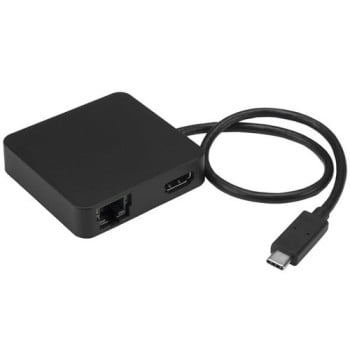
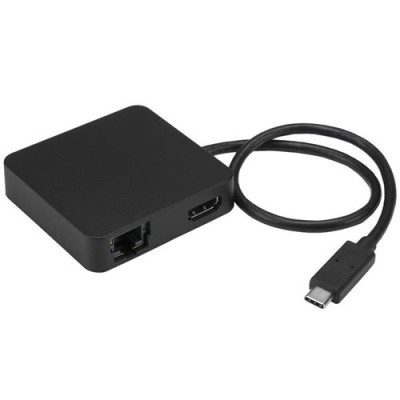
Docking Station StarTech.com USB-C con HDMI y Ethernet Gigabit Modelo DKT30CHD
SKU
DKT30CHD
Esta docking station de StarTech.com te permite conectar tu laptop con puerto USB-C a múltiples periféricos de forma sencilla. expande tu espacio de trabajo con un monitor externo vía HDMI, mantén una conexión de red estable con el puerto ethernet gigabit y utiliza los puertos USB adicionales para tus accesorios. es una solución compacta y confiable para aumentar la productividad en la oficina o en casa.
$719.00
Impuestos: $719.00
Solo 5 piezas disponibles
Entrega estimada
Entrega entre el 20/05/2026 y el 23/05/2026
Costo de envio
Calculado en el checkout
Se ajustara automaticamente con Skydropx
Compra con confianza
- Pago seguro
- MSI con tarjetas participantes
- Factura electronica SAT
Garantia
Garantia incluida segun fabricante
Garantia extendible disponible
Metodos de pago
Metodos disponibles al finalizar la compra
Etiquetas:
docking station
, startech
, usb-c
, hdmi 4k
, ethernet gigabit
, multipuertos
, laptop
, oficina
, trabajo remoto
, conectividad
, base conexion
, productividad
La Docking Station StarTech.com DKT30CHD es la solución perfecta para expandir la conectividad de tu laptop con puerto USB-C. Con un diseño compacto y portátil, transforma tu dispositivo en una estación de trabajo completa con solo una conexión.Esta base de conexión incluye puerto HDMI que soporta resoluciones de hasta 4K (4096 x 2160 píxeles), ideal para presentaciones o trabajo con múltiples pantallas. Además, cuenta con puerto Ethernet Gigabit (10/100/1000 Mbit/s) para conexiones de red estables y rápidas, eliminando la dependencia del Wi-Fi.Perfecta para profesionales, estudiantes y usuarios que trabajan desde casa. Compatible con Windows, macOS y ChromeOS, incluye certificaciones CE, FCC y RoHS que garantizan calidad y seguridad. Su alimentación por USB la hace fácil de usar sin necesidad de adaptadores adicionales.
Especificaciones
| Condiciones ambientales | |
|---|---|
| Intervalo de temperatura de almacenaje | -20 - 60 °C |
| Intervalo de temperatura operativa (T-T) | 0 - 60 °C |
| Intervalo de humedad relativa para funcionamiento | 5 - 90% |
| Contenido del empaque | |
| Guía de configuración rápida | Si |
| Control de energía | |
| Tipo de alimentación | USB |
| Datos de logística | |
| Alto de la caja principal | 324 mm |
| Largo de la caja principal | 255 mm |
| Cantidad por caja principal | 20 pieza(s) |
| Longitud de la caja principal | 420 mm |
| Código de Sistema de Armonización (SA) | 84733020 |
| Desempeño | |
| Apoyo UASP | Si |
| Certificación | CE, FCC, TAA, REACH |
| Color del producto | Negro |
| Material de la cubierta | Plástico |
| Lector de tarjeta integrado | No |
| Resolución (máxima digital) | 4096 x 2160 Pixeles |
| Velocidad de transferencia de datos | 5 Gbit/s |
| Detalles técnicos | |
| Certificados de cumplimiento | RoHS |
| Empaquetado de datos | |
| Alto del paquete | 40 mm |
| Peso del paquete | 200 g |
| Ancho del paquete | 145 mm |
| Largo del paquete | 210 mm |
| Otras características | |
| Longitud de cable | 0.34 m |
| Circuito integrado | Genesys Logic - GL3523, Realtek - RTL8153, Parade - PS176 |
| Peso y dimensiones | |
| Peso | 52 g |
| Ancho | 62 mm |
| Altura | 15 mm |
| Profundidad | 65 mm |
| Puertos e Interfaces | |
| Interfaz de host | USB 3.2 Gen 1 (3.1 Gen 1) Type-C |
| Entrada de micrófono | No |
| Número de puertos HDMI | 1 |
| Tecnología de conectividad | Alámbrico |
| Cantidad de puertos tipo A USB 3.2 Gen 1 (3.1 Gen 1) | 1 |
| Cantidad de puertos tipo C USB 3.2 Gen 1 (3.1 Gen 1) | 1 |
| Red | |
| Ethernet | Si |
| Auto MDI / MDI-X | Si |
| Estándares de red | IEEE 802.3, IEEE 802.3ab, IEEE 802.3u |
| Conexión lista LAN | Si |
| Puertos Ethernet LAN (RJ-45) | 1 |
| Bidireccional completo (Full duplex) | Si |
| Tecnología de cableado ethernet de cobre | 10BASE-T, 100BASE-TX, 1000BASE-T |
| Ethernet LAN, velocidad de transferencia de datos | 10,100,1000 Mbit/s |
| Software | |
| Compatible con Mac | Si |
| Sistemas operativos Mac soportados | Mac OS X 10.10 Yosemite, Mac OS X 10.11 El Capitan, Mac OS X 10.12 Sierra, Mac OS X 10.13 High Sierra, Mac OS X 10.14 Mojave, Mac OS X 13.0 Ventura |
| Otros sistemas operativos soportados | ChromeOS |
| Sistemas operativos Windows soportados | Windows 10, Windows 10 Education, Windows 10 Education x64, Windows 10 Enterprise, Windows 10 Enterprise x64, Windows 10 Home, Windows 10 Home x64, Windows 10 IOT Core, Windows 10 Pro, Windows 10 Pro x64, Windows 7, Windows 7 Enterprise, Windows 7 Enterprise x64, Windows 7 Home Basic, Windows 7 Home Basic x64, Windows 7 Home Premium, Windows 7 Home Premium x64, Windows 7 Professional, Windows 7 Professional x64, Windows 7 Starter, Windows 7 Starter x64, Windows 7 Ultimate, Windows 7 Ultimate x64, Windows 7 x64, Windows 8, Windows 8 Enterprise, Windows 8 Enterprise x64, Windows 8 Pro, Windows 8 Pro x64, Windows 8 x64, Windows 8.1, Windows 8.1 Enterprise, Windows 8.1 Enterprise x64, Windows 8.1 Pro, Windows 8.1 Pro x64, Windows 8.1 x64 |
**Preguntas Frecuentes (FAQ)**
**1. ¿Qué sistemas operativos son compatibles con esta docking station?**
Es compatible con Windows y macOS. Para detalles específicos de versión, consulta la ficha técnica completa en el sitio del fabricante.
**2. ¿Necesito instalar controladores o software para que funcione?**
Generalmente no. La mayoría de las funciones (como video, red y puertos USB) funcionan de inmediato (plug-and-play). En algunos casos, para resoluciones de video específicas o si hay problemas, podrías necesitar actualizar los controladores de tu laptop.
**3. ¿Puedo conectar dos monitores con esta base?**
La descripción menciona un puerto HDMI. Si solo tiene un puerto de video, solo podrás conectar un monitor externo directamente. Para confirmar si admite múltiples pantallas mediante otros métodos, revisa las especificaciones detalladas del producto.
**4. ¿La conexión Ethernet Gigabit es más rápida que el Wi-Fi?**
Sí, una conexión por cable Gigabit suele ser más rápida, estable y con menor latencia que una conexión Wi-Fi típica, ideal para transferencias grandes, videollamadas o juegos en línea.
**5. ¿La base carga mi laptop a través del USB-C?**
La descripción no especifica si provee energía de carga (Power Delivery). Es probable que el puerto USB-C sea principalmente para datos y video. Para saber si también carga tu dispositivo, verifica la ficha técnica o el empaque del producto.
**6. ¿Qué hago si el monitor no muestra imagen o la conexión Ethernet no funciona?**
Primero, verifica que todos los cables estén bien conectados. Prueba con otro cable HDMI y reinicia tu laptop con la base conectada. Asegúrate de que tu laptop soporte video por USB-C. Si el problema persiste, contacta al soporte técnico.
**7. ¿La garantía cubre daños por sobrecalentamiento o fallas eléctricas?**
La garantía de StarTech.com generalmente cubre defectos de fabricación. Los daños por mal uso, sobretensiones o accidentes no están cubiertos. Se recomienda usar un regulador de voltaje. Consulta los términos exactos de la garantía en el sitio web del fabricante.
**8. ¿Puedo dejar la docking station conectada todo el tiempo?**
Sí, está diseñada para uso continuo. Para mayor seguridad y ahorro de energía, desconéctala de la corriente eléctrica si no la usarás por periodos largos.
**9. ¿Funciona con tablets o teléfonos con USB-C?**
Puede que algunos puertos (como USB-A) funcionen, pero es posible que la salida de video HDMI y la Ethernet no sean compatibles, ya que está optimizada para laptops con Windows/Mac. La compatibilidad total depende del dispositivo móvil.
**10. ¿Dónde consigo soporte técnico o el manual de usuario?**
Visita la sección de soporte en el sitio web oficial de StarTech.com e ingresa el número de modelo (DKT30CHD) para acceder a manuales, controladores y opciones de contacto.
**1. ¿Qué sistemas operativos son compatibles con esta docking station?**
Es compatible con Windows y macOS. Para detalles específicos de versión, consulta la ficha técnica completa en el sitio del fabricante.
**2. ¿Necesito instalar controladores o software para que funcione?**
Generalmente no. La mayoría de las funciones (como video, red y puertos USB) funcionan de inmediato (plug-and-play). En algunos casos, para resoluciones de video específicas o si hay problemas, podrías necesitar actualizar los controladores de tu laptop.
**3. ¿Puedo conectar dos monitores con esta base?**
La descripción menciona un puerto HDMI. Si solo tiene un puerto de video, solo podrás conectar un monitor externo directamente. Para confirmar si admite múltiples pantallas mediante otros métodos, revisa las especificaciones detalladas del producto.
**4. ¿La conexión Ethernet Gigabit es más rápida que el Wi-Fi?**
Sí, una conexión por cable Gigabit suele ser más rápida, estable y con menor latencia que una conexión Wi-Fi típica, ideal para transferencias grandes, videollamadas o juegos en línea.
**5. ¿La base carga mi laptop a través del USB-C?**
La descripción no especifica si provee energía de carga (Power Delivery). Es probable que el puerto USB-C sea principalmente para datos y video. Para saber si también carga tu dispositivo, verifica la ficha técnica o el empaque del producto.
**6. ¿Qué hago si el monitor no muestra imagen o la conexión Ethernet no funciona?**
Primero, verifica que todos los cables estén bien conectados. Prueba con otro cable HDMI y reinicia tu laptop con la base conectada. Asegúrate de que tu laptop soporte video por USB-C. Si el problema persiste, contacta al soporte técnico.
**7. ¿La garantía cubre daños por sobrecalentamiento o fallas eléctricas?**
La garantía de StarTech.com generalmente cubre defectos de fabricación. Los daños por mal uso, sobretensiones o accidentes no están cubiertos. Se recomienda usar un regulador de voltaje. Consulta los términos exactos de la garantía en el sitio web del fabricante.
**8. ¿Puedo dejar la docking station conectada todo el tiempo?**
Sí, está diseñada para uso continuo. Para mayor seguridad y ahorro de energía, desconéctala de la corriente eléctrica si no la usarás por periodos largos.
**9. ¿Funciona con tablets o teléfonos con USB-C?**
Puede que algunos puertos (como USB-A) funcionen, pero es posible que la salida de video HDMI y la Ethernet no sean compatibles, ya que está optimizada para laptops con Windows/Mac. La compatibilidad total depende del dispositivo móvil.
**10. ¿Dónde consigo soporte técnico o el manual de usuario?**
Visita la sección de soporte en el sitio web oficial de StarTech.com e ingresa el número de modelo (DKT30CHD) para acceder a manuales, controladores y opciones de contacto.
**Guía Rápida de Uso - Docking Station StarTech DKT30CHD**
1. **Apaga** tu laptop para la primera conexión (recomendado).
2. **Conecta** el cable de alimentación de la base a un contacto de pared.
3. **Conecta** tus periféricos (monitor, teclado, mouse, etc.) a los puertos correspondientes de la base.
4. **Enchufa** el cable USB-C de la base al puerto USB-C correspondiente de tu laptop.
5. **Enciende** tu laptop. El sistema deberá detectar automáticamente los dispositivos conectados.
6. **Para el monitor:** Si no hay imagen, ve a Configuración de Pantalla de tu sistema operativo y selecciona la opción para extender o duplicar la pantalla.
7. **Para la red:** La conexión Ethernet debería activarse automáticamente. Si no, verifica la configuración de red en tu laptop.
8. **Para desconectar:** Usa la opción "Expulsar hardware con seguridad" de tu sistema operativo antes de desconectar el cable USB-C de tu laptop (especialmente si hay unidades USB conectadas).
9. **Mantenimiento:** Mantén la base en un lugar ventilado, libre de polvo y líquidos. Desconéctala para limpiarla con un paño seco.
10. **Ante problemas:** Revisa que todos los cables estén firmemente conectados y reinicia tu laptop. Para detalles avanzados, consulta el manual oficial en el sitio de StarTech.com.
1. **Apaga** tu laptop para la primera conexión (recomendado).
2. **Conecta** el cable de alimentación de la base a un contacto de pared.
3. **Conecta** tus periféricos (monitor, teclado, mouse, etc.) a los puertos correspondientes de la base.
4. **Enchufa** el cable USB-C de la base al puerto USB-C correspondiente de tu laptop.
5. **Enciende** tu laptop. El sistema deberá detectar automáticamente los dispositivos conectados.
6. **Para el monitor:** Si no hay imagen, ve a Configuración de Pantalla de tu sistema operativo y selecciona la opción para extender o duplicar la pantalla.
7. **Para la red:** La conexión Ethernet debería activarse automáticamente. Si no, verifica la configuración de red en tu laptop.
8. **Para desconectar:** Usa la opción "Expulsar hardware con seguridad" de tu sistema operativo antes de desconectar el cable USB-C de tu laptop (especialmente si hay unidades USB conectadas).
9. **Mantenimiento:** Mantén la base en un lugar ventilado, libre de polvo y líquidos. Desconéctala para limpiarla con un paño seco.
10. **Ante problemas:** Revisa que todos los cables estén firmemente conectados y reinicia tu laptop. Para detalles avanzados, consulta el manual oficial en el sitio de StarTech.com.