





AGOTADO
Documentacion del producto
Documentacion disponible proximamente
- PDFs
- Fichas tecnicas
- Manuales
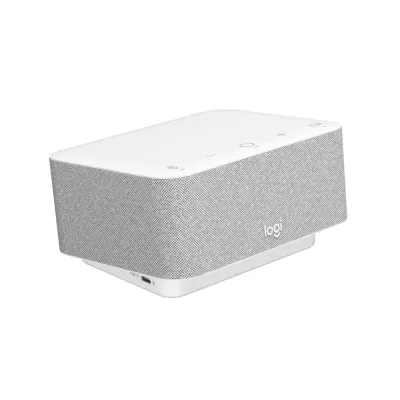
Dock Logitech Logi - Estación de acoplamiento para oficina - Modelo 986-000031
SKU
986-000031
Estación de acoplamiento logitech logi dock para oficina, diseñada para transformar tu laptop en un centro de trabajo completo. conecta fácilmente monitores, teclado, mouse y otros periféricos a través de un solo cable, manteniendo tu escritorio ordenado y libre de enredos. su diseño compacto y robusto ofrece una solución de conectividad confiable para un entorno de trabajo eficiente y organizado.
$7,441.04
Impuestos: $7,441.04
No Disponible
Entrega estimada
Entrega entre el 05/03/2026 y el 08/03/2026
Costo de envio
Calculado en el checkout
Se ajustara automaticamente con Skydropx
Compra con confianza
- Pago seguro
- MSI con tarjetas participantes
- Factura electronica SAT
Garantia
Garantia incluida segun fabricante
Garantia extendible disponible
Metodos de pago
Metodos disponibles al finalizar la compra
Etiquetas:
dock
, logitech
, logi
, estacion acoplamiento
, oficina
, teletrabajo
, carga laptop
, organizacion escritorio
, accesorios computadora
, productividad
, home office
, conectividad
, 986-000031
Transforma tu escritorio con el Dock Logitech Logi, una estación de acoplamiento diseñada para optimizar tu experiencia laboral. Este dispositivo te permite conectar tu laptop, monitores, periféricos y más a través de una única conexión, eliminando cables enredados y creando un ambiente ordenado.Ideal para profesionales, teletrabajadores y cualquier persona que valore la eficiencia, el Dock Logitech ofrece carga rápida para tu dispositivo principal mientras mantiene todos tus accesorios listos para usar. Su diseño compacto se integra perfectamente en cualquier setup, ya sea en casa o en la oficina.Disfruta de una configuración simplificada y máxima compatibilidad con los principales sistemas operativos. Mejora tu flujo de trabajo diario con esta herramienta esencial que combina funcionalidad avanzada y estética moderna.
**Preguntas Frecuentes (FAQs)**
**1. ¿Qué dispositivos puedo conectar a este dock?**
Este dock está diseñado principalmente para conectar una laptop compatible (generalmente con puerto USB-C) y periféricos como monitores externos, teclado, mouse, discos duros y cargar el celular. Para confirmar la compatibilidad exacta con tu laptop, te recomendamos revisar las especificaciones técnicas del producto.
**2. ¿Cómo sé si mi laptop es compatible?**
La compatibilidad depende del puerto de tu laptop. Este dock se conecta típicamente mediante USB-C con soporte para video, datos y carga. Verifica que tu laptop tenga un puerto USB-C que admita estas funciones (a menudo llamado USB-C con DisplayPort Alt Mode). Consulta el manual de tu laptop o el sitio web de Logitech.
**3. ¿Incluye el cable de alimentación y el cable para conectar a la laptop?**
La mayoría de los docks Logitech incluyen un cable de alimentación y un cable USB-C para conectar a la laptop. Sin embargo, para confirmar exactamente qué incluye este modelo específico (986-000031), por favor revisa la lista de contenido en la ficha del producto o el empaque físico.
**4. ¿Puedo usar el dock con una computadora de escritorio?**
Su función principal es para laptops, ya que centraliza conexiones y proporciona carga. En una desktop, podrías usarlo como un hub USB expandido, pero la funcionalidad de carga para la laptop no sería necesaria. La conexión dependerá de que tu desktop tenga un puerto USB-C adecuado.
**5. ¿Qué hago si el dock no carga mi laptop?**
Primero, verifica que todos los cables estén bien conectados (a la corriente, al dock y a la laptop). Asegúrate de que el cable de alimentación esté enchufado a un tomacorriente funcional. Si el problema persiste, prueba con otro cable USB-C o intenta conectar la laptop directamente con su cargador original para descartar fallas. Si nada funciona, contacta al soporte técnico.
**6. ¿Los puertos USB del dock son de alta velocidad?**
Sí, los docks Logitech suelen incluir puertos USB 3.0 o superiores para transferencia rápida de datos. Para conocer la velocidad exacta (USB 3.1, 3.2, etc.) de este modelo, consulta las especificaciones técnicas en la página del producto.
**7. ¿El dock tiene garantía?**
Sí, los productos Logitech cuentan con garantía limitada contra defectos de fabricación. El tiempo y cobertura específicos pueden variar por región. Conserva tu ticket o factura de compra. Para detalles exactos sobre la garantía de este modelo, visita el sitio web de soporte de Logitech.
**8. ¿Necesito instalar controladores o software?**
Generalmente, no. La mayoría de las funciones (carga, puertos USB, conexión de red Ethernet) son plug-and-play en sistemas operativos modernos como Windows, macOS y Chrome OS. Para funciones avanzadas o actualizaciones de firmware, podrías necesitar el software Logi Tune o Logitech Options, disponible para descarga gratuita.
**9. ¿Puedo conectar dos monitores externos?**
La capacidad de video (número y resolución de monitores soportados) varía según el modelo del dock y las capacidades de tu laptop. Algunos docks soportan un solo monitor, otros dos. Revisa las especificaciones de este modelo (986-000031) en la ficha técnica para confirmar esta información crucial.
**10. ¿Es seguro dejar el dock conectado a la corriente todo el tiempo?**
Sí, está diseñado para un uso continuo. Tiene circuitos de protección para evitar sobrecargas. Sin embargo, como buena práctica, si no lo vas a usar por periodos prolongados (varios días), puedes desconectarlo de la corriente.
**1. ¿Qué dispositivos puedo conectar a este dock?**
Este dock está diseñado principalmente para conectar una laptop compatible (generalmente con puerto USB-C) y periféricos como monitores externos, teclado, mouse, discos duros y cargar el celular. Para confirmar la compatibilidad exacta con tu laptop, te recomendamos revisar las especificaciones técnicas del producto.
**2. ¿Cómo sé si mi laptop es compatible?**
La compatibilidad depende del puerto de tu laptop. Este dock se conecta típicamente mediante USB-C con soporte para video, datos y carga. Verifica que tu laptop tenga un puerto USB-C que admita estas funciones (a menudo llamado USB-C con DisplayPort Alt Mode). Consulta el manual de tu laptop o el sitio web de Logitech.
**3. ¿Incluye el cable de alimentación y el cable para conectar a la laptop?**
La mayoría de los docks Logitech incluyen un cable de alimentación y un cable USB-C para conectar a la laptop. Sin embargo, para confirmar exactamente qué incluye este modelo específico (986-000031), por favor revisa la lista de contenido en la ficha del producto o el empaque físico.
**4. ¿Puedo usar el dock con una computadora de escritorio?**
Su función principal es para laptops, ya que centraliza conexiones y proporciona carga. En una desktop, podrías usarlo como un hub USB expandido, pero la funcionalidad de carga para la laptop no sería necesaria. La conexión dependerá de que tu desktop tenga un puerto USB-C adecuado.
**5. ¿Qué hago si el dock no carga mi laptop?**
Primero, verifica que todos los cables estén bien conectados (a la corriente, al dock y a la laptop). Asegúrate de que el cable de alimentación esté enchufado a un tomacorriente funcional. Si el problema persiste, prueba con otro cable USB-C o intenta conectar la laptop directamente con su cargador original para descartar fallas. Si nada funciona, contacta al soporte técnico.
**6. ¿Los puertos USB del dock son de alta velocidad?**
Sí, los docks Logitech suelen incluir puertos USB 3.0 o superiores para transferencia rápida de datos. Para conocer la velocidad exacta (USB 3.1, 3.2, etc.) de este modelo, consulta las especificaciones técnicas en la página del producto.
**7. ¿El dock tiene garantía?**
Sí, los productos Logitech cuentan con garantía limitada contra defectos de fabricación. El tiempo y cobertura específicos pueden variar por región. Conserva tu ticket o factura de compra. Para detalles exactos sobre la garantía de este modelo, visita el sitio web de soporte de Logitech.
**8. ¿Necesito instalar controladores o software?**
Generalmente, no. La mayoría de las funciones (carga, puertos USB, conexión de red Ethernet) son plug-and-play en sistemas operativos modernos como Windows, macOS y Chrome OS. Para funciones avanzadas o actualizaciones de firmware, podrías necesitar el software Logi Tune o Logitech Options, disponible para descarga gratuita.
**9. ¿Puedo conectar dos monitores externos?**
La capacidad de video (número y resolución de monitores soportados) varía según el modelo del dock y las capacidades de tu laptop. Algunos docks soportan un solo monitor, otros dos. Revisa las especificaciones de este modelo (986-000031) en la ficha técnica para confirmar esta información crucial.
**10. ¿Es seguro dejar el dock conectado a la corriente todo el tiempo?**
Sí, está diseñado para un uso continuo. Tiene circuitos de protección para evitar sobrecargas. Sin embargo, como buena práctica, si no lo vas a usar por periodos prolongados (varios días), puedes desconectarlo de la corriente.
**Guía Rápida de Uso**
1. **Desempaqueta:** Verifica que tengas el dock, el cable de alimentación y el cable USB-C para laptop.
2. **Ubicación:** Coloca el dock en un lugar estable y con buena ventilación cerca de tu espacio de trabajo.
3. **Alimentación:** Conecta el cable de alimentación al dock y luego a un tomacorriente en buen estado.
4. **Conexión Principal:** Toma el cable USB-C e insértalo firmemente en el puerto correspondiente del dock.
5. **Conecta tu Laptop:** Conecta el otro extremo del cable USB-C al puerto correspondiente de tu laptop. Deberías escuchar un sonido o ver una notificación de conexión.
6. **Periféricos:** Ahora conecta tus dispositivos (monitor, teclado, mouse, etc.) a los puertos disponibles del dock.
7. **Monitor Externo:** Si conectas un monitor, usa el puerto HDMI o DisplayPort del dock. Es posible que necesites configurar la pantalla en los ajustes de tu sistema operativo.
8. **Carga:** Tu laptop debería comenzar a cargarse automáticamente. Verifica el indicador de carga en la pantalla.
9. **Red Cableada (si aplica):** Para la mejor estabilidad, conecta un cable de red Ethernet al puerto RJ-45 del dock.
10. **Listo para Usar:** Tu espacio de trabajo ya está organizado. Puedes desconectar la laptop llevándote solo el cable USB-C cuando necesites moverte.
**Nota:** Si algún dispositivo no funciona, revisa las conexiones y reinicia tu laptop. Para detalles específicos sobre capacidades de video o requisitos de sistema, consulta la ficha técnica del producto o el sitio de soporte de Logitech.
1. **Desempaqueta:** Verifica que tengas el dock, el cable de alimentación y el cable USB-C para laptop.
2. **Ubicación:** Coloca el dock en un lugar estable y con buena ventilación cerca de tu espacio de trabajo.
3. **Alimentación:** Conecta el cable de alimentación al dock y luego a un tomacorriente en buen estado.
4. **Conexión Principal:** Toma el cable USB-C e insértalo firmemente en el puerto correspondiente del dock.
5. **Conecta tu Laptop:** Conecta el otro extremo del cable USB-C al puerto correspondiente de tu laptop. Deberías escuchar un sonido o ver una notificación de conexión.
6. **Periféricos:** Ahora conecta tus dispositivos (monitor, teclado, mouse, etc.) a los puertos disponibles del dock.
7. **Monitor Externo:** Si conectas un monitor, usa el puerto HDMI o DisplayPort del dock. Es posible que necesites configurar la pantalla en los ajustes de tu sistema operativo.
8. **Carga:** Tu laptop debería comenzar a cargarse automáticamente. Verifica el indicador de carga en la pantalla.
9. **Red Cableada (si aplica):** Para la mejor estabilidad, conecta un cable de red Ethernet al puerto RJ-45 del dock.
10. **Listo para Usar:** Tu espacio de trabajo ya está organizado. Puedes desconectar la laptop llevándote solo el cable USB-C cuando necesites moverte.
**Nota:** Si algún dispositivo no funciona, revisa las conexiones y reinicia tu laptop. Para detalles específicos sobre capacidades de video o requisitos de sistema, consulta la ficha técnica del producto o el sitio de soporte de Logitech.