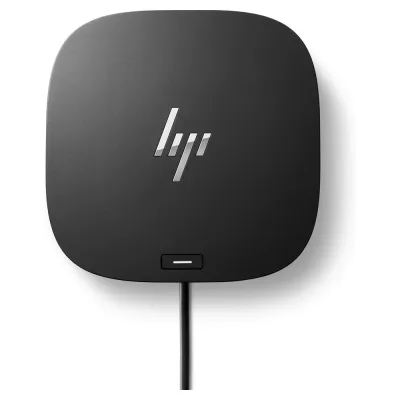
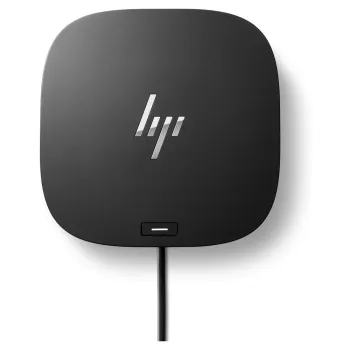
Base USB-C HP G5 - Estación de acoplamiento universal Modelo 5TW10AA#ABM
SKU
5TW10AA#ABM
La Base USB-C HP G5 es tu solución todo en uno para conectar todos tus dispositivos. Ofrece carga rápida, múltiples puertos y compatibilidad universal para maximizar tu productividad.
$3,139.00
Impuestos: $3,139.00
Solo 3 piezas disponibles
Entrega estimada
Entrega entre el 30/01/2026 y el 02/02/2026
Costo de envio
Calculado en el checkout
Se ajustara automaticamente con Skydropx
Compra con confianza
- Pago seguro
- MSI con tarjetas participantes
- Factura electronica SAT
Garantia
Garantia incluida segun fabricante
Garantia extendible disponible
Metodos de pago
Metodos disponibles al finalizar la compra
Etiquetas:
base usb-c
, hp
, estacion acoplamiento
, dock station
, carga rapida
, multiple puertos
, oficina
, hogar
, productividad
, conectividad universal
, g5
, 5tw10aa
La Base USB-C HP G5 es una estación de acoplamiento diseñada para simplificar tu espacio de trabajo. Con su conexión USB-C, puedes conectar tu laptop, monitor, teclado, mouse y otros periféricos con un solo cable, eliminando el desorden de cables y mejorando la organización de tu escritorio.Esta base es ideal para profesionales, estudiantes y cualquier persona que necesite una solución de conectividad eficiente. Ofrece carga rápida para tus dispositivos compatibles, permitiéndote mantener tu laptop y otros gadgets siempre listos para usar. Su diseño compacto y robusto garantiza durabilidad y un rendimiento confiable en cualquier entorno.Con la Base USB-C HP G5, disfrutarás de una experiencia de trabajo más fluida y productiva. Perfecta para oficinas, hogares o espacios de estudio, esta estación de acoplamiento se adapta a tus necesidades diarias, proporcionando la versatilidad y comodidad que mereces.
**Preguntas Frecuentes (FAQ)**
**1. ¿Qué computadoras son compatibles con esta base?**
Es compatible con la mayoría de las laptops modernas que tengan un puerto USB-C con soporte para DisplayPort y alimentación (PD). Esto incluye muchos modelos de HP, Dell, Lenovo y otras marcas. Para confirmar la compatibilidad exacta con tu modelo, consulta la ficha técnica completa del producto.
**2. ¿Necesito instalar controladores o software?**
Generalmente, no. La base funciona como un dispositivo "plug and play" (conectar y listo) para los puertos USB y la carga. Sin embargo, para funcionalidades avanzadas de video o si tu sistema operativo lo solicita, podrías necesitar descargar controladores de video desde el sitio de soporte de HP.
**3. ¿Puedo conectar dos monitores externos?**
Sí, la base HP G5 soporta la conexión de dos monitores externos. Debes utilizar los puertos DisplayPort y HDMI disponibles. La resolución y frecuencia de actualización máximas dependen de tu laptop y los monitores; revisa las especificaciones del producto para más detalles.
**4. ¿Proporciona carga rápida a mi laptop?**
Sí, la base incluye tecnología de Carga Rápida (Fast Charge) a través del puerto USB-C principal, que puede entregar hasta 100W de potencia, suficiente para cargar la mayoría de las laptops compatibles mientras las usas.
**5. ¿Los puertos frontales también ofrecen carga rápida para teléfonos?**
El puerto USB-C frontal y el puerto USB-A azul (SuperSpeed) ofrecen salida de energía para cargar dispositivos como teléfonos y tablets. Para conocer la potencia exacta de salida de estos puertos, consulta la ficha técnica del producto.
**6. ¿Qué hago si la base no enciende o no detecta los periféricos?**
Primero, verifica todas las conexiones: asegúrate de que el cable de alimentación de la base esté bien conectado a la corriente y que el cable USB-C esté firmemente insertado en tu laptop. Prueba reiniciando tu laptop con la base conectada. Si el problema persiste, intenta con otro cable USB-C certificado.
**7. ¿La base tiene garantía en México?**
Sí, el producto incluye garantía limitada directamente con HP. El tiempo de cobertura y los términos específicos pueden variar. Se recomienda conservar el ticket de compra y consultar la política de garantía en el sitio web oficial de soporte de HP México.
**8. ¿Cómo debo limpiar y mantener la base?**
Desconéctala de la corriente y de tu laptop antes de limpiarla. Usa un paño suave, seco y sin pelusa. Para manchas persistentes, humedece ligeramente el paño con agua. No uses limpiadores abrasivos, aerosoles, disolventes ni rocíes líquido directamente sobre la base.
**1. ¿Qué computadoras son compatibles con esta base?**
Es compatible con la mayoría de las laptops modernas que tengan un puerto USB-C con soporte para DisplayPort y alimentación (PD). Esto incluye muchos modelos de HP, Dell, Lenovo y otras marcas. Para confirmar la compatibilidad exacta con tu modelo, consulta la ficha técnica completa del producto.
**2. ¿Necesito instalar controladores o software?**
Generalmente, no. La base funciona como un dispositivo "plug and play" (conectar y listo) para los puertos USB y la carga. Sin embargo, para funcionalidades avanzadas de video o si tu sistema operativo lo solicita, podrías necesitar descargar controladores de video desde el sitio de soporte de HP.
**3. ¿Puedo conectar dos monitores externos?**
Sí, la base HP G5 soporta la conexión de dos monitores externos. Debes utilizar los puertos DisplayPort y HDMI disponibles. La resolución y frecuencia de actualización máximas dependen de tu laptop y los monitores; revisa las especificaciones del producto para más detalles.
**4. ¿Proporciona carga rápida a mi laptop?**
Sí, la base incluye tecnología de Carga Rápida (Fast Charge) a través del puerto USB-C principal, que puede entregar hasta 100W de potencia, suficiente para cargar la mayoría de las laptops compatibles mientras las usas.
**5. ¿Los puertos frontales también ofrecen carga rápida para teléfonos?**
El puerto USB-C frontal y el puerto USB-A azul (SuperSpeed) ofrecen salida de energía para cargar dispositivos como teléfonos y tablets. Para conocer la potencia exacta de salida de estos puertos, consulta la ficha técnica del producto.
**6. ¿Qué hago si la base no enciende o no detecta los periféricos?**
Primero, verifica todas las conexiones: asegúrate de que el cable de alimentación de la base esté bien conectado a la corriente y que el cable USB-C esté firmemente insertado en tu laptop. Prueba reiniciando tu laptop con la base conectada. Si el problema persiste, intenta con otro cable USB-C certificado.
**7. ¿La base tiene garantía en México?**
Sí, el producto incluye garantía limitada directamente con HP. El tiempo de cobertura y los términos específicos pueden variar. Se recomienda conservar el ticket de compra y consultar la política de garantía en el sitio web oficial de soporte de HP México.
**8. ¿Cómo debo limpiar y mantener la base?**
Desconéctala de la corriente y de tu laptop antes de limpiarla. Usa un paño suave, seco y sin pelusa. Para manchas persistentes, humedece ligeramente el paño con agua. No uses limpiadores abrasivos, aerosoles, disolventes ni rocíes líquido directamente sobre la base.
**Guía Rápida de Uso**
1. **Ubicación:** Coloca la base de acoplamiento en un lugar estable y con buena ventilación cerca de tu laptop.
2. **Alimentación:** Conecta el cable de poder incluido a la base (puerto de alimentación) y luego a un enchufe de pared.
3. **Conexión Principal:** Toma el cable USB-C incluido y conéctalo al puerto USB-C de la base (generalmente marcado con un símbolo de laptop o "HOST").
4. **Conectar la Laptop:** Conecta el otro extremo del cable USB-C al puerto correspondiente de tu laptop. Tu laptop debería comenzar a cargarse y la base encenderá sus luces indicadoras.
5. **Monitores Externos (Opcional):** Conecta tus monitores a los puertos DisplayPort y/o HDMI de la parte trasera de la base.
6. **Periféricos:** Conecta tu teclado, mouse, impresora, discos duros externos y otros dispositivos a los puertos USB (tipo A y C) disponibles en la parte frontal y trasera.
7. **Red por Cable (Opcional):** Para una conexión de red más estable, conecta un cable de red Ethernet al puerto RJ-45 de la base.
8. **Audio (Opcional):** Conecta audífonos o bocinas externas al conector de audio de 3.5 mm en la parte frontal.
9. **Uso:** Una vez todo conectado, puedes usar tu laptop con la tapa cerrada (modo "clamshell") si así lo prefieres, utilizando los monitores y periféricos conectados a la base.
10. **Desconexión Segura:** Para desconectar tu laptop, es recomendable seleccionar la opción "Expulsar" o "Desconectar hardware con seguridad" en tu sistema operativo antes de retirar físicamente el cable USB-C.
1. **Ubicación:** Coloca la base de acoplamiento en un lugar estable y con buena ventilación cerca de tu laptop.
2. **Alimentación:** Conecta el cable de poder incluido a la base (puerto de alimentación) y luego a un enchufe de pared.
3. **Conexión Principal:** Toma el cable USB-C incluido y conéctalo al puerto USB-C de la base (generalmente marcado con un símbolo de laptop o "HOST").
4. **Conectar la Laptop:** Conecta el otro extremo del cable USB-C al puerto correspondiente de tu laptop. Tu laptop debería comenzar a cargarse y la base encenderá sus luces indicadoras.
5. **Monitores Externos (Opcional):** Conecta tus monitores a los puertos DisplayPort y/o HDMI de la parte trasera de la base.
6. **Periféricos:** Conecta tu teclado, mouse, impresora, discos duros externos y otros dispositivos a los puertos USB (tipo A y C) disponibles en la parte frontal y trasera.
7. **Red por Cable (Opcional):** Para una conexión de red más estable, conecta un cable de red Ethernet al puerto RJ-45 de la base.
8. **Audio (Opcional):** Conecta audífonos o bocinas externas al conector de audio de 3.5 mm en la parte frontal.
9. **Uso:** Una vez todo conectado, puedes usar tu laptop con la tapa cerrada (modo "clamshell") si así lo prefieres, utilizando los monitores y periféricos conectados a la base.
10. **Desconexión Segura:** Para desconectar tu laptop, es recomendable seleccionar la opción "Expulsar" o "Desconectar hardware con seguridad" en tu sistema operativo antes de retirar físicamente el cable USB-C.