Documentacion del producto
Documentacion disponible proximamente
- PDFs
- Fichas tecnicas
- Manuales
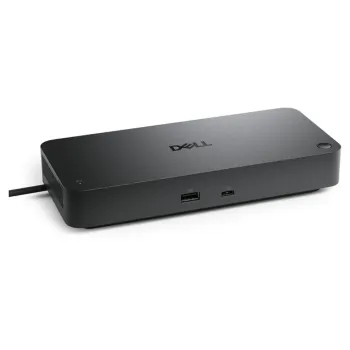
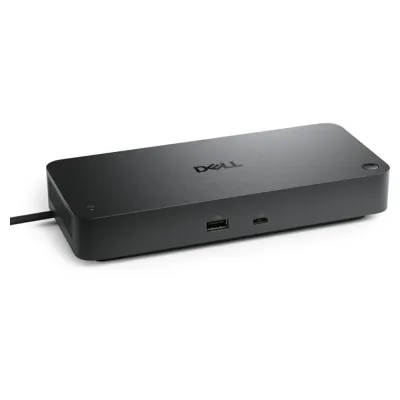
Docking Station Dell Pro Thunderbolt 4 - 8K Ultra HD, 4 Pantallas, USB-C - DELL-SD25TB4
SKU
DELL-SD25TB4
Conecta hasta 4 pantallas en resolución 8K Ultra HD con esta docking station Dell Pro Thunderbolt 4. Ideal para profesionales que necesitan máxima productividad con múltiples dispositivos y conexiones rápidas.
$6,269.00
Impuestos: $6,269.00
Solo 5 piezas disponibles
Entrega estimada
Entrega entre el 03/02/2026 y el 06/02/2026
Costo de envio
Calculado en el checkout
Se ajustara automaticamente con Skydropx
Compra con confianza
- Pago seguro
- MSI con tarjetas participantes
- Factura electronica SAT
Garantia
Garantia incluida segun fabricante
Garantia extendible disponible
Metodos de pago
Metodos disponibles al finalizar la compra
Etiquetas:
docking station
, dell
, thunderbolt 4
, 8k ultra hd
, multiple pantallas
, usb-c
, base conexion
, oficina
, profesional
, productividad
, conectividad
, estacion acoplamiento
, teletrabajo
La Docking Station Dell Pro Thunderbolt 4 SD25TB4 es la solución perfecta para transformar tu espacio de trabajo en un centro de productividad avanzado. Con tecnología Thunderbolt 4, esta base de conexión te permite conectar hasta 4 pantallas simultáneamente con una impresionante resolución 8K Ultra HD, ideal para diseñadores, editores de video y profesionales que requieren máxima claridad visual.Disfruta de una conectividad completa con 4 puertos USB 3.1 Type-A, 2 puertos Thunderbolt 4, 2 puertos DisplayPort, 1 puerto HDMI 2.1 y conexión Ethernet de 2500 Mbit/s. La entrega de energía USB de hasta 130W te permite cargar tu laptop mientras trabajas, eliminando la necesidad de múltiples adaptadores.Compatible con Windows 10, Windows 11, macOS y Linux, esta docking station es perfecta para oficinas, estudios creativos y espacios de trabajo en casa. Su diseño compacto en color negro y ranura de seguridad Kensington la hacen ideal para entornos profesionales donde la seguridad y el orden son prioritarios.
| Características | |
| Número de pantallas soportadas | 4 |
| Condiciones ambientales | |
| Intervalo de humedad relativa durante almacenaje | 5 - 90% |
| Intervalo de humedad relativa para funcionamiento | 10 - 80% |
| Intervalo de temperatura de almacenaje | -20 - 60 °C |
| Intervalo de temperatura operativa | 0 - 35 °C |
| Contenido del embalaje | |
| Cantidad por paquete | 1 pieza(s) |
| Guía de configuración rápida | |
| Control de energía | |
| Alimentación | CC |
| Fuente de alimentación | 180 W |
| Desempeño | |
| Conector eléctrico | USB Tipo C |
| Diseño | |
| Color del producto | Negro |
| Indicadores LED | |
| Ergonomía | |
| Ranura para cable de seguridad | |
| Exhibición | |
| Tipo HD | 8K Ultra HD |
| Medios de almacenaje | |
| Tarjeta de lectura integrada | |
| Panel trasero Puertos de I/O (Input/Output) | |
| USB 3.1 (3.1 Gen 2) Type-A ports quantity | 4 |
| USB 3.1 (3.1 Gen 2) Type-C ports quantity | 2 |
| Peso y dimensiones | |
| Altura | 205 mm |
| Ancho | 90 mm |
| Peso | 579 g |
| Profundidad | 35.2 mm |
| Proyector | |
| Resolución (máxima digital) | 7680 x 4320 Pixeles |
| Puertos e Interfaces | |
| Cantidad de DisplayPorts | 2 |
| Entrega de energía USB (USB Power Delivery) de hasta | 130 W |
| Ethernet LAN (RJ-45) cantidad de puertos | 1 |
| Interfaz de host | Thunderbolt 4 |
| Jack de entrada CD | |
| Micrófono, jack de entrada | |
| Número de puertos HDMI | 1 |
| Número de puertos PowerShare USB | 4 |
| PowerShare USB | |
| Salidas para auriculares | 0 |
| Suministro de potencia USB (revisión 2.0) | |
| Tecnología de conectividad | Alámbrico |
| Thunderbolt 4 ports quantity | 2 |
| USB Type-C DisplayPort Alternate Mode | |
| Versión de DisplayPort | 1.4 |
| Versión HDMI | 2.1 |
| Red | |
| Conexión de redes | |
| Ethernet | |
| Ethernet LAN, velocidad de transferencia de datos | 2500 Mbit/s |
| Seguridad | |
| Tipo de ranura de bloqueo del cable | Kensington |
| Sistema operativo/software | |
| Otros sistemas operativos soportados | ChromeOS |
| Sistema operativo Linux soportado | |
| Sistema operativo MAC soportado | |
| Sistema operativo Windows soportado | Windows 10, Windows 11 |
**Preguntas Frecuentes (FAQs)**
**1. ¿Con qué computadoras es compatible esta base?**
Es compatible con computadoras que tengan un puerto Thunderbolt 4 o USB-C con soporte para DisplayPort Alt Mode y suministro de energía. Se recomienda verificar la compatibilidad de tu modelo específico en el sitio de soporte de Dell.
**2. ¿Puedo conectar 4 monitores a la vez?**
Sí, la base soporta la conexión de hasta 4 pantallas simultáneamente. La resolución máxima y combinación de puertos (HDMI/DisplayPort) depende de la capacidad gráfica de tu computadora. Consulta la ficha técnica para los modos de visualización específicos.
**3. ¿La base carga mi laptop?**
Sí, puede suministrar energía a tu laptop compatible a través del cable Thunderbolt 4, eliminando la necesidad de conectar el cargador original. La potencia de salida específica se indica en la ficha del producto.
**4. ¿Qué debo hacer si mis pantallas no se detectan?**
1. Asegúrate de que la base esté conectada a la corriente.
2. Verifica que los cables de video estén bien conectados a la base y a los monitores.
3. Reinicia tu computadora con todo conectado.
4. Si el problema persiste, descarga e instala los controladores más recientes para la base desde el sitio de soporte de Dell.
**5. ¿Necesito instalar controladores?**
Para funcionalidad básica (carga, puertos USB, Ethernet) no suele ser necesario. Sin embargo, para un rendimiento óptimo de video y audio, se recomienda instalar los controladores más recientes desde el sitio web de Dell.
**6. ¿La base incluye todos los cables necesarios?**
Sí, incluye un cable Thunderbolt 4 para conectar a tu computadora. Los cables para conectar los monitores (HDMI o DisplayPort) no están incluidos y deben adquirirse por separado.
**7. ¿Cuál es la garantía y dónde puedo obtener soporte?**
Este producto cuenta con la garantía estándar de Dell. Para consultas sobre garantía o soporte técnico, contacta directamente al centro de soporte de Dell en México o al distribuidor donde realizaste la compra.
**8. ¿Puedo conectar dispositivos de almacenamiento externo y que funcionen a alta velocidad?**
Sí, los puertos USB (especialmente los marcados como SuperSpeed) permiten conexiones de alta velocidad para discos duros externos, unidades SSD y otros periféricos.
**1. ¿Con qué computadoras es compatible esta base?**
Es compatible con computadoras que tengan un puerto Thunderbolt 4 o USB-C con soporte para DisplayPort Alt Mode y suministro de energía. Se recomienda verificar la compatibilidad de tu modelo específico en el sitio de soporte de Dell.
**2. ¿Puedo conectar 4 monitores a la vez?**
Sí, la base soporta la conexión de hasta 4 pantallas simultáneamente. La resolución máxima y combinación de puertos (HDMI/DisplayPort) depende de la capacidad gráfica de tu computadora. Consulta la ficha técnica para los modos de visualización específicos.
**3. ¿La base carga mi laptop?**
Sí, puede suministrar energía a tu laptop compatible a través del cable Thunderbolt 4, eliminando la necesidad de conectar el cargador original. La potencia de salida específica se indica en la ficha del producto.
**4. ¿Qué debo hacer si mis pantallas no se detectan?**
1. Asegúrate de que la base esté conectada a la corriente.
2. Verifica que los cables de video estén bien conectados a la base y a los monitores.
3. Reinicia tu computadora con todo conectado.
4. Si el problema persiste, descarga e instala los controladores más recientes para la base desde el sitio de soporte de Dell.
**5. ¿Necesito instalar controladores?**
Para funcionalidad básica (carga, puertos USB, Ethernet) no suele ser necesario. Sin embargo, para un rendimiento óptimo de video y audio, se recomienda instalar los controladores más recientes desde el sitio web de Dell.
**6. ¿La base incluye todos los cables necesarios?**
Sí, incluye un cable Thunderbolt 4 para conectar a tu computadora. Los cables para conectar los monitores (HDMI o DisplayPort) no están incluidos y deben adquirirse por separado.
**7. ¿Cuál es la garantía y dónde puedo obtener soporte?**
Este producto cuenta con la garantía estándar de Dell. Para consultas sobre garantía o soporte técnico, contacta directamente al centro de soporte de Dell en México o al distribuidor donde realizaste la compra.
**8. ¿Puedo conectar dispositivos de almacenamiento externo y que funcionen a alta velocidad?**
Sí, los puertos USB (especialmente los marcados como SuperSpeed) permiten conexiones de alta velocidad para discos duros externos, unidades SSD y otros periféricos.
**Guía Rápida de Uso - Docking Station Dell Pro Thunderbolt 4**
1. **Desempaque:** Verifica que tengas la base de conexión, el cable Thunderbolt 4 y el adaptador de corriente.
2. **Conexión de Energía:** Conecta el adaptador de corriente a la base y a un enchufe de pared.
3. **Conectar Periféricos:** Antes de conectar tu laptop, conecta tus monitores, teclado, mouse, red Ethernet y otros dispositivos USB a los puertos correspondientes de la base.
4. **Encender Monitores:** Asegúrate de que tus monitores externos estén encendidos.
5. **Conectar la Laptop:** Toma el cable Thunderbolt 4 incluido y conéctalo al puerto Thunderbolt 4 o USB-C compatible de tu laptop.
6. **Encender la Laptop:** Si tu laptop estaba apagada, enciéndela. La base comenzará a suministrarle energía.
7. **Detección Automática:** Tu laptop debería detectar automáticamente los monitores y periféricos conectados. Es posible que debas configurar el modo de visualización (extendido, duplicado) en la configuración de pantalla de tu sistema operativo.
8. **Desconexión Segura:** Cuando termines, usa la opción "Expulsar hardware de forma segura" en tu laptop (ícono en la bandeja del sistema en Windows) para la base antes de desconectar físicamente el cable Thunderbolt. Esto previene la pérdida de datos.
9. **Desconectar:** Una vez que el sistema indique que es seguro, desconecta el cable Thunderbolt de tu laptop.
**Nota:** Para un rendimiento óptimo, visita el sitio de soporte de Dell para descargar los controladores más recientes específicos para tu modelo de laptop y esta base.
1. **Desempaque:** Verifica que tengas la base de conexión, el cable Thunderbolt 4 y el adaptador de corriente.
2. **Conexión de Energía:** Conecta el adaptador de corriente a la base y a un enchufe de pared.
3. **Conectar Periféricos:** Antes de conectar tu laptop, conecta tus monitores, teclado, mouse, red Ethernet y otros dispositivos USB a los puertos correspondientes de la base.
4. **Encender Monitores:** Asegúrate de que tus monitores externos estén encendidos.
5. **Conectar la Laptop:** Toma el cable Thunderbolt 4 incluido y conéctalo al puerto Thunderbolt 4 o USB-C compatible de tu laptop.
6. **Encender la Laptop:** Si tu laptop estaba apagada, enciéndela. La base comenzará a suministrarle energía.
7. **Detección Automática:** Tu laptop debería detectar automáticamente los monitores y periféricos conectados. Es posible que debas configurar el modo de visualización (extendido, duplicado) en la configuración de pantalla de tu sistema operativo.
8. **Desconexión Segura:** Cuando termines, usa la opción "Expulsar hardware de forma segura" en tu laptop (ícono en la bandeja del sistema en Windows) para la base antes de desconectar físicamente el cable Thunderbolt. Esto previene la pérdida de datos.
9. **Desconectar:** Una vez que el sistema indique que es seguro, desconecta el cable Thunderbolt de tu laptop.
**Nota:** Para un rendimiento óptimo, visita el sitio de soporte de Dell para descargar los controladores más recientes específicos para tu modelo de laptop y esta base.