

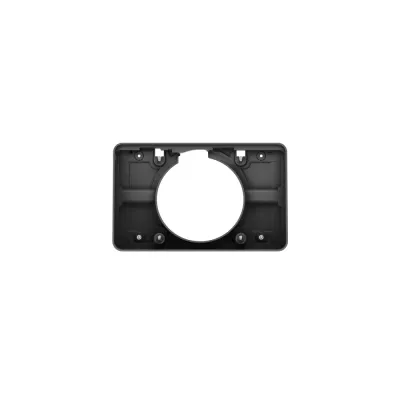
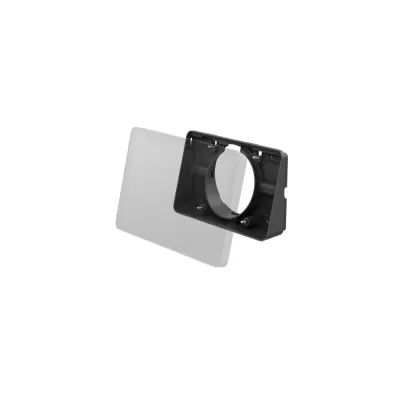
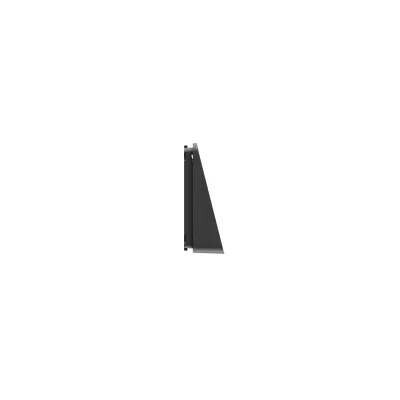
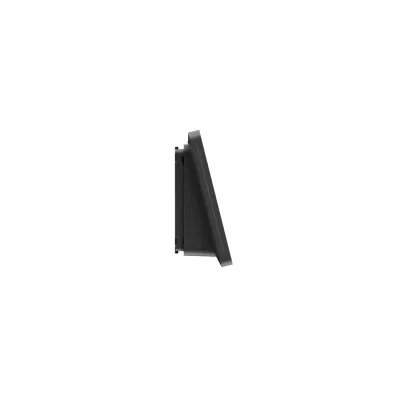
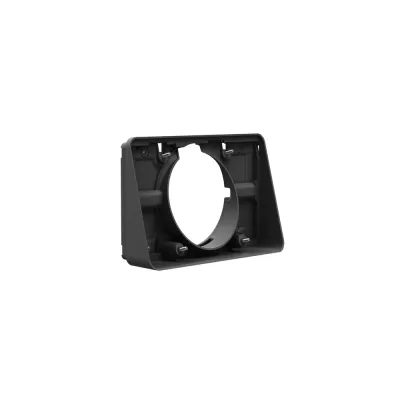
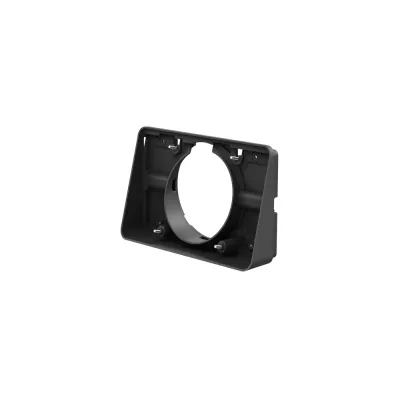

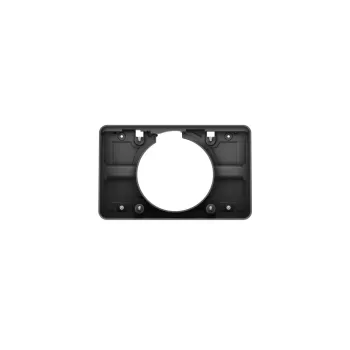
Soporte Angular Logitech Tap Scheduler para Videoconferencias - Modelo 952-000126
SKU
952-000126
Optimiza tus espacios de reunión con el soporte angular Logitech Tap Scheduler. Diseñado para una instalación profesional y ajuste preciso de pantallas en salas de videoconferencia. Garantiza el ángulo perfecto para una experiencia visual óptima.
$1,599.00
Impuestos: $1,599.00
Solo 3 piezas disponibles
Atributos clave
- Color del producto Grafito
Entrega estimada
Entrega entre el 31/01/2026 y el 03/02/2026
Costo de envio
Calculado en el checkout
Se ajustara automaticamente con Skydropx
Compra con confianza
- Pago seguro
- MSI con tarjetas participantes
- Factura electronica SAT
Garantia
Garantia incluida segun fabricante
Garantia extendible disponible
Metodos de pago
Metodos disponibles al finalizar la compra
Etiquetas:
logitech
, tap scheduler
, soporte angular
, videoconferencias
, salas de reuniones
, montaje pantallas
, accesorios oficina
, colaboracion
, soporte profesional
, 952-000126
El soporte angular Logitech Tap Scheduler es la solución ideal para integrar pantallas en salas de videoconferencia y espacios colaborativos. Su diseño robusto permite un ajuste preciso del ángulo de visualización, asegurando que todos los participantes tengan una vista clara y sin reflejos durante las reuniones.Este accesorio está específicamente diseñado para sistemas Logitech Tap, facilitando una instalación limpia y profesional. Es perfecto para oficinas, salas de juntas y entornos educativos que requieren equipos de videoconferencia confiables y de alta calidad.Con el soporte angular Logitech, mejorarás la ergonomía de tus espacios de trabajo y optimizarás la experiencia de usuario en cada reunión. Su construcción duradera garantiza un rendimiento constante y una integración perfecta con tu ecosistema de colaboración.
**Preguntas Frecuentes (FAQ)**
**1. ¿Para qué sirve exactamente este soporte?**
Es un soporte de montaje en pared diseñado específicamente para sujetar el dispositivo Logitech Tap Scheduler, permitiendo su instalación profesional y con un ángulo óptimo en salas de videoconferencia.
**2. ¿Es compatible con otros modelos de pantallas o tablets?**
No. Este soporte angular está diseñado exclusivamente para el modelo Logitech Tap Scheduler. Para otros dispositivos, se recomienda consultar la ficha de compatibilidad en el sitio del fabricante.
**3. ¿Qué herramientas necesito para la instalación?**
Se requiere un taladro, nivel, destornillador y los tornillos/taquetes adecuados para el tipo de pared (concreto, yeso, etc.). Se recomienda que la instalación la realice un profesional.
**4. ¿El producto incluye todos los tornillos y anclajes?**
Generalmente, soportes de este tipo incluyen el hardware básico. Sin embargo, para confirmar el contenido exacto del paquete, se debe revisar la lista de componentes en la ficha técnica del producto o el manual incluido.
**5. ¿Se puede ajustar el ángulo después de instalado?**
Sí, su nombre "soporte angular" indica que permite un ajuste preciso del ángulo de visión del Tap Scheduler una vez montado en la pared.
**6. ¿Qué tipo de mantenimiento requiere?**
Solo requiere una limpieza periódica con un paño seco o ligeramente humedecido. Evite el uso de productos químicos abrasivos.
**7. ¿Cuál es la garantía del producto?**
La garantía es proporcionada directamente por Logitech. Se recomienda conservar el ticket de compra y consultar los términos y condiciones de garantía en el sitio web oficial de Logitech.
**8. ¿Es seguro para montar en una pared de yeso (drywall)?**
Sí, siempre y cuando se utilicen los anclajes adecuados para drywall que puedan soportar el peso combinado del soporte y el dispositivo Tap Scheduler. Si tiene dudas, consulte a un instalador profesional.
**1. ¿Para qué sirve exactamente este soporte?**
Es un soporte de montaje en pared diseñado específicamente para sujetar el dispositivo Logitech Tap Scheduler, permitiendo su instalación profesional y con un ángulo óptimo en salas de videoconferencia.
**2. ¿Es compatible con otros modelos de pantallas o tablets?**
No. Este soporte angular está diseñado exclusivamente para el modelo Logitech Tap Scheduler. Para otros dispositivos, se recomienda consultar la ficha de compatibilidad en el sitio del fabricante.
**3. ¿Qué herramientas necesito para la instalación?**
Se requiere un taladro, nivel, destornillador y los tornillos/taquetes adecuados para el tipo de pared (concreto, yeso, etc.). Se recomienda que la instalación la realice un profesional.
**4. ¿El producto incluye todos los tornillos y anclajes?**
Generalmente, soportes de este tipo incluyen el hardware básico. Sin embargo, para confirmar el contenido exacto del paquete, se debe revisar la lista de componentes en la ficha técnica del producto o el manual incluido.
**5. ¿Se puede ajustar el ángulo después de instalado?**
Sí, su nombre "soporte angular" indica que permite un ajuste preciso del ángulo de visión del Tap Scheduler una vez montado en la pared.
**6. ¿Qué tipo de mantenimiento requiere?**
Solo requiere una limpieza periódica con un paño seco o ligeramente humedecido. Evite el uso de productos químicos abrasivos.
**7. ¿Cuál es la garantía del producto?**
La garantía es proporcionada directamente por Logitech. Se recomienda conservar el ticket de compra y consultar los términos y condiciones de garantía en el sitio web oficial de Logitech.
**8. ¿Es seguro para montar en una pared de yeso (drywall)?**
Sí, siempre y cuando se utilicen los anclajes adecuados para drywall que puedan soportar el peso combinado del soporte y el dispositivo Tap Scheduler. Si tiene dudas, consulte a un instalador profesional.
**Guía de Uso e Instalación - Soporte Angular Logitech Tap Scheduler**
**ADVERTENCIA:** Se recomienda encarecidamente que la instalación la realice personal calificado.
1. **Verifique el contenido:** Antes de comenzar, asegúrese de tener todos los componentes del soporte, el hardware de montaje y el dispositivo Logitech Tap Scheduler.
2. **Elija la ubicación:** Seleccione un lugar en la pared cerca de un tomacorriente, con buena visibilidad y que cumpla con las normas de cableado de su sala.
3. **Planifique el cableado:** Decida la ruta para los cables de alimentación y datos del Tap Scheduler. Puede ser útil usar canaletas.
4. **Marque y nivele:** Coloque la placa base del soporte contra la pared en la posición deseada. Use un nivel para asegurar que quede recta y marque los puntos para los tornillos.
5. **Perfore la pared:** Taladre los orificios en las marcas, utilizando una broca del tamaño adecuado para los taquetes o anclajes que va a usar (según su tipo de pared).
6. **Fije la placa base:** Inserte los taquetes en los agujeros y atornille firmemente la placa base a la pared.
7. **Ajuste el ángulo:** Monte el brazo angular o el mecanismo de ajuste en la placa base según las instrucciones específicas del modelo.
8. **Fije el Tap Scheduler:** Con cuidado, acople el dispositivo Logitech Tap Scheduler al soporte, asegurándose de que quede firme y seguro.
9. **Conecte los cables:** Pase y conecte todos los cables necesarios (alimentación, red) al dispositivo.
10. **Realice ajustes finales:** Ajuste el ángulo del soporte para obtener la mejor visibilidad de la pantalla del Tap Scheduler para los usuarios de la sala.
11. **Prueba de funcionamiento:** Encienda el dispositivo y verifique que el Tap Scheduler funcione correctamente en su nueva ubicación.
**Nota:** Para pasos detallados, medidas exactas o diagramas, consulte siempre el manual de instalación oficial proporcionado por Logitech con el producto.
**ADVERTENCIA:** Se recomienda encarecidamente que la instalación la realice personal calificado.
1. **Verifique el contenido:** Antes de comenzar, asegúrese de tener todos los componentes del soporte, el hardware de montaje y el dispositivo Logitech Tap Scheduler.
2. **Elija la ubicación:** Seleccione un lugar en la pared cerca de un tomacorriente, con buena visibilidad y que cumpla con las normas de cableado de su sala.
3. **Planifique el cableado:** Decida la ruta para los cables de alimentación y datos del Tap Scheduler. Puede ser útil usar canaletas.
4. **Marque y nivele:** Coloque la placa base del soporte contra la pared en la posición deseada. Use un nivel para asegurar que quede recta y marque los puntos para los tornillos.
5. **Perfore la pared:** Taladre los orificios en las marcas, utilizando una broca del tamaño adecuado para los taquetes o anclajes que va a usar (según su tipo de pared).
6. **Fije la placa base:** Inserte los taquetes en los agujeros y atornille firmemente la placa base a la pared.
7. **Ajuste el ángulo:** Monte el brazo angular o el mecanismo de ajuste en la placa base según las instrucciones específicas del modelo.
8. **Fije el Tap Scheduler:** Con cuidado, acople el dispositivo Logitech Tap Scheduler al soporte, asegurándose de que quede firme y seguro.
9. **Conecte los cables:** Pase y conecte todos los cables necesarios (alimentación, red) al dispositivo.
10. **Realice ajustes finales:** Ajuste el ángulo del soporte para obtener la mejor visibilidad de la pantalla del Tap Scheduler para los usuarios de la sala.
11. **Prueba de funcionamiento:** Encienda el dispositivo y verifique que el Tap Scheduler funcione correctamente en su nueva ubicación.
**Nota:** Para pasos detallados, medidas exactas o diagramas, consulte siempre el manual de instalación oficial proporcionado por Logitech con el producto.
| Procesador | |
| Color del producto | Grafito |


