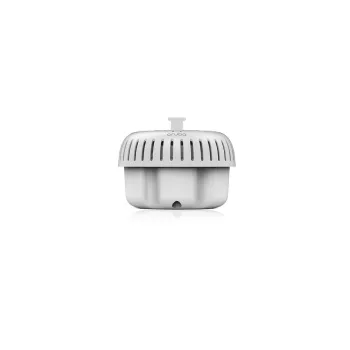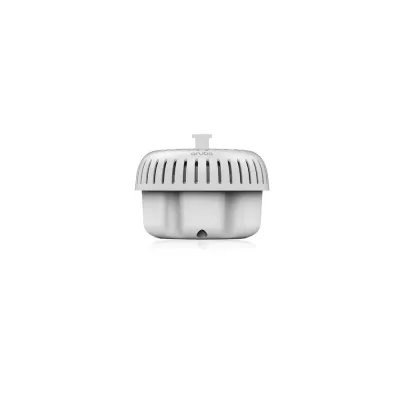
Access Point Aruba AP-574 Outdoor WiFi 6 AX para Exteriores - Modelo R4H12A
El Access Point Aruba AP-574 es un punto de acceso WiFi 6 AX diseñado para exteriores, ofreciendo conectividad de alta velocidad y confiable en áreas abiertas. Ideal para empresas que requieren red inalámbrica robusta en espacios outdoor con tecnología avanzada.
Etiquetas:
access point
, aruba
, wifi 6
, outdoor
, red inalambrica
, empresas
, exteriores
, ap-574
, r4h12a
, alta velocidad
, conectividad
, infraestructura wireless
El Access Point Aruba AP-574 (Modelo R4H12A) es un dispositivo de red inalámbrica de alto rendimiento, específicamente diseñado para uso en exteriores. Con tecnología WiFi 6 AX, proporciona velocidades superiores y mayor capacidad de conexión simultánea, perfecto para entornos empresariales, campus educativos o áreas públicas donde se necesita cobertura amplia y estable.Este access point está construido con materiales resistentes a las condiciones climáticas, asegurando durabilidad en lluvia, sol o viento. Ofrece beneficios como menor latencia, mejor eficiencia energética y soporte para múltiples dispositivos conectados al mismo tiempo, mejorando la experiencia de usuarios en aplicaciones críticas como videoconferencias o transmisión de video.Dirigido a profesionales de TI, administradores de red y empresas que buscan expandir su infraestructura wireless en espacios abiertos, el AP-574 simplifica la instalación y gestión con herramientas de Aruba. Su diseño robusto y características avanzadas lo convierten en una solución confiable para redes que exigen alto desempeño en exteriores.
**Preguntas Frecuentes (FAQs)**
**1. ¿Para qué tipo de entornos está diseñado este Access Point?**
Está diseñado específicamente para uso en exteriores (Outdoor). Es resistente a las condiciones climáticas, ideal para patios, estacionamientos, áreas comunes de empresas o campus.
**2. ¿Qué necesito para instalarlo y configurarlo?**
Necesitará un controlador de red Aruba (físico o virtual como Aruba Central) para gestionarlo. No funciona como un punto de acceso independiente ("standalone"). Se recomienda contar con un instalador certificado o conocimientos avanzados en redes.
**3. ¿Es compatible con equipos WiFi más antiguos?**
Sí, es compatible con los estándares WiFi anteriores (802.11a/b/g/n/ac), por lo que dispositivos antiguos podrán conectarse, aunque no aprovecharán la máxima velocidad del WiFi 6 (AX).
**4. ¿Qué tipo de mantenimiento requiere?**
Requiere poco mantenimiento físico debido a su construcción para exteriores. El mantenimiento principal es a nivel de software: actualizaciones de firmware desde el controlador Aruba para seguridad y rendimiento.
**5. ¿Cuál es la garantía y cómo la activo?**
El producto incluye garantía del fabricante válida en México. Para activarla o hacer válida una reclamación, debe conservar la factura de compra y contactar al soporte técnico autorizado de Aruba o al proveedor donde lo adquirió.
**6. ¿Puedo usarlo en interiores?**
Aunque es posible, su diseño y potencia están optimizados para exteriores. Para espacios cerrados, existen modelos de la serie AP-500 específicos para interior que pueden ser más adecuados.
**7. ¿Qué hago si el AP no se conecta al controlador?**
Verifique la conectividad de red (cable Ethernet), la configuración de VLANs y que la IP del controlador sea accesible. Consulte la guía de instalación rápida de Aruba o contacte a su integrador de red.
**8. ¿Cómo aseguro la red que crea este dispositivo?**
La seguridad se configura desde el controlador Aruba (como Aruba Central). Allí puede habilitar cifrados WPA3, crear redes de invitados aisladas, implementar políticas de acceso por usuario y aplicar firewalls.
**1. ¿Para qué tipo de entornos está diseñado este Access Point?**
Está diseñado específicamente para uso en exteriores (Outdoor). Es resistente a las condiciones climáticas, ideal para patios, estacionamientos, áreas comunes de empresas o campus.
**2. ¿Qué necesito para instalarlo y configurarlo?**
Necesitará un controlador de red Aruba (físico o virtual como Aruba Central) para gestionarlo. No funciona como un punto de acceso independiente ("standalone"). Se recomienda contar con un instalador certificado o conocimientos avanzados en redes.
**3. ¿Es compatible con equipos WiFi más antiguos?**
Sí, es compatible con los estándares WiFi anteriores (802.11a/b/g/n/ac), por lo que dispositivos antiguos podrán conectarse, aunque no aprovecharán la máxima velocidad del WiFi 6 (AX).
**4. ¿Qué tipo de mantenimiento requiere?**
Requiere poco mantenimiento físico debido a su construcción para exteriores. El mantenimiento principal es a nivel de software: actualizaciones de firmware desde el controlador Aruba para seguridad y rendimiento.
**5. ¿Cuál es la garantía y cómo la activo?**
El producto incluye garantía del fabricante válida en México. Para activarla o hacer válida una reclamación, debe conservar la factura de compra y contactar al soporte técnico autorizado de Aruba o al proveedor donde lo adquirió.
**6. ¿Puedo usarlo en interiores?**
Aunque es posible, su diseño y potencia están optimizados para exteriores. Para espacios cerrados, existen modelos de la serie AP-500 específicos para interior que pueden ser más adecuados.
**7. ¿Qué hago si el AP no se conecta al controlador?**
Verifique la conectividad de red (cable Ethernet), la configuración de VLANs y que la IP del controlador sea accesible. Consulte la guía de instalación rápida de Aruba o contacte a su integrador de red.
**8. ¿Cómo aseguro la red que crea este dispositivo?**
La seguridad se configura desde el controlador Aruba (como Aruba Central). Allí puede habilitar cifrados WPA3, crear redes de invitados aisladas, implementar políticas de acceso por usuario y aplicar firewalls.
**Guía de Uso Rápido - Access Point Aruba AP-574 Outdoor**
**ADVERTENCIA:** Esta es una guía básica. La configuración detallada requiere un controlador Aruba (ej. Aruba Central, Mobility Conductor).
1. **Planificación:** Elija un lugar elevado, con buena visibilidad para los usuarios y cerca de una toma de red Ethernet (PoE+).
2. **Alimentación:** Conecte el cable Ethernet (mínimo Cat5e) a un switch o inyector que soporte **PoE+ (802.3at)** para darle energía y datos.
3. **Montaje:** Fije firmemente la base del AP a una pared, poste o superficie usando los soportes incluidos, siguiendo el diagrama de la caja.
4. **Conexión:** Atornille el AP a la base y conecte el cable Ethernet al puerto principal del dispositivo. Asegure el conector contra la intemperie.
5. **Encendido:** El switch PoE+ energizará el AP. Espere a que el LED parpadee en ámbar (modo de aprovisionamiento).
6. **Aprovisionamiento:** Desde su controlador Aruba (previamente configurado), agregue el AP usando su número de serie o dirección MAC, que encontrará en la etiqueta del producto.
7. **Configuración de Red:** En el controlador, asigne el AP a un grupo, configure los SSIDs (nombres de red WiFi), políticas de seguridad (recomendado WPA3) y ajustes de radio.
8. **Verificación:** Una vez aprovisionado, el LED del AP deberá mostrar un color verde fijo o azul (dependiendo de la configuración), indicando que está operativo.
9. **Prueba:** Conecte un dispositivo (laptop, teléfono) a la nueva red WiFi para verificar el acceso a internet.
10. **Monitoreo:** Utilice la plataforma de gestión de Aruba (ej. Aruba Central) para monitorear el estado, rendimiento y clientes conectados.
**Nota:** Para especificaciones técnicas completas, diagramas de instalación detallados o solución de problemas, consulte la documentación oficial de Aruba para el modelo AP-574 en su sitio web de soporte.
**ADVERTENCIA:** Esta es una guía básica. La configuración detallada requiere un controlador Aruba (ej. Aruba Central, Mobility Conductor).
1. **Planificación:** Elija un lugar elevado, con buena visibilidad para los usuarios y cerca de una toma de red Ethernet (PoE+).
2. **Alimentación:** Conecte el cable Ethernet (mínimo Cat5e) a un switch o inyector que soporte **PoE+ (802.3at)** para darle energía y datos.
3. **Montaje:** Fije firmemente la base del AP a una pared, poste o superficie usando los soportes incluidos, siguiendo el diagrama de la caja.
4. **Conexión:** Atornille el AP a la base y conecte el cable Ethernet al puerto principal del dispositivo. Asegure el conector contra la intemperie.
5. **Encendido:** El switch PoE+ energizará el AP. Espere a que el LED parpadee en ámbar (modo de aprovisionamiento).
6. **Aprovisionamiento:** Desde su controlador Aruba (previamente configurado), agregue el AP usando su número de serie o dirección MAC, que encontrará en la etiqueta del producto.
7. **Configuración de Red:** En el controlador, asigne el AP a un grupo, configure los SSIDs (nombres de red WiFi), políticas de seguridad (recomendado WPA3) y ajustes de radio.
8. **Verificación:** Una vez aprovisionado, el LED del AP deberá mostrar un color verde fijo o azul (dependiendo de la configuración), indicando que está operativo.
9. **Prueba:** Conecte un dispositivo (laptop, teléfono) a la nueva red WiFi para verificar el acceso a internet.
10. **Monitoreo:** Utilice la plataforma de gestión de Aruba (ej. Aruba Central) para monitorear el estado, rendimiento y clientes conectados.
**Nota:** Para especificaciones técnicas completas, diagramas de instalación detallados o solución de problemas, consulte la documentación oficial de Aruba para el modelo AP-574 en su sitio web de soporte.