Documentacion del producto
Documentacion disponible proximamente
- PDFs
- Fichas tecnicas
- Manuales
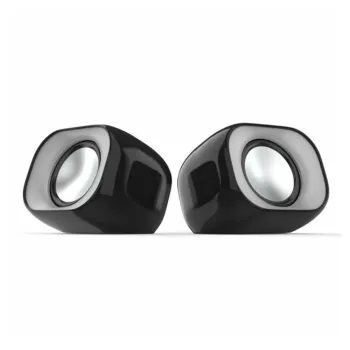
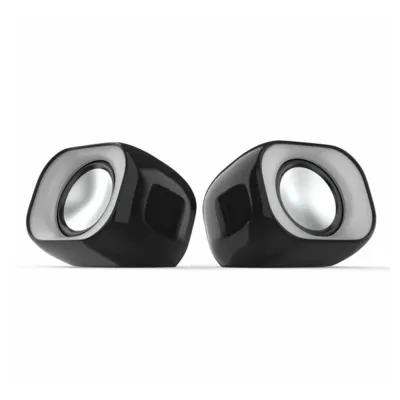
Bocina para Computadora HP Alámbrica 3.5mm Negro Modelo DHS-2111
SKU
DHS-2111
Disfruta de un sonido claro y potente con esta bocina alámbrica HP. Conector 3.5mm universal, diseño negro elegante y fácil instalación para tu computadora.
$339.00
Impuestos: $339.00
Solo 5 piezas disponibles
Entrega estimada
Entrega entre el 03/02/2026 y el 06/02/2026
Costo de envio
Calculado en el checkout
Se ajustara automaticamente con Skydropx
Compra con confianza
- Pago seguro
- MSI con tarjetas participantes
- Factura electronica SAT
Garantia
Garantia incluida segun fabricante
Garantia extendible disponible
Metodos de pago
Metodos disponibles al finalizar la compra
Mejora tu experiencia auditiva con la bocina para computadora HP DHS-2111. Este dispositivo alámbrico ofrece un sonido de calidad superior, ideal para escuchar música, ver películas, participar en videollamadas o jugar. Su conexión mediante conector de 3.5mm garantiza compatibilidad con la mayoría de computadoras, laptops y otros dispositivos con entrada de audio.El diseño compacto y color negro le brinda un aspecto profesional y discreto que se adapta a cualquier espacio de trabajo o entretenimiento. No requiere configuración complicada: simplemente conecta y listo. Perfecta para estudiantes, profesionales, gamers y cualquier persona que busque una solución de audio práctica y confiable.Fabricada por HP, una marca reconocida por su calidad y durabilidad, esta bocina es una opción accesible para mejorar el audio de tu setup sin complicaciones. Su construcción robusta asegura un rendimiento constante en el tiempo.
**Preguntas Frecuentes (FAQ)**
**1. ¿Con qué dispositivos es compatible esta bocina?**
Es compatible con cualquier dispositivo que tenga un puerto de audio de 3.5mm (auxiliar), como computadoras de escritorio, laptops, algunos monitores, tablets y teléfonos inteligentes.
**2. ¿Cómo se instala? ¿Necesito instalar controladores?**
No requiere controladores. Solo conecta el conector de 3.5mm al puerto de audio correspondiente de tu dispositivo (generalmente verde o con icono de auricular). La instalación es plug-and-play.
**3. ¿Por qué no sale sonido después de conectarla?**
Verifica lo siguiente: a) Que el conector esté bien insertado. b) Que el volumen de la bocina (si tiene control) y del sistema operativo no esté en silencio o muy bajo. c) Que el dispositivo esté configurado para usar la salida de audio por el conector de 3.5mm.
**4. ¿La bocina tiene micrófono incorporado?**
No. Según la descripción, es una bocina únicamente para salida de audio. Para llamadas necesitarás un micrófono por separado.
**5. ¿Cuál es el procedimiento de garantía?**
La garantía es gestionada directamente por HP. Se recomienda conservar el ticket de compra y, en caso de defecto de fabricación, contactar al soporte técnico de HP o al punto de venta donde se adquirió el producto para conocer los términos específicos.
**6. ¿Cómo debo limpiar y mantener la bocina?**
Apágala y desconéctala. Limpia la carcasa exterior con un paño suave y seco. No uses líquidos, aerosoles o productos abrasivos. Evita que entre humedad por las rejillas del altavoz.
**7. ¿Puedo usarla con una laptop que solo tiene un puerto combo para auriculares/micrófono?**
Sí, pero solo funcionará el audio de salida. El conector de 3.5mm de la bocina es de 2 anillos (estéreo), por lo que se adaptará, pero el dispositivo no reconocerá un micrófono (que requeriría un conector de 3 anillos).
**8. ¿Es seguro dejarla conectada todo el tiempo?**
Sí, es un dispositivo de bajo consumo diseñado para uso continuo. Para mayor seguridad y ahorro de energía, puedes apagarla (si tiene interruptor) o desconectarla cuando no la uses por periodos largos.
**1. ¿Con qué dispositivos es compatible esta bocina?**
Es compatible con cualquier dispositivo que tenga un puerto de audio de 3.5mm (auxiliar), como computadoras de escritorio, laptops, algunos monitores, tablets y teléfonos inteligentes.
**2. ¿Cómo se instala? ¿Necesito instalar controladores?**
No requiere controladores. Solo conecta el conector de 3.5mm al puerto de audio correspondiente de tu dispositivo (generalmente verde o con icono de auricular). La instalación es plug-and-play.
**3. ¿Por qué no sale sonido después de conectarla?**
Verifica lo siguiente: a) Que el conector esté bien insertado. b) Que el volumen de la bocina (si tiene control) y del sistema operativo no esté en silencio o muy bajo. c) Que el dispositivo esté configurado para usar la salida de audio por el conector de 3.5mm.
**4. ¿La bocina tiene micrófono incorporado?**
No. Según la descripción, es una bocina únicamente para salida de audio. Para llamadas necesitarás un micrófono por separado.
**5. ¿Cuál es el procedimiento de garantía?**
La garantía es gestionada directamente por HP. Se recomienda conservar el ticket de compra y, en caso de defecto de fabricación, contactar al soporte técnico de HP o al punto de venta donde se adquirió el producto para conocer los términos específicos.
**6. ¿Cómo debo limpiar y mantener la bocina?**
Apágala y desconéctala. Limpia la carcasa exterior con un paño suave y seco. No uses líquidos, aerosoles o productos abrasivos. Evita que entre humedad por las rejillas del altavoz.
**7. ¿Puedo usarla con una laptop que solo tiene un puerto combo para auriculares/micrófono?**
Sí, pero solo funcionará el audio de salida. El conector de 3.5mm de la bocina es de 2 anillos (estéreo), por lo que se adaptará, pero el dispositivo no reconocerá un micrófono (que requeriría un conector de 3 anillos).
**8. ¿Es seguro dejarla conectada todo el tiempo?**
Sí, es un dispositivo de bajo consumo diseñado para uso continuo. Para mayor seguridad y ahorro de energía, puedes apagarla (si tiene interruptor) o desconectarla cuando no la uses por periodos largos.
**Guía Rápida de Uso**
1. **Ubica el puerto:** En tu computadora o dispositivo, localiza el puerto de salida de audio (conector de 3.5mm). Suele ser de color verde o tener el icono de unos auriculares.
2. **Conecta:** Toma el conector de la bocina e insértalo firmemente en el puerto hasta que haga un clic suave.
3. **Energía (si aplica):** Si la bocina tiene un interruptor de encendido/apagado o un cable de alimentación USB, actívalo o conéctalo a un puerto USB libre.
4. **Prueba el audio:** Reproduce algún sonido, música o video en tu dispositivo para verificar que el audio salga por la bocina.
5. **Ajusta el volumen:** Regula el volumen usando los controles de tu sistema operativo (en la barra de tareas) y, si la bocina lo tiene, con su perilla o botón propio.
6. **Configuración (si es necesario):** En tu sistema, ve a Configuración de Sonido y asegúrate de que el "Dispositivo de salida" seleccionado sea el conector de audio o "Altavoces".
7. **Uso:** Ya está lista para usar en videollamadas, películas, música o juegos.
8. **Para desconectar:** Apaga el audio en tu dispositivo, apaga la bocina (si tiene interruptor) y retira suavemente el conector de 3.5mm del puerto.
**Nota:** Para detalles técnicos específicos como potencia o dimensiones, consulta la ficha técnica oficial del producto en el sitio web del fabricante.
1. **Ubica el puerto:** En tu computadora o dispositivo, localiza el puerto de salida de audio (conector de 3.5mm). Suele ser de color verde o tener el icono de unos auriculares.
2. **Conecta:** Toma el conector de la bocina e insértalo firmemente en el puerto hasta que haga un clic suave.
3. **Energía (si aplica):** Si la bocina tiene un interruptor de encendido/apagado o un cable de alimentación USB, actívalo o conéctalo a un puerto USB libre.
4. **Prueba el audio:** Reproduce algún sonido, música o video en tu dispositivo para verificar que el audio salga por la bocina.
5. **Ajusta el volumen:** Regula el volumen usando los controles de tu sistema operativo (en la barra de tareas) y, si la bocina lo tiene, con su perilla o botón propio.
6. **Configuración (si es necesario):** En tu sistema, ve a Configuración de Sonido y asegúrate de que el "Dispositivo de salida" seleccionado sea el conector de audio o "Altavoces".
7. **Uso:** Ya está lista para usar en videollamadas, películas, música o juegos.
8. **Para desconectar:** Apaga el audio en tu dispositivo, apaga la bocina (si tiene interruptor) y retira suavemente el conector de 3.5mm del puerto.
**Nota:** Para detalles técnicos específicos como potencia o dimensiones, consulta la ficha técnica oficial del producto en el sitio web del fabricante.