Documentacion del producto
Documentacion disponible proximamente
- PDFs
- Fichas tecnicas
- Manuales
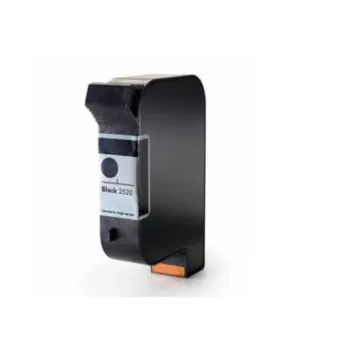
Cartucho de Tinta HP 2520 Negro para Tarjetas Inteligentes - Modelo F0L69A
SKU
F0L69A
Cartucho de tinta hp negro original, diseñado para impresoras de tarjetas inteligentes compatibles. ofrece impresiones nítidas y profesionales en tarjetas plásticas, ideal para credenciales y membresías. garantiza un rendimiento confiable y fácil instalación para mantener tu equipo funcionando sin problemas.
$1,209.00
Impuestos: $1,209.00
Solo 5 piezas disponibles
Entrega estimada
Entrega entre el 26/02/2026 y el 01/03/2026
Costo de envio
Calculado en el checkout
Se ajustara automaticamente con Skydropx
Compra con confianza
- Pago seguro
- MSI con tarjetas participantes
- Factura electronica SAT
Garantia
Garantia incluida segun fabricante
Garantia extendible disponible
Metodos de pago
Metodos disponibles al finalizar la compra
Etiquetas:
cartucho hp
, tinta negro
, tarjetas inteligentes
, impresion profesional
, solvente hp
, f0l69a
, cartucho original
, tinta pigmentos
, 40 ml
, hp 2520
, accesorios impresora
El cartucho de tinta HP 2520 negro (modelo F0L69A) es la opción ideal para impresiones profesionales en tarjetas inteligentes. Diseñado con tecnología de solvente y tinta a base de pigmentos, garantiza textos nítidos y resistentes al desgaste, ideal para entornos corporativos y de identificación.Con un volumen de 40 ml, este cartucho original HP asegura un rendimiento confiable y duradero, compatible exclusivamente con impresoras HP de la serie correspondiente. Perfecto para empresas que requieren impresiones de alta calidad en tarjetas de acceso, credenciales y documentos de seguridad.Mantén la funcionalidad óptima almacenando entre 10°C y 30°C, con humedad relativa del 10% al 80%. Su diseño garantiza un funcionamiento estable en condiciones operativas de 10°C a 40°C, asegurando resultados consistentes en cada uso.
| Características | |
| Cantidad de cartuchos de tinta negra | 1 |
| Colores de impresión | Negro |
| Marca compatible | HP |
| Tipo | Original |
| Tipo de tinta | Tinta a base de pigmentos |
| Tipo de tinta negra | Tinta a base de pigmentos |
| Volumen de tinta negra | 40 ml |
| Condiciones ambientales | |
| Intervalo de humedad relativa durante almacenaje | 10 - 80% |
| Intervalo de humedad relativa para funcionamiento | 5 - 80% |
| Intervalo de temperatura de almacenaje | 10 - 30 °C |
| Intervalo de temperatura operativa | 10 - 40 °C |
| Detalles técnicos | |
| Código de Sistema de Armonización (SA) | 84439990 |
**Preguntas Frecuentes (FAQs)**
**1. ¿Para qué impresoras HP es compatible este cartucho?**
Este cartucho modelo F0L69A es compatible específicamente con impresoras HP de la serie 2520 diseñadas para imprimir en tarjetas inteligentes (smart cards). Verifica el modelo exacto de tu impresora en su etiqueta o manual.
**2. ¿Cómo instalo el cartucho correctamente?**
Con la impresora encendida, abre la tapa de acceso. Retira el cartucho viejo y desempaca el nuevo F0L69A. Retira el sello protector y colócalo en el puerto correspondiente hasta que encaje. Cierra la tapa. La impresora realizará un ciclo de alineación automático.
**3. ¿Qué tipo de tinta contiene y para qué materiales sirve?**
Contiene 40 ml de tinta solvente original HP, formulada para ofrecer alta durabibilidad y adherencia en materiales plásticos como tarjetas inteligentes, PVC y credenciales.
**4. ¿Qué hago si la impresora no reconoce el cartucho nuevo?**
Asegúrate de que el sello protector fue retirado por completo y que el cartucho está bien insertado. Apaga y enciende la impresora. Si el problema persiste, limpia los contactos electrónicos del cartucho con un paño seco y sin pelusa. Revisa que el modelo sea el correcto para tu equipo.
**5. ¿Cuál es la garantía del producto y cómo la aplico?**
El cartucho cuenta con la garantía del fabricante (HP) contra defectos de fabricación. Para cualquier reclamación, conserva tu ticket o factura de compra y contacta directamente al soporte técnico de HP o al punto de venta donde lo adquiriste.
**6. ¿Cómo debo almacenar los cartuchos no utilizados?**
Guárdalos en su empaque original, en un lugar fresco, seco y alejado de la luz solar directa. Evita temperaturas extremas. Se recomienda usarlos antes de la fecha de caducidad indicada en el empaque.
**7. ¿Qué pasa si la tinta se seca o el cabezal se tapa?**
Las impresoras de tarjetas suelen tener funciones de mantenimiento automático. Ejecuta la utilidad de 'Limpieza de cabezales' desde el panel de control o el software de la impresora. No intentes limpiar el cabezal del cartucho manualmente.
**8. ¿Es seguro manipular la tinta solvente?**
Evita el contacto directo con la piel o los ojos. En caso de contacto, lava con abundante agua. Mantén el cartucho fuera del alcance de niños y no lo incineres. Deséchalo según la normativa local para residuos electrónicos.
**1. ¿Para qué impresoras HP es compatible este cartucho?**
Este cartucho modelo F0L69A es compatible específicamente con impresoras HP de la serie 2520 diseñadas para imprimir en tarjetas inteligentes (smart cards). Verifica el modelo exacto de tu impresora en su etiqueta o manual.
**2. ¿Cómo instalo el cartucho correctamente?**
Con la impresora encendida, abre la tapa de acceso. Retira el cartucho viejo y desempaca el nuevo F0L69A. Retira el sello protector y colócalo en el puerto correspondiente hasta que encaje. Cierra la tapa. La impresora realizará un ciclo de alineación automático.
**3. ¿Qué tipo de tinta contiene y para qué materiales sirve?**
Contiene 40 ml de tinta solvente original HP, formulada para ofrecer alta durabibilidad y adherencia en materiales plásticos como tarjetas inteligentes, PVC y credenciales.
**4. ¿Qué hago si la impresora no reconoce el cartucho nuevo?**
Asegúrate de que el sello protector fue retirado por completo y que el cartucho está bien insertado. Apaga y enciende la impresora. Si el problema persiste, limpia los contactos electrónicos del cartucho con un paño seco y sin pelusa. Revisa que el modelo sea el correcto para tu equipo.
**5. ¿Cuál es la garantía del producto y cómo la aplico?**
El cartucho cuenta con la garantía del fabricante (HP) contra defectos de fabricación. Para cualquier reclamación, conserva tu ticket o factura de compra y contacta directamente al soporte técnico de HP o al punto de venta donde lo adquiriste.
**6. ¿Cómo debo almacenar los cartuchos no utilizados?**
Guárdalos en su empaque original, en un lugar fresco, seco y alejado de la luz solar directa. Evita temperaturas extremas. Se recomienda usarlos antes de la fecha de caducidad indicada en el empaque.
**7. ¿Qué pasa si la tinta se seca o el cabezal se tapa?**
Las impresoras de tarjetas suelen tener funciones de mantenimiento automático. Ejecuta la utilidad de 'Limpieza de cabezales' desde el panel de control o el software de la impresora. No intentes limpiar el cabezal del cartucho manualmente.
**8. ¿Es seguro manipular la tinta solvente?**
Evita el contacto directo con la piel o los ojos. En caso de contacto, lava con abundante agua. Mantén el cartucho fuera del alcance de niños y no lo incineres. Deséchalo según la normativa local para residuos electrónicos.
**Guía de Uso Rápido - Cartucho HP F0L69A**
1. **Preparación:** Asegúrate de que la impresora HP 2520 esté encendida y en modo listo.
2. **Acceso:** Abre la tapa frontal o el compartimento de acceso a los cartuchos.
3. **Retiro:** Espera a que el portacartuchos se mueva a la posición de cambio. Presiona la lengüeta para liberar y retira con cuidado el cartucho usado.
4. **Desempacado:** Saca el nuevo cartucho F0L69A de su bolsa protectora. **Importante:** Retira por completo la cinta o sello plástico que cubre los orificios de la tinta y los contactos electrónicos (color dorado).
5. **Inserción:** Sin tocar los contactos dorados o el cabezal de impresión, coloca el cartucho nuevo en el puerto vacío. Empújalo firmemente hacia abajo hasta que encaje y haga un clic audible.
6. **Cierre:** Cierra la tapa o el compartimento de la impresora.
7. **Inicialización:** La impresora reconocerá automáticamente el nuevo cartucho y comenzará un ciclo de carga de tinta y alineación. Este proceso puede tardar unos minutos; no la apagues.
8. **Prueba:** Una vez finalizado, imprime una página de prueba o una tarjeta de configuración desde el menú de la impresora para verificar la calidad.
9. **Configuración:** Asegúrate de seleccionar el tipo de material correcto (ej. PVC, tarjeta inteligente) y la calidad de impresión deseada en el controlador de la impresora desde tu computadora.
10. **Mantenimiento:** Para un óptimo rendimiento, usa la impresora regularmente. Si pasará mucho tiempo sin uso, ejecuta la función de limpieza de cabezales desde el panel de control.
**Nota:** Para detalles específicos de tu modelo de impresora (ubicación exacta del cartucho, menús), consulta siempre el manual del usuario de tu equipo HP 2520.
1. **Preparación:** Asegúrate de que la impresora HP 2520 esté encendida y en modo listo.
2. **Acceso:** Abre la tapa frontal o el compartimento de acceso a los cartuchos.
3. **Retiro:** Espera a que el portacartuchos se mueva a la posición de cambio. Presiona la lengüeta para liberar y retira con cuidado el cartucho usado.
4. **Desempacado:** Saca el nuevo cartucho F0L69A de su bolsa protectora. **Importante:** Retira por completo la cinta o sello plástico que cubre los orificios de la tinta y los contactos electrónicos (color dorado).
5. **Inserción:** Sin tocar los contactos dorados o el cabezal de impresión, coloca el cartucho nuevo en el puerto vacío. Empújalo firmemente hacia abajo hasta que encaje y haga un clic audible.
6. **Cierre:** Cierra la tapa o el compartimento de la impresora.
7. **Inicialización:** La impresora reconocerá automáticamente el nuevo cartucho y comenzará un ciclo de carga de tinta y alineación. Este proceso puede tardar unos minutos; no la apagues.
8. **Prueba:** Una vez finalizado, imprime una página de prueba o una tarjeta de configuración desde el menú de la impresora para verificar la calidad.
9. **Configuración:** Asegúrate de seleccionar el tipo de material correcto (ej. PVC, tarjeta inteligente) y la calidad de impresión deseada en el controlador de la impresora desde tu computadora.
10. **Mantenimiento:** Para un óptimo rendimiento, usa la impresora regularmente. Si pasará mucho tiempo sin uso, ejecuta la función de limpieza de cabezales desde el panel de control.
**Nota:** Para detalles específicos de tu modelo de impresora (ubicación exacta del cartucho, menús), consulta siempre el manual del usuario de tu equipo HP 2520.