Documentacion del producto
Documentacion disponible proximamente
- PDFs
- Fichas tecnicas
- Manuales
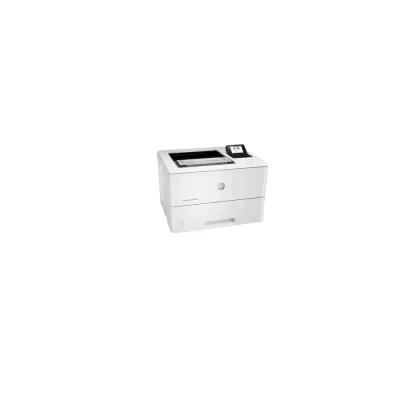
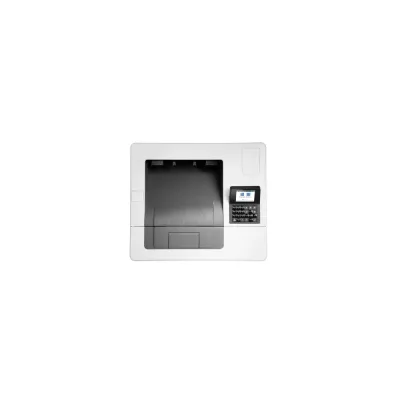
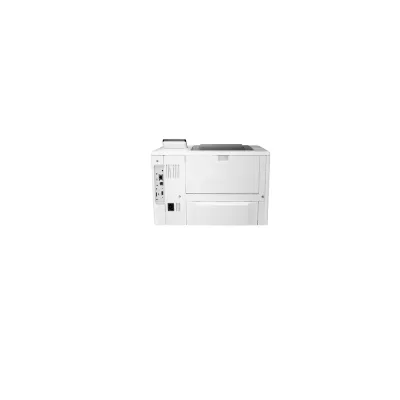
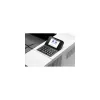
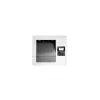
Impresora HP LaserJet Enterprise M507Dn Blanco y Negro, Ethernet, Doble Cara Automático - 1PV87A#BGJ
SKU
1PV87A#BGJ
Impresora HP LaserJet Enterprise para oficina, diseñada para alta productividad con impresión a doble cara automática y conexión por red Ethernet. Ideal para entornos de trabajo exigentes que requieren documentos profesionales en blanco y negro de forma rápida y confiable. Ofrece un diseño robusto y eficiente para un flujo de trabajo continuo.
$9,799.00
Impuestos: $9,799.00
Solo 1 piezas disponibles
Entrega estimada
Entrega entre el 03/05/2026 y el 06/05/2026
Costo de envio
Calculado en el checkout
Se ajustara automaticamente con Skydropx
Compra con confianza
- Pago seguro
- MSI con tarjetas participantes
- Factura electronica SAT
Garantia
Garantia incluida segun fabricante
Garantia extendible disponible
Metodos de pago
Metodos disponibles al finalizar la compra
Etiquetas:
impresora
, hp
, laserjet
, m507dn
, blanco y negro
, ethernet
, doble cara
, oficina
, empresa
, productividad
, láser
, monocromática
, 1pv87a
La HP LaserJet Enterprise M507Dn es una impresora láser monocromática diseñada para entornos empresariales que demandan rendimiento constante y eficiencia. Con capacidad de impresión a doble cara automática, optimiza el uso del papel y reduce costos operativos. Su conexión Ethernet integrada permite la integración perfecta en redes corporativas, facilitando el trabajo colaborativo.Esta impresora está dirigida a oficinas medianas y grandes, despachos profesionales y cualquier entorno donde la productividad y la confiabilidad sean prioritarias. Ofrece velocidades de impresión rápidas y una alta capacidad de papel para minimizar las interrupciones. El modelo 1PV87A#BGJ combina la durabilidad característica de HP con funciones avanzadas que simplifican las tareas diarias de impresión.Disfruta de una calidad de impresión nítida y profesional en cada documento, con bajo costo por página y mantenimiento simplificado. Perfecta para informes, contratos, presentaciones y cualquier documento empresarial que requiera claridad y profesionalismo.
**Preguntas Frecuentes (FAQs)**
**1. ¿Qué tipo de conexión de red utiliza esta impresora?**
Utiliza conexión por cable Ethernet (RJ-45), ideal para integrarse a la red de oficina. No tiene conectividad Wi-Fi estándar.
**2. ¿Es compatible con sistemas operativos como Windows, macOS o Linux?**
Sí, es compatible con las versiones actuales de Windows, macOS y los principales sistemas Linux. Se recomienda descargar los controladores más recientes desde el sitio de soporte de HP.
**3. ¿Cómo se instala la impresora en una red de oficina?**
Conecte el cable Ethernet de la impresora al router o switch de la red. Enciéndala y configure la dirección IP desde el panel de control o usando el software de instalación de HP en una computadora conectada a la misma red.
**4. ¿La impresión a doble cara (duplex) es automática?**
Sí, el modelo M507Dn incluye un duplexor automático integrado. Puede seleccionar esta opción desde el menú de impresión de su computadora o desde el panel de la impresora.
**5. ¿Qué tipo de tóner utiliza y cuál es su rendimiento aproximado?**
Utiliza tóner HP original. Para conocer el modelo exacto del cartucho y su rendimiento estimado (páginas), consulte la ficha técnica completa en el sitio web o el manual del producto.
**6. ¿Qué hago si la impresora no se detecta en la red?**
Verifique que el cable Ethernet esté bien conectado en ambos extremos. Asegúrese de que la impresora tenga una dirección IP válida. Reiniciar la impresora y el router puede solucionar problemas temporales de conexión.
**7. ¿Cuál es el procedimiento de garantía en México?**
La garantía es manejada directamente por HP. En caso de defectos de fabricación, contacte al soporte técnico de HP México. Conserve su factura de compra. Para detalles específicos de cobertura y duración, revise la documentación incluida con el producto.
**8. ¿Cómo puedo realizar el mantenimiento básico?**
Mantenga el interior libre de polvo y papel triturado. Use un paño seco para limpiar el exterior. No utilice solventes. Para limpieza profunda o mantenimiento de piezas internas, consulte el manual de usuario o contacte a un técnico autorizado.
**9. ¿Tiene funciones de seguridad para entornos corporativos?**
Sí, ofrece funciones de seguridad empresarial. Para conocer las opciones específicas disponibles (como autenticación de usuarios o cifrado), se recomienda revisar la documentación oficial de seguridad de HP para este modelo.
**10. ¿Dónde encuentro controladores y manuales?**
Visite el sitio de soporte de HP (support.hp.com), ingrese el número de modelo 'M507Dn' o '1PV87A' y seleccione su sistema operativo para descargar controladores, manuales y software.
**1. ¿Qué tipo de conexión de red utiliza esta impresora?**
Utiliza conexión por cable Ethernet (RJ-45), ideal para integrarse a la red de oficina. No tiene conectividad Wi-Fi estándar.
**2. ¿Es compatible con sistemas operativos como Windows, macOS o Linux?**
Sí, es compatible con las versiones actuales de Windows, macOS y los principales sistemas Linux. Se recomienda descargar los controladores más recientes desde el sitio de soporte de HP.
**3. ¿Cómo se instala la impresora en una red de oficina?**
Conecte el cable Ethernet de la impresora al router o switch de la red. Enciéndala y configure la dirección IP desde el panel de control o usando el software de instalación de HP en una computadora conectada a la misma red.
**4. ¿La impresión a doble cara (duplex) es automática?**
Sí, el modelo M507Dn incluye un duplexor automático integrado. Puede seleccionar esta opción desde el menú de impresión de su computadora o desde el panel de la impresora.
**5. ¿Qué tipo de tóner utiliza y cuál es su rendimiento aproximado?**
Utiliza tóner HP original. Para conocer el modelo exacto del cartucho y su rendimiento estimado (páginas), consulte la ficha técnica completa en el sitio web o el manual del producto.
**6. ¿Qué hago si la impresora no se detecta en la red?**
Verifique que el cable Ethernet esté bien conectado en ambos extremos. Asegúrese de que la impresora tenga una dirección IP válida. Reiniciar la impresora y el router puede solucionar problemas temporales de conexión.
**7. ¿Cuál es el procedimiento de garantía en México?**
La garantía es manejada directamente por HP. En caso de defectos de fabricación, contacte al soporte técnico de HP México. Conserve su factura de compra. Para detalles específicos de cobertura y duración, revise la documentación incluida con el producto.
**8. ¿Cómo puedo realizar el mantenimiento básico?**
Mantenga el interior libre de polvo y papel triturado. Use un paño seco para limpiar el exterior. No utilice solventes. Para limpieza profunda o mantenimiento de piezas internas, consulte el manual de usuario o contacte a un técnico autorizado.
**9. ¿Tiene funciones de seguridad para entornos corporativos?**
Sí, ofrece funciones de seguridad empresarial. Para conocer las opciones específicas disponibles (como autenticación de usuarios o cifrado), se recomienda revisar la documentación oficial de seguridad de HP para este modelo.
**10. ¿Dónde encuentro controladores y manuales?**
Visite el sitio de soporte de HP (support.hp.com), ingrese el número de modelo 'M507Dn' o '1PV87A' y seleccione su sistema operativo para descargar controladores, manuales y software.
**Guía Rápida de Uso - Impresora HP LaserJet Enterprise M507Dn**
1. **Desembalaje e Instalación Física:** Retire todos los materiales de embalaje y cintas protectoras del interior. Coloque la impresora en una superficie estable, cerca de un contacto de energía y un puerto de red Ethernet.
2. **Conexiones:** Conecte el cable de alimentación y el cable Ethernet a la red de la oficina. Encienda la impresora con el botón de encendido.
3. **Carga de Papel:** Abra la bandeja de entrada principal. Ajuste las guías al tamaño del papel (ej. Carta u Oficio). Cargue papel evitando exceder el límite máximo marcado.
4. **Instalación del Tóner:** Abra la tapa frontal. Retire el cartucho de tóner HP original de su empaque, agítelo suavemente e insértalo hasta que encaje. Cierre la tapa.
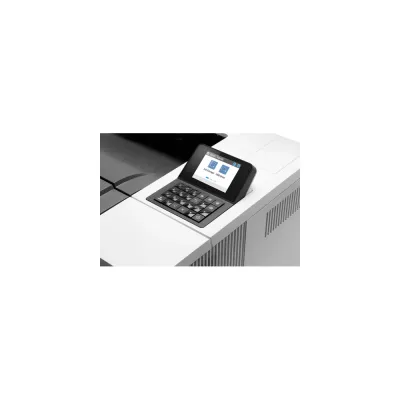
5. **Configuración Inicial:** Siga las instrucciones en la pantalla para seleccionar idioma y zona horaria. La impresora obtendrá una dirección IP de la red automáticamente (DHCP). Anote esta IP para gestionarla.
6. **Instalación del Controlador:** En su computadora, descargue el controlador desde support.hp.com (busque modelo M507Dn) o use el CD incluido. Ejecute el instalador y siga los pasos, seleccionando 'Conexión de red' cuando se le pregunte.
7. **Impresión de Prueba:** Una vez instalado, abra un documento y seleccione 'Imprimir'. Elija la impresora HP M507Dn de la lista. Haga clic en 'Imprimir' para enviar su primer trabajo.
8. **Impresión a Doble Cara (Automática):** En el cuadro de diálogo de impresión, busque la opción 'Propiedades' o 'Preferencias'. En la sección 'Acabado', seleccione 'Impresión a doble cara' o 'Duplex' y elija el estilo de volteo (por lado largo o corto).
9. **Solución de Problemas Básicos:** Si hay atascos de papel, siga las instrucciones en la pantalla para liberar las rutas de papel con cuidado. Para mensajes de error o bajo tóner, revise la pantalla de la impresora y sustituya los consumibles cuando sea necesario.
10. **Apagado:** Para apagar, use el botón de encendido. Es recomendable dejar la impresora conectada a la red para que los demás usuarios puedan imprimir.
1. **Desembalaje e Instalación Física:** Retire todos los materiales de embalaje y cintas protectoras del interior. Coloque la impresora en una superficie estable, cerca de un contacto de energía y un puerto de red Ethernet.
2. **Conexiones:** Conecte el cable de alimentación y el cable Ethernet a la red de la oficina. Encienda la impresora con el botón de encendido.
3. **Carga de Papel:** Abra la bandeja de entrada principal. Ajuste las guías al tamaño del papel (ej. Carta u Oficio). Cargue papel evitando exceder el límite máximo marcado.
4. **Instalación del Tóner:** Abra la tapa frontal. Retire el cartucho de tóner HP original de su empaque, agítelo suavemente e insértalo hasta que encaje. Cierre la tapa.
5. **Configuración Inicial:** Siga las instrucciones en la pantalla para seleccionar idioma y zona horaria. La impresora obtendrá una dirección IP de la red automáticamente (DHCP). Anote esta IP para gestionarla.
6. **Instalación del Controlador:** En su computadora, descargue el controlador desde support.hp.com (busque modelo M507Dn) o use el CD incluido. Ejecute el instalador y siga los pasos, seleccionando 'Conexión de red' cuando se le pregunte.
7. **Impresión de Prueba:** Una vez instalado, abra un documento y seleccione 'Imprimir'. Elija la impresora HP M507Dn de la lista. Haga clic en 'Imprimir' para enviar su primer trabajo.
8. **Impresión a Doble Cara (Automática):** En el cuadro de diálogo de impresión, busque la opción 'Propiedades' o 'Preferencias'. En la sección 'Acabado', seleccione 'Impresión a doble cara' o 'Duplex' y elija el estilo de volteo (por lado largo o corto).
9. **Solución de Problemas Básicos:** Si hay atascos de papel, siga las instrucciones en la pantalla para liberar las rutas de papel con cuidado. Para mensajes de error o bajo tóner, revise la pantalla de la impresora y sustituya los consumibles cuando sea necesario.
10. **Apagado:** Para apagar, use el botón de encendido. Es recomendable dejar la impresora conectada a la red para que los demás usuarios puedan imprimir.