

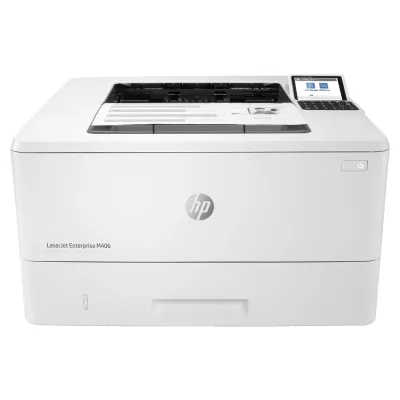
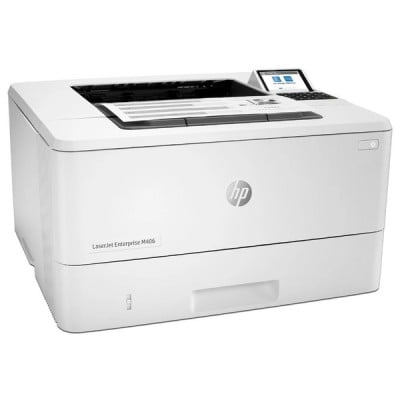
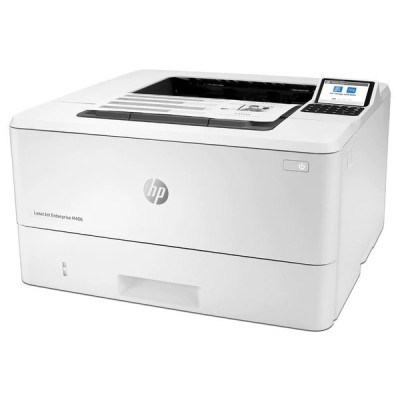
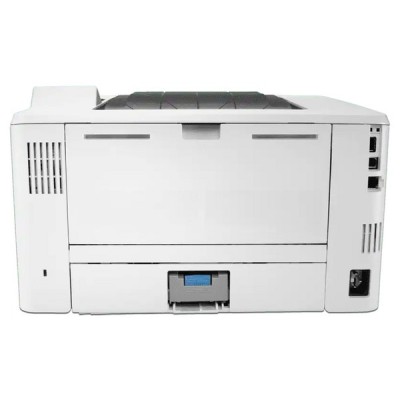
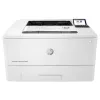
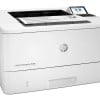
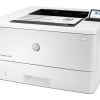
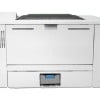
Impresora HP LaserJet Enterprise M406Dn Blanco y Negro, Ethernet, Doble Cara Automático - Modelo 3PZ15A

Documentacion del producto
Documentacion disponible proximamente
  • PDFs
  • Fichas tecnicas
  • Manuales

Impresora HP LaserJet Enterprise M406Dn Blanco y Negro, Ethernet, Doble Cara Automático - Modelo 3PZ15A

SKU 3PZ15A#BGJ
Impresora láser HP LaserJet Enterprise M406Dn, ideal para oficinas que requieren alta velocidad y eficiencia. Cuenta con conexión Ethernet y impresión automática a doble cara para ahorrar papel y tiempo.
$5,159.00
Impuestos: $5,159.00
Solo 1 piezas disponibles
Entrega estimada
Entrega entre el 31/01/2026 y el 03/02/2026
Costo de envio
Calculado en el checkout
Se ajustara automaticamente con Skydropx
Compra con confianza
  • Pago seguro
  • MSI con tarjetas participantes
  • Factura electronica SAT
Garantia
Garantia incluida segun fabricante
Garantia extendible disponible
Metodos de pago
Metodos disponibles al finalizar la compra
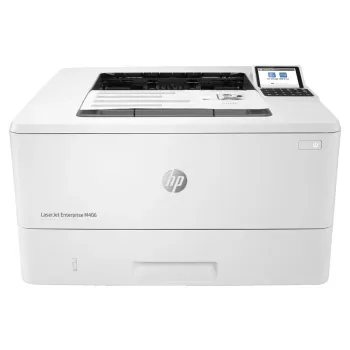
La impresora HP LaserJet Enterprise M406Dn es una solución confiable para entornos de trabajo exigentes. Diseñada para ofrecer impresiones en blanco y negro de alta calidad, esta impresora incluye conexión Ethernet para una integración sencilla en redes empresariales. Su función de impresión automática a doble cara permite reducir el consumo de papel hasta en un 50%, optimizando costos y contribuyendo al cuidado del medio ambiente.Ideal para pequeñas y medianas empresas, esta impresora está fabricada con la durabilidad característica de HP, asegurando un rendimiento constante incluso en volúmenes de impresión elevados. Su facilidad de uso y mantenimiento la convierten en una opción práctica para equipos que buscan productividad sin complicaciones.Con el modelo 3PZ15A, obtendrás un equipo eficiente que se adapta a las necesidades de impresión diarias, ofreciendo velocidad y confiabilidad en cada documento. Perfecta para oficinas, despachos o cualquier espacio donde la impresión profesional sea una prioridad.
1. ¿Qué tipo de conexión tiene esta impresora?
R: Cuenta con conexión Ethernet por cable para red, ideal para oficinas. No tiene Wi-Fi integrado.

2. ¿Imprime a doble cara automáticamente?
R: Sí, incluye impresión a doble cara automática (dúplex), lo que ayuda a ahorrar papel.

3. ¿Es compatible con sistemas operativos como Windows y macOS?
R: Sí, es compatible con las versiones actuales de Windows y macOS. Se recomienda descargar el controlador más reciente desde el sitio de soporte de HP.

4. ¿Qué tipo de tóner utiliza y cuál es su rendimiento aproximado?
R: Utiliza tóner HP 83A (negro). Para conocer el rendimiento exacto de página, consulta la ficha técnica del producto o el empaque del tóner.

5. ¿Cómo puedo instalar la impresora en una red de oficina?
R: Conecta la impresora a la red con un cable Ethernet, enciéndela y sigue los pasos de configuración desde el panel de control o usando el software de instalación de HP.

6. ¿Qué hago si la impresora no se detecta en la red?
R: Verifica la conexión del cable Ethernet, reinicia la impresora y el router/switch. Asegúrate de que la dirección IP asignada sea correcta.

7. ¿Tiene garantía y cómo la activo?
R: Sí, incluye garantía limitada estándar de HP. La garantía se activa automáticamente al registrar el producto en el sitio web de HP o conservando la factura de compra.

8. ¿Con qué frecuencia necesita mantenimiento?
R: Es un equipo de bajo mantenimiento. Se recomienda limpiar el interior suavemente cada cierto tiempo y usar solo consumibles originales HP para un óptimo rendimiento.

9. ¿Puedo imprimir desde dispositivos móviles?
R: No directamente, ya que no tiene Wi-Fi ni HP ePrint. Para imprimir desde móviles, necesitarías conectarla a un servidor de impresión o computadora compartida en red.

10. ¿Qué hago si aparecen líneas o manchas en la impresión?
R: Realiza una limpieza desde el menú de mantenimiento en el panel, verifica que el tóner esté bien asentado y, si el problema persiste, podría necesitarse un kit de mantenimiento o soporte técnico.
1. Desembala la impresora y retira todos los sellos y cintas protectoras.
2. Conecta el cable de alimentación y enciende la impresora.
3. Para conexión de red, conecta un cable Ethernet desde la impresora a un puerto libre de tu router o switch.
4. Instala el tóner HP 83A: abre la tapa frontal, sacude el cartucho, insértalo hasta que encaje y cierra la tapa.
5. Carga papel en la bandeja de entrada, ajustando las guías.
6. Desde tu computadora, descarga e instala el controlador más reciente desde el sitio de soporte de HP.
7. Sigue el asistente de instalación y selecciona la impresora cuando se detecte en la red.
8. Realiza una página de prueba desde el panel de control de la impresora o desde tu computadora.
9. Para imprimir a doble cara, selecciona la opción 'Impresión a doble cara' o 'Dúplex' en los ajustes de tu documento.
10. Para mantenimiento básico, usa el menú 'Configuración' > 'Mantenimiento' en el panel para limpieza de rodillos y calibración.
11. En caso de atasco de papel, apaga la impresora, retira el papel con cuidado siguiendo las guías ilustradas en el interior.
12. Ante problemas persistentes, consulta el manual en línea o contacta al soporte técnico de HP.

Escribir una reseña

Por favor inicia sesión o regístrate para reseñar

Vistos recientemente

Marca: HP SKU: 3PZ15A#BGJ
La impresora HP LaserJet Enterprise M406Dn es una solución confiable para entornos de trabajo exigentes. Diseñada para ofrecer impresiones en blanco y..
$5,159.00
Impuestos:$5,159.00
Agregar
Marca: HP SKU: 9P7K5LA#ABM
El PC Todo en Uno HP Pro 245 G10 combina potencia y diseño compacto para optimizar tu espacio de trabajo. Equipado con el procesador AMD Ryzen 3 7320U..
$11,639.00
Impuestos:$11,639.00
Agregar