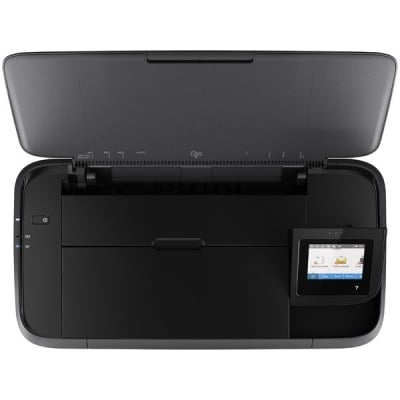
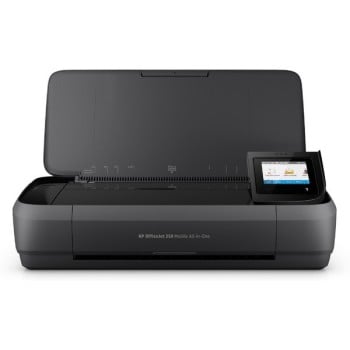
Impresora Multifuncional Portátil HP OfficeJet CZ992A#AKY
SKU
CZ992A#AKY
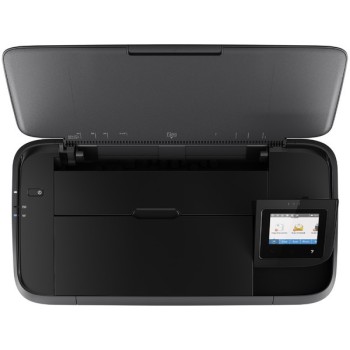
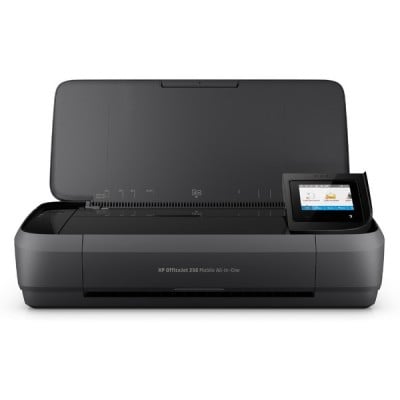
Impresora multifuncional HP portátil ideal para trabajo móvil. Imprime, escanea y copia con alta calidad, perfecta para profesionales en movimiento que necesitan productividad sobre la marcha.
$5,629.00
Impuestos: $5,629.00
Solo 5 piezas disponibles
Entrega estimada
Entrega entre el 05/02/2026 y el 08/02/2026
Costo de envio
Calculado en el checkout
Se ajustara automaticamente con Skydropx
Compra con confianza
- Pago seguro
- MSI con tarjetas participantes
- Factura electronica SAT
Garantia
Garantia incluida segun fabricante
Garantia extendible disponible
Metodos de pago
Metodos disponibles al finalizar la compra
Etiquetas:
impresora
, multifuncional
, portátil
, hp
, officejet
, trabajo móvil
, profesionales
, escáner
, copiadora
, inalámbrica
, oficina
, movilidad
, cz992a
La impresora multifuncional portátil HP OfficeJet modelo CZ992A#AKY es la solución perfecta para quienes trabajan fuera de la oficina. Con su diseño compacto y ligero, puedes llevarla contigo a reuniones, viajes de negocios o espacios de coworking, manteniendo tu productividad al máximo.Esta impresora ofrece funcionalidades completas de impresión, escaneo y copiado en un solo dispositivo. Ideal para emprendedores, agentes de ventas, consultores y cualquier profesional que necesite imprimir documentos importantes desde cualquier lugar. La conectividad inalámbrica te permite imprimir directamente desde tu smartphone, tablet o laptop sin complicaciones.Disfruta de impresiones nítidas y profesionales, escaneos de alta resolución y copias rápidas cuando más lo necesites. Su fácil configuración y operación intuitiva la convierten en la compañera perfecta para tu negocio móvil, garantizando que siempre tengas tus documentos listos para presentar o enviar.
1. ¿Qué funciones tiene esta impresora?
Es multifuncional: imprime, escanea y copia documentos.
2. ¿Es realmente portátil? ¿Necesita conexión a la corriente?
Sí, está diseñada para ser portátil. Requiere conexión eléctrica para funcionar; consulte la ficha técnica para detalles sobre batería (si incluye).
3. ¿Cómo me conecto a la impresora desde mi laptop o teléfono?
Seguramente cuenta con conectividad Wi-Fi y/o Wi-Fi Direct. Para configurarla, descargue la app HP Smart desde la tienda de su dispositivo.
4. ¿Qué tipo de tinta usa y dónde la consigo?
Utiliza cartuchos de tinta HP específicos para este modelo (consulte el número exacto en la ficha del producto o en el manual). Se adquieren en tiendas de electrónica o en línea.
5. ¿Tiene garantía y cómo la activo?
Sí, cuenta con garantía limitada de HP. Se recomienda registrar el producto en el sitio web de HP México al momento de la compra para activarla.
6. ¿Puedo imprimir y escanear sin una computadora, solo con el teléfono?
Sí, usando la aplicación HP Smart podrá imprimir fotos y documentos, y escanear directamente desde su smartphone.
7. ¿Qué hago si la impresora no se conecta al Wi-Fi?
Reinicie la impresora y el router. Asegúrese de estar en la misma red. Si persiste, restaure la configuración de red de la impresora desde el panel de control y vuelva a configurar.
8. ¿Con qué sistemas operativos es compatible?
Es compatible con Windows, macOS, iOS y Android. Para versiones específicas, consulte el sitio de soporte de HP.
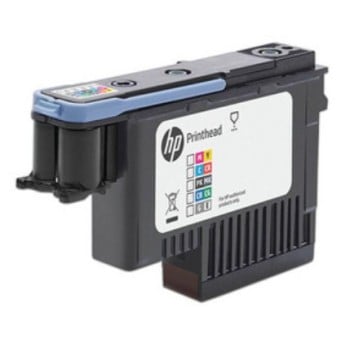
9. ¿Cómo realizo el mantenimiento básico de los cabezales de impresión?
Desde la aplicación HP Smart o el panel de control de la impresora, busque la opción de 'Mantenimiento' o 'Herramientas' para ejecutar la limpieza de cabezales.
10. ¿La impresora incluye los cartuchos de tinta iniciales?
Por lo general, sí incluye cartuchos de inicio con capacidad reducida. Verifique esta información en la descripción del producto o el empaque.
Es multifuncional: imprime, escanea y copia documentos.
2. ¿Es realmente portátil? ¿Necesita conexión a la corriente?
Sí, está diseñada para ser portátil. Requiere conexión eléctrica para funcionar; consulte la ficha técnica para detalles sobre batería (si incluye).
3. ¿Cómo me conecto a la impresora desde mi laptop o teléfono?
Seguramente cuenta con conectividad Wi-Fi y/o Wi-Fi Direct. Para configurarla, descargue la app HP Smart desde la tienda de su dispositivo.
4. ¿Qué tipo de tinta usa y dónde la consigo?
Utiliza cartuchos de tinta HP específicos para este modelo (consulte el número exacto en la ficha del producto o en el manual). Se adquieren en tiendas de electrónica o en línea.
5. ¿Tiene garantía y cómo la activo?
Sí, cuenta con garantía limitada de HP. Se recomienda registrar el producto en el sitio web de HP México al momento de la compra para activarla.
6. ¿Puedo imprimir y escanear sin una computadora, solo con el teléfono?
Sí, usando la aplicación HP Smart podrá imprimir fotos y documentos, y escanear directamente desde su smartphone.
7. ¿Qué hago si la impresora no se conecta al Wi-Fi?
Reinicie la impresora y el router. Asegúrese de estar en la misma red. Si persiste, restaure la configuración de red de la impresora desde el panel de control y vuelva a configurar.
8. ¿Con qué sistemas operativos es compatible?
Es compatible con Windows, macOS, iOS y Android. Para versiones específicas, consulte el sitio de soporte de HP.
9. ¿Cómo realizo el mantenimiento básico de los cabezales de impresión?
Desde la aplicación HP Smart o el panel de control de la impresora, busque la opción de 'Mantenimiento' o 'Herramientas' para ejecutar la limpieza de cabezales.
10. ¿La impresora incluye los cartuchos de tinta iniciales?
Por lo general, sí incluye cartuchos de inicio con capacidad reducida. Verifique esta información en la descripción del producto o el empaque.
Guía de inicio rápido:
1. Desempaque la impresora y retire todos los protectores de plástico.
2. Conecte el cable de alimentación a la impresora y a un enchufe.
3. Encienda la impresora con el botón de encendido.
4. Abra la tapa trasera o frontal para instalar los cartuchos de tinta incluidos.
5. Cargue papel en la bandeja de entrada.
6. Para la primera configuración, descargue e instale la aplicación 'HP Smart' en su teléfono o computadora.
7. Siga las instrucciones en la app para conectar la impresora a su red Wi-Fi (esto es clave para imprimir desde cualquier dispositivo).
8. Una vez conectada, ya puede imprimir un documento de prueba desde la app.
9. Para escanear, coloque el documento en el cristal, use la app HP Smart y seleccione 'Escanear'.
10. Para copiar, utilice el panel de control de la impresora para seleccionar la función 'Copiar' y ajustar el número de copias.
11. Apague la impresora con el botón cuando no la use por largos periodos.
12. Para cualquier problema, consulte el manual completo en línea o la sección de ayuda en la app HP Smart.
1. Desempaque la impresora y retire todos los protectores de plástico.
2. Conecte el cable de alimentación a la impresora y a un enchufe.
3. Encienda la impresora con el botón de encendido.
4. Abra la tapa trasera o frontal para instalar los cartuchos de tinta incluidos.
5. Cargue papel en la bandeja de entrada.
6. Para la primera configuración, descargue e instale la aplicación 'HP Smart' en su teléfono o computadora.
7. Siga las instrucciones en la app para conectar la impresora a su red Wi-Fi (esto es clave para imprimir desde cualquier dispositivo).
8. Una vez conectada, ya puede imprimir un documento de prueba desde la app.
9. Para escanear, coloque el documento en el cristal, use la app HP Smart y seleccione 'Escanear'.
10. Para copiar, utilice el panel de control de la impresora para seleccionar la función 'Copiar' y ajustar el número de copias.
11. Apague la impresora con el botón cuando no la use por largos periodos.
12. Para cualquier problema, consulte el manual completo en línea o la sección de ayuda en la app HP Smart.