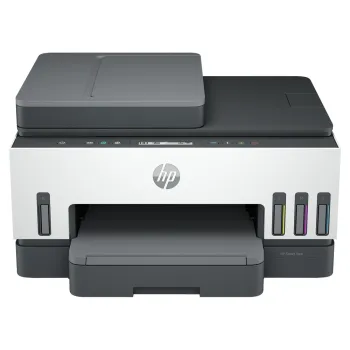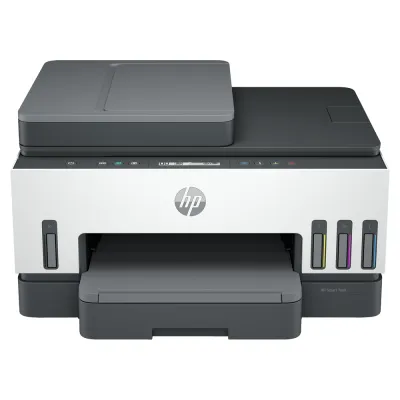
Impresora HP Smart Tank 750 All-in-One Color con Conexiones Inalámbricas e Impresión a Doble Cara - Modelo 6UU47A#AKY
La impresora HP Smart Tank 750 es una solución todo en uno que ofrece impresión a color de alta calidad con sistema de tinta de tanque, conexión inalámbrica y función de impresión a doble cara automática. Ideal para hogar y oficina pequeña, garantiza bajo costo por página y máxima eficiencia.
$6,929.00
Impuestos: $6,929.00
Etiquetas:
impresora
, hp
, smart tank 750
, all-in-one
, impresora color
, inalámbrica
, tanque de tinta
, impresión doble cara
, multifuncional
, hogar
, oficina
, escaner
, copiadora
, wifi
Descubre la HP Smart Tank 750, una impresora multifuncional diseñada para simplificar tus tareas de impresión en casa o en la oficina. Con su sistema de tanque de tinta recargable, reduces significativamente el costo por página y evitas el desperdicio de cartuchos. Disfruta de impresiones a color vibrantes y documentos nítidos gracias a la tecnología HP de inyección de tinta.Esta impresora todo en uno incluye funciones de copiadora y escáner, permitiéndote digitalizar documentos con facilidad. La conexión inalámbrica te brinda la libertad de imprimir desde tu computadora, smartphone o tablet sin necesidad de cables. Además, la impresión a dole cara automática ayuda a ahorrar papel y optimizar tu flujo de trabajo.Perfecta para estudiantes, profesionales y familias, la HP Smart Tank 750 combina rendimiento confiable con economía a largo plazo. Su diseño compacto se adapta a cualquier espacio y su fácil configuración garantiza que estés listo para imprimir en minutos.
**Preguntas Frecuentes (FAQ) - HP Smart Tank 750**
**1. ¿Qué incluye la caja de la impresora?**
La impresora, los tanques de tinta iniciales (negro y colores), el cable de alimentación, el manual de inicio rápido y el software en el CD o para descargar.
**2. ¿Cómo conecto la impresora a mi WiFi?**
Puedes hacerlo desde la pantalla táctil de la impresora, navegando a 'Configuración' > 'Configuración de red' > 'Wi-Fi'. También puedes usar la aplicación HP Smart para guiarte paso a paso.
**3. ¿Es compatible con mi teléfono o tablet?**
Sí. Es compatible con dispositivos iOS y Android a través de la aplicación gratuita HP Smart. También es compatible con Apple AirPrint y Google Cloud Print.
**4. ¿Cómo lleno los tanques de tinta?**
Cada botella de tinta tiene un color y una boquilla específica para evitar errores. Solo debes destapar la botella, insertarla en el puerto del tanque correspondiente y dejar que se llene automáticamente. Es un proceso limpio.
**5. ¿Qué hago si la impresora no reconoce los niveles de tinta después del relleno?**
Asegúrate de que los tanques estén correctamente colocados y cerrados. Si el problema persiste, reinicia la impresora. Si el nivel no se actualiza, consulta la aplicación HP Smart o el soporte técnico.
**6. ¿Cómo activo la impresión a doble cara automática?**
En tu computadora, al imprimir, selecciona 'Propiedades de la impresora' y busca la opción 'Impresión a doble cara' o 'Imprimir en ambas caras'. La impresora se encarga automáticamente.
**7. ¿Dónde puedo descargar los controladores si no tengo lector de CD?**
Visita el sitio oficial de soporte de HP (support.hp.com), introduce el modelo '6UU47A' y descarga los controladores y el software más reciente para tu sistema operativo.
**8. ¿Cuál es la garantía del producto?**
HP ofrece una garantía limitada estándar. El tiempo exacto puede variar, por lo que se recomienda registrar tu producto en el sitio web de HP y conservar tu ticket de compra para cualquier gestión.
**9. ¿Puedo usar tintas genéricas o recargadas?**
HP recomienda usar únicamente tintas originales HP para garantizar la mejor calidad, evitar daños en los cabezales y que la garantía del producto siga vigente.
**10. ¿Cómo realizo una copia o un escaneo?**
Coloca el documento en el cristal de la bandeja plana o usa el alimentador automático de documentos (si está disponible en tu modelo). En la pantalla táctil de la impresora, selecciona el ícono de 'Copiar' o 'Escanear' y sigue las instrucciones.
**1. ¿Qué incluye la caja de la impresora?**
La impresora, los tanques de tinta iniciales (negro y colores), el cable de alimentación, el manual de inicio rápido y el software en el CD o para descargar.
**2. ¿Cómo conecto la impresora a mi WiFi?**
Puedes hacerlo desde la pantalla táctil de la impresora, navegando a 'Configuración' > 'Configuración de red' > 'Wi-Fi'. También puedes usar la aplicación HP Smart para guiarte paso a paso.
**3. ¿Es compatible con mi teléfono o tablet?**
Sí. Es compatible con dispositivos iOS y Android a través de la aplicación gratuita HP Smart. También es compatible con Apple AirPrint y Google Cloud Print.
**4. ¿Cómo lleno los tanques de tinta?**
Cada botella de tinta tiene un color y una boquilla específica para evitar errores. Solo debes destapar la botella, insertarla en el puerto del tanque correspondiente y dejar que se llene automáticamente. Es un proceso limpio.
**5. ¿Qué hago si la impresora no reconoce los niveles de tinta después del relleno?**
Asegúrate de que los tanques estén correctamente colocados y cerrados. Si el problema persiste, reinicia la impresora. Si el nivel no se actualiza, consulta la aplicación HP Smart o el soporte técnico.
**6. ¿Cómo activo la impresión a doble cara automática?**
En tu computadora, al imprimir, selecciona 'Propiedades de la impresora' y busca la opción 'Impresión a doble cara' o 'Imprimir en ambas caras'. La impresora se encarga automáticamente.
**7. ¿Dónde puedo descargar los controladores si no tengo lector de CD?**
Visita el sitio oficial de soporte de HP (support.hp.com), introduce el modelo '6UU47A' y descarga los controladores y el software más reciente para tu sistema operativo.
**8. ¿Cuál es la garantía del producto?**
HP ofrece una garantía limitada estándar. El tiempo exacto puede variar, por lo que se recomienda registrar tu producto en el sitio web de HP y conservar tu ticket de compra para cualquier gestión.
**9. ¿Puedo usar tintas genéricas o recargadas?**
HP recomienda usar únicamente tintas originales HP para garantizar la mejor calidad, evitar daños en los cabezales y que la garantía del producto siga vigente.
**10. ¿Cómo realizo una copia o un escaneo?**
Coloca el documento en el cristal de la bandeja plana o usa el alimentador automático de documentos (si está disponible en tu modelo). En la pantalla táctil de la impresora, selecciona el ícono de 'Copiar' o 'Escanear' y sigue las instrucciones.
**Guía Rápida de Uso - HP Smart Tank 750**
1. **Desembalar:** Saca la impresora y todos los accesorios de la caja. Retira todos los sellos y cintas adhesivas de protección (exterior e interior).
2. **Conectar:** Enchufa el cable de alimentación a la impresora y a una toma de corriente. Enciéndela con el botón de encendido.
3. **Instalar tinta:** Abre la tapa frontal. Destapa las botellas de tinta HP originales e insértalas en el puerto del tanque del color correspondiente (negro, cian, magenta, amarillo). Se llenarán solos.
4. **Cargar papel:** Abre la bandeja de entrada en la parte inferior, ajusta las guías al tamaño de tu papel (ej. carta/A4) y coloca una pila de papel.
5. **Instalar software:** Ve a '123.hp.com' en tu computadora o descarga la app 'HP Smart' en tu móvil. Sigue las instrucciones para instalar controladores y conectar la impresora.
6. **Conectar a la red:** Durante la instalación del software o desde la pantalla táctil de la impresora, selecciona tu red WiFi e introduce la contraseña para conectarla.
7. **Realizar alineación:** Después de la instalación, la impresora probablemente imprimirá una página de alineación. Sigue las instrucciones en pantalla para escanearla y calibrar el sistema.
8. **Imprimir:** Envía tu primer trabajo de impresión desde tu computadora o dispositivo móvil seleccionando la 'HP Smart Tank 750' como impresora.
9. **Copiar:** Coloca el documento frenteo hacia abajo en la esquina superior derecha del cristal del escáner. En la pantalla táctil, toca 'Copiar', ajusta configuraciones (número de copias, color) y toca 'Inicio'.
10. **Escanear:** Coloca el documento en el cristal. En tu computadora, usa el software 'HP Scan' o, en tu móvil, usa la app HP Smart para capturar y guardar el escaneo.
11. **Mantenimiento:** Usa solo las tintas HP originales para rellenar. Mantén la bandeja de salida y el interior de la impresora libres de polvo y papel triturado.
12. **Soporte:** Para problemas técnicos, consulta la aplicación HP Smart o el sitio de soporte de HP (support.hp.com) con tu número de modelo: **6UU47A**.
1. **Desembalar:** Saca la impresora y todos los accesorios de la caja. Retira todos los sellos y cintas adhesivas de protección (exterior e interior).
2. **Conectar:** Enchufa el cable de alimentación a la impresora y a una toma de corriente. Enciéndela con el botón de encendido.
3. **Instalar tinta:** Abre la tapa frontal. Destapa las botellas de tinta HP originales e insértalas en el puerto del tanque del color correspondiente (negro, cian, magenta, amarillo). Se llenarán solos.
4. **Cargar papel:** Abre la bandeja de entrada en la parte inferior, ajusta las guías al tamaño de tu papel (ej. carta/A4) y coloca una pila de papel.
5. **Instalar software:** Ve a '123.hp.com' en tu computadora o descarga la app 'HP Smart' en tu móvil. Sigue las instrucciones para instalar controladores y conectar la impresora.
6. **Conectar a la red:** Durante la instalación del software o desde la pantalla táctil de la impresora, selecciona tu red WiFi e introduce la contraseña para conectarla.
7. **Realizar alineación:** Después de la instalación, la impresora probablemente imprimirá una página de alineación. Sigue las instrucciones en pantalla para escanearla y calibrar el sistema.
8. **Imprimir:** Envía tu primer trabajo de impresión desde tu computadora o dispositivo móvil seleccionando la 'HP Smart Tank 750' como impresora.
9. **Copiar:** Coloca el documento frenteo hacia abajo en la esquina superior derecha del cristal del escáner. En la pantalla táctil, toca 'Copiar', ajusta configuraciones (número de copias, color) y toca 'Inicio'.
10. **Escanear:** Coloca el documento en el cristal. En tu computadora, usa el software 'HP Scan' o, en tu móvil, usa la app HP Smart para capturar y guardar el escaneo.
11. **Mantenimiento:** Usa solo las tintas HP originales para rellenar. Mantén la bandeja de salida y el interior de la impresora libres de polvo y papel triturado.
12. **Soporte:** Para problemas técnicos, consulta la aplicación HP Smart o el sitio de soporte de HP (support.hp.com) con tu número de modelo: **6UU47A**.