

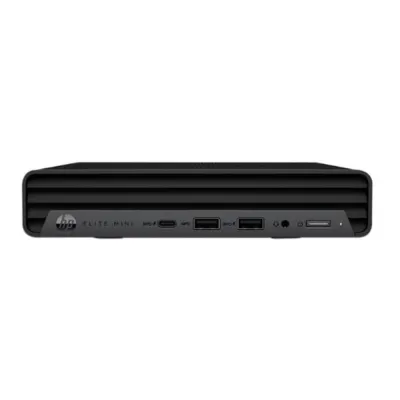
Mini PC HP para Videoconferencias Intel Core i7-12700T 16GB RAM 256GB SSD Modelo 7230-88230-034
SKU
7230-88230-034
Mini pc hp diseñada para videoconferencias, ideal para mantener reuniones fluidas y profesionales desde cualquier espacio. su tamaño compacto ahorra escritorio y se integra fácilmente en entornos de trabajo o estudio. cuenta con potencia para tareas multitarea y conectividad versátil para periféricos esenciales como cámaras y auriculares. es una solución completa y lista para usar que mejora la productividad en comunicaciones a distancia.
$25,179.00
Impuestos: $25,179.00
Solo 1 piezas disponibles
Entrega estimada
Entrega entre el 16/04/2026 y el 19/04/2026
Costo de envio
Calculado en el checkout
Se ajustara automaticamente con Skydropx
Compra con confianza
- Pago seguro
- MSI con tarjetas participantes
- Factura electronica SAT
Garantia
Garantia incluida segun fabricante
Garantia extendible disponible
Metodos de pago
Metodos disponibles al finalizar la compra
Etiquetas:
mini pc
, hp
, videoconferencias
, intel core i7
, microsoft teams rooms
, oficina
, reuniones virtuales
, 16gb ram
, 256gb ssd
, windows iot
, equipo colaborativo
, procesador intel
Descubre el Mini PC HP especializado en videoconferencias, ideal para salas de juntas, oficinas y espacios colaborativos. Con el potente procesador Intel Core i7-12700T, disfruta de un rendimiento eficiente que maneja múltiples tareas y transmisiones en alta definición sin interrupciones. La memoria de 16GB RAM y almacenamiento SSD de 256GB aseguran velocidad en el arranque y acceso a archivos, optimizando cada sesión. Incluye Windows IoT y está certificado para Microsoft Teams Rooms, facilitando una integración perfecta con herramientas de colaboración. Perfecto para empresas que buscan una solución compacta y poderosa, mejora la productividad con conexiones estables y calidad de video profesional. Su diseño minimalista ahorra espacio mientras ofrece la potencia necesaria para reuniones efectivas y presentaciones impecables.
**Preguntas Frecuentes (FAQs)**
**1. ¿Qué necesito para empezar a usar esta Mini PC para videoconferencias?**
Necesitará la Mini PC, un monitor compatible (con puertos DisplayPort o HDMI), teclado, mouse, cámara web, micrófono y altavoces (o un dispositivo todo-en-uno como una barra de sonido para conferencias). Asegúrese de tener una conexión a Internet estable.
**2. ¿Es compatible con plataformas como Zoom, Google Meet o Microsoft Teams?**
Sí, es totalmente compatible. Este modelo está optimizado y certificado para Microsoft Teams Rooms, pero puede ejecutar sin problemas cualquier otra aplicación de videoconferencia como Zoom, Google Meet, Webex, etc.
**3. ¿Viene con Windows instalado?**
Sí, este equipo HP comercial generalmente incluye un sistema operativo Windows Pro preinstalado. Para confirmar la versión exacta, consulte la ficha técnica completa del producto.
**4. ¿Puedo expandir la memoria RAM o el almacenamiento SSD?**
La memoria RAM de 16GB suele ser suficiente para videoconferencias. Respecto al almacenamiento, muchos modelos Mini PC permiten actualizar el SSD. Para procedimientos específicos de este modelo (7230-88230-034), se recomienda consultar el manual de servicio oficial de HP o contactar a soporte técnico.
**5. ¿Qué tipo de garantía incluye?**
Los productos HP comerciales suelen incluir garantía limitada estándar. El tiempo y cobertura exactos pueden variar. Consulte el certificado de garantía que acompaña al producto o el sitio web de soporte de HP con el número de serie del equipo.
**6. ¿Cómo mantengo el equipo para un óptimo rendimiento?**
* Manténgalo en un lugar ventilado y libre de polvo.
* Actualice regularmente el sistema operativo y los controladores desde Windows Update y el sitio de soporte de HP.
* Reinicie el equipo periódicamente, especialmente después de actualizaciones.
* Use un software antivirus confiable.
**7. ¿Qué hago si la cámara o el micrófono no funcionan en una videollamada?**
1. Verifique que los dispositivos periféricos estén correctamente conectados.
2. Compruebe y otorgue los permisos de cámara y micrófono en la configuración de Windows y en la aplicación de videoconferencia.
3. Actualice los controladores de audio y video desde el administrador de dispositivos de Windows o el sitio de HP.
**8. ¿El equipo incluye software de videoconferencia?**
No, el equipo es el hardware. Deberá descargar e instalar el software de la plataforma de videoconferencia que desee utilizar (Microsoft Teams, Zoom, etc.). Para Microsoft Teams Rooms, se requiere una licencia y configuración específica.
**1. ¿Qué necesito para empezar a usar esta Mini PC para videoconferencias?**
Necesitará la Mini PC, un monitor compatible (con puertos DisplayPort o HDMI), teclado, mouse, cámara web, micrófono y altavoces (o un dispositivo todo-en-uno como una barra de sonido para conferencias). Asegúrese de tener una conexión a Internet estable.
**2. ¿Es compatible con plataformas como Zoom, Google Meet o Microsoft Teams?**
Sí, es totalmente compatible. Este modelo está optimizado y certificado para Microsoft Teams Rooms, pero puede ejecutar sin problemas cualquier otra aplicación de videoconferencia como Zoom, Google Meet, Webex, etc.
**3. ¿Viene con Windows instalado?**
Sí, este equipo HP comercial generalmente incluye un sistema operativo Windows Pro preinstalado. Para confirmar la versión exacta, consulte la ficha técnica completa del producto.
**4. ¿Puedo expandir la memoria RAM o el almacenamiento SSD?**
La memoria RAM de 16GB suele ser suficiente para videoconferencias. Respecto al almacenamiento, muchos modelos Mini PC permiten actualizar el SSD. Para procedimientos específicos de este modelo (7230-88230-034), se recomienda consultar el manual de servicio oficial de HP o contactar a soporte técnico.
**5. ¿Qué tipo de garantía incluye?**
Los productos HP comerciales suelen incluir garantía limitada estándar. El tiempo y cobertura exactos pueden variar. Consulte el certificado de garantía que acompaña al producto o el sitio web de soporte de HP con el número de serie del equipo.
**6. ¿Cómo mantengo el equipo para un óptimo rendimiento?**
* Manténgalo en un lugar ventilado y libre de polvo.
* Actualice regularmente el sistema operativo y los controladores desde Windows Update y el sitio de soporte de HP.
* Reinicie el equipo periódicamente, especialmente después de actualizaciones.
* Use un software antivirus confiable.
**7. ¿Qué hago si la cámara o el micrófono no funcionan en una videollamada?**
1. Verifique que los dispositivos periféricos estén correctamente conectados.
2. Compruebe y otorgue los permisos de cámara y micrófono en la configuración de Windows y en la aplicación de videoconferencia.
3. Actualice los controladores de audio y video desde el administrador de dispositivos de Windows o el sitio de HP.
**8. ¿El equipo incluye software de videoconferencia?**
No, el equipo es el hardware. Deberá descargar e instalar el software de la plataforma de videoconferencia que desee utilizar (Microsoft Teams, Zoom, etc.). Para Microsoft Teams Rooms, se requiere una licencia y configuración específica.
**Guía Rápida de Configuración**
1. **Desempaque:** Retire la Mini PC y todos los accesorios de la caja. Guarde los manuales y garantías.
2. **Conexiones Básicas:** Conecte la Mini PC a un monitor usando un cable DisplayPort o HDMI. Conecte el teclado y el mouse a los puertos USB.
3. **Audio y Video:** Conecte la cámara web, el micrófono y los altavoces a los puertos USB y de audio correspondientes. (O conecte una barra de sonido para conferencias todo-en-uno).
4. **Red e Energía:** Conecte el cable de red Ethernet para la mejor estabilidad, o configure la conexión Wi-Fi más tarde. Finalmente, conecte el adaptador de corriente.
5. **Encendido:** Presione el botón de encendido en la Mini PC.
6. **Configuración Inicial (Primer Uso):** Siga las instrucciones en pantalla para configurar Windows (idioma, región, cuenta de usuario, etc.).
7. **Actualizaciones:** Una vez en el escritorio, vaya a *Configuración de Windows > Actualización y seguridad* e instale todas las actualizaciones disponibles.
8. **Controladores HP:** Visite el sitio web de soporte de HP, ingrese el número de modelo (7230-88230-034) y descargue/instale los controladores más recientes, especialmente para audio, video y chipset.
9. **Instalar Software:** Descargue e instale la aplicación de videoconferencia de su preferencia (Microsoft Teams, Zoom, etc.).
10. **Configurar Reuniones:** Abra la aplicación, configure su cuenta, y realice una prueba de sonido y video dentro de la aplicación antes de su primera reunión importante.
**Consejo:** Para una configuración avanzada como Microsoft Teams Rooms, consulte la documentación oficial de Microsoft, ya que requiere pasos y licencias adicionales.
1. **Desempaque:** Retire la Mini PC y todos los accesorios de la caja. Guarde los manuales y garantías.
2. **Conexiones Básicas:** Conecte la Mini PC a un monitor usando un cable DisplayPort o HDMI. Conecte el teclado y el mouse a los puertos USB.
3. **Audio y Video:** Conecte la cámara web, el micrófono y los altavoces a los puertos USB y de audio correspondientes. (O conecte una barra de sonido para conferencias todo-en-uno).
4. **Red e Energía:** Conecte el cable de red Ethernet para la mejor estabilidad, o configure la conexión Wi-Fi más tarde. Finalmente, conecte el adaptador de corriente.
5. **Encendido:** Presione el botón de encendido en la Mini PC.
6. **Configuración Inicial (Primer Uso):** Siga las instrucciones en pantalla para configurar Windows (idioma, región, cuenta de usuario, etc.).
7. **Actualizaciones:** Una vez en el escritorio, vaya a *Configuración de Windows > Actualización y seguridad* e instale todas las actualizaciones disponibles.
8. **Controladores HP:** Visite el sitio web de soporte de HP, ingrese el número de modelo (7230-88230-034) y descargue/instale los controladores más recientes, especialmente para audio, video y chipset.
9. **Instalar Software:** Descargue e instale la aplicación de videoconferencia de su preferencia (Microsoft Teams, Zoom, etc.).
10. **Configurar Reuniones:** Abra la aplicación, configure su cuenta, y realice una prueba de sonido y video dentro de la aplicación antes de su primera reunión importante.
**Consejo:** Para una configuración avanzada como Microsoft Teams Rooms, consulte la documentación oficial de Microsoft, ya que requiere pasos y licencias adicionales.
