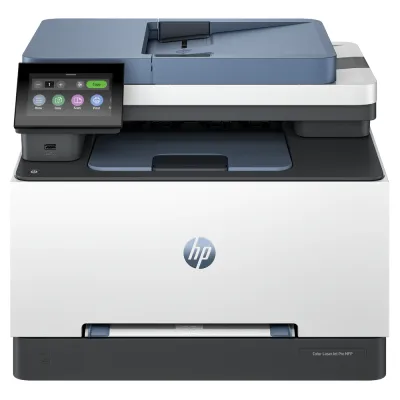
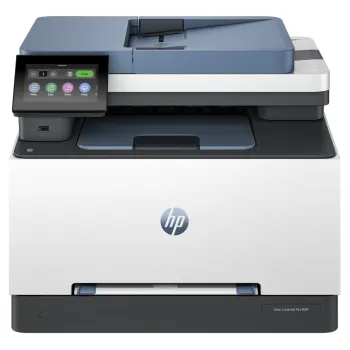
Multifuncional HP LaserJet Pro MFP3303fdw - Impresión Color Láser Inalámbrica - Modelo 499M8A
SKU
499M8A
Multifuncional HP LaserJet Pro ideal para pequeñas y medianas empresas. Ofrece impresión, copia, escaneo y fax a color con conectividad inalámbrica y funciones dúplex automáticas para máxima productividad.
$8,329.00
Impuestos: $8,329.00
Solo 5 piezas disponibles
Entrega estimada
Entrega entre el 30/01/2026 y el 02/02/2026
Costo de envio
Calculado en el checkout
Se ajustara automaticamente con Skydropx
Compra con confianza
- Pago seguro
- MSI con tarjetas participantes
- Factura electronica SAT
Garantia
Garantia incluida segun fabricante
Garantia extendible disponible
Metodos de pago
Metodos disponibles al finalizar la compra
Etiquetas:
multifuncional
, hp
, laserjet pro
, impresora color
, inalámbrico
, oficina
, pequeña empresa
, láser
, escaner
, fax
, mfp3303fdw
, 499m8a
**Preguntas Frecuentes (FAQ)**
**1. ¿Cómo conecto la impresora a mi red Wi-Fi?**
Desde el panel táctil, vaya a 'Configuración' > 'Configuración de red' > 'Wi-Fi'. Seleccione su red e ingrese la contraseña. También puede usar la conexión Wi-Fi Direct para imprimir desde dispositivos móviles sin una red.
**2. ¿Es compatible con Mac y Windows?**
Sí. Es compatible con los sistemas operativos más comunes de Windows y macOS. Los controladores se pueden descargar desde el sitio web oficial de HP.
**3. ¿Cómo instalo los cartuchos de tóner?**
Con la impresora encendida, abra la tapa frontal. Retire el cartucho viejo y desempague el nuevo, agitándolo suavemente. Inserte el nuevo hasta que encaje y cierre la tapa. La impresora calibrará automáticamente.
**4. ¿Qué hago si la impresora muestra un mensaje de 'atascamiento de papel'?**
Apague la impresora y desconéctela. Abra todas las tapas de acceso (posterior y bandejas) y retire con cuidado cualquier trozo de papel. Verifique que no queden residuos antes de volver a encender.
**5. ¿Cómo escaneo un documento a mi computadora?**
Coloque el documento en el vidrio o en el ADF. En su computadora, use el software HP Scan o el 'Asistente de escaneo de Windows'. Seleccione el tipo de documento, resolución y destino.
**6. ¿La garantía cubre fallas en los cartuchos de tóner?**
No. La garantía del fabricante cubre defectos de fabricación en el equipo. Los consumibles (tóner, tambor) tienen garantía separada y limitada. Conserve su factura de compra.
**7. ¿Puedo imprimir desde mi teléfono o tablet?**
Sí. Use la aplicación móvil gratuita 'HP Smart' (disponible para iOS y Android) para imprimir, escanear y gestionar la impresora desde su dispositivo móvil.
**8. ¿Con qué frecuencia debo realizar mantenimiento?**
Además de reemplazar los cartuchos, se recomienda limpiar el interior con un paño secho y sin pelusa ocasionalmente para evitar acumulación de polvo de tóner. No use líquidos o aerosoles.
**9. ¿Qué tipo de papel y capacidad soporta?**
La bandeja estándar soporta hasta 250 hojas de papel bond (75 g/m²). Para especificaciones completas de tipos de papel (sobres, etiquetas, etc.), consulte la ficha técnica del producto en el sitio web.
**10. ¿Cómo restauro la configuración de fábrica?**
En el panel táctil, vaya a 'Configuración' > 'Servicio' > 'Restablecer' > 'Restablecer valores predeterminados'. Esto borrará todas las configuraciones de red y personalizadas.
**1. ¿Cómo conecto la impresora a mi red Wi-Fi?**
Desde el panel táctil, vaya a 'Configuración' > 'Configuración de red' > 'Wi-Fi'. Seleccione su red e ingrese la contraseña. También puede usar la conexión Wi-Fi Direct para imprimir desde dispositivos móviles sin una red.
**2. ¿Es compatible con Mac y Windows?**
Sí. Es compatible con los sistemas operativos más comunes de Windows y macOS. Los controladores se pueden descargar desde el sitio web oficial de HP.
**3. ¿Cómo instalo los cartuchos de tóner?**
Con la impresora encendida, abra la tapa frontal. Retire el cartucho viejo y desempague el nuevo, agitándolo suavemente. Inserte el nuevo hasta que encaje y cierre la tapa. La impresora calibrará automáticamente.
**4. ¿Qué hago si la impresora muestra un mensaje de 'atascamiento de papel'?**
Apague la impresora y desconéctela. Abra todas las tapas de acceso (posterior y bandejas) y retire con cuidado cualquier trozo de papel. Verifique que no queden residuos antes de volver a encender.
**5. ¿Cómo escaneo un documento a mi computadora?**
Coloque el documento en el vidrio o en el ADF. En su computadora, use el software HP Scan o el 'Asistente de escaneo de Windows'. Seleccione el tipo de documento, resolución y destino.
**6. ¿La garantía cubre fallas en los cartuchos de tóner?**
No. La garantía del fabricante cubre defectos de fabricación en el equipo. Los consumibles (tóner, tambor) tienen garantía separada y limitada. Conserve su factura de compra.
**7. ¿Puedo imprimir desde mi teléfono o tablet?**
Sí. Use la aplicación móvil gratuita 'HP Smart' (disponible para iOS y Android) para imprimir, escanear y gestionar la impresora desde su dispositivo móvil.
**8. ¿Con qué frecuencia debo realizar mantenimiento?**
Además de reemplazar los cartuchos, se recomienda limpiar el interior con un paño secho y sin pelusa ocasionalmente para evitar acumulación de polvo de tóner. No use líquidos o aerosoles.
**9. ¿Qué tipo de papel y capacidad soporta?**
La bandeja estándar soporta hasta 250 hojas de papel bond (75 g/m²). Para especificaciones completas de tipos de papel (sobres, etiquetas, etc.), consulte la ficha técnica del producto en el sitio web.
**10. ¿Cómo restauro la configuración de fábrica?**
En el panel táctil, vaya a 'Configuración' > 'Servicio' > 'Restablecer' > 'Restablecer valores predeterminados'. Esto borrará todas las configuraciones de red y personalizadas.
**Guía Rápida de Uso - HP LaserJet Pro MFP3303fdw**
1. **Desembalaje e instalación inicial:** Retire todo el material de embalaje. Conecte el cable de poder y encienda la impresora.
2. **Configuración de idioma y país:** Siga las instrucciones en la pantalla táctil para seleccionar español (México) y la zona horaria.
3. **Instalación de cartuchos:** Abra la tapa frontal. Inserte los cuatro cartuchos de tóner (negro, cian, magenta, amarillo) en sus ranuras correspondientes hasta que hagan clic.
4. **Carga de papel:** Ajuste las guías de la bandeja de entrada principal y cargue hasta 250 hojas de papel bond.
5. **Conexión a la red:** Vaya a 'Configuración' > 'Configuración de red' > 'Wi-Fi'. Elija su red e ingrese la contraseña para conectarla a internet.
6. **Instalación del software:** En su computadora, descargue e instale el paquete de software completo desde la página de soporte de HP (hp.com/support) o use el CD incluido.
7. **Impresión de prueba:** Una vez instalado el software, imprima una página de configuración o prueba desde el panel táctil ('Informes' > 'Página de configuración') para verificar que todo funcione.
8. **Escaneo básico:** Para escanear, coloque el documento frenteabajo en el vidrio del escáner o use el ADF para varias páginas. Presione el botón 'Escáner' en el panel táctil y siga los pasos.
9. **Copia rápida:** Coloque el documento y presione el botón 'Copiar' en el panel. Seleccione el número de copias y ajustes como color o escala de grises.
10. **Uso móvil:** Descargue la app 'HP Smart' en su dispositivo. Siga las instrucciones para agregar la impresora y comenzar a imprimir o escanear de forma inalámbrica.
**Nota:** Para instrucciones detalladas, consulte el manual de usuario completo disponible en línea en el sitio de soporte de HP.
1. **Desembalaje e instalación inicial:** Retire todo el material de embalaje. Conecte el cable de poder y encienda la impresora.
2. **Configuración de idioma y país:** Siga las instrucciones en la pantalla táctil para seleccionar español (México) y la zona horaria.
3. **Instalación de cartuchos:** Abra la tapa frontal. Inserte los cuatro cartuchos de tóner (negro, cian, magenta, amarillo) en sus ranuras correspondientes hasta que hagan clic.
4. **Carga de papel:** Ajuste las guías de la bandeja de entrada principal y cargue hasta 250 hojas de papel bond.
5. **Conexión a la red:** Vaya a 'Configuración' > 'Configuración de red' > 'Wi-Fi'. Elija su red e ingrese la contraseña para conectarla a internet.
6. **Instalación del software:** En su computadora, descargue e instale el paquete de software completo desde la página de soporte de HP (hp.com/support) o use el CD incluido.
7. **Impresión de prueba:** Una vez instalado el software, imprima una página de configuración o prueba desde el panel táctil ('Informes' > 'Página de configuración') para verificar que todo funcione.
8. **Escaneo básico:** Para escanear, coloque el documento frenteabajo en el vidrio del escáner o use el ADF para varias páginas. Presione el botón 'Escáner' en el panel táctil y siga los pasos.
9. **Copia rápida:** Coloque el documento y presione el botón 'Copiar' en el panel. Seleccione el número de copias y ajustes como color o escala de grises.
10. **Uso móvil:** Descargue la app 'HP Smart' en su dispositivo. Siga las instrucciones para agregar la impresora y comenzar a imprimir o escanear de forma inalámbrica.
**Nota:** Para instrucciones detalladas, consulte el manual de usuario completo disponible en línea en el sitio de soporte de HP.