Documentacion del producto
Documentacion disponible proximamente
- PDFs
- Fichas tecnicas
- Manuales
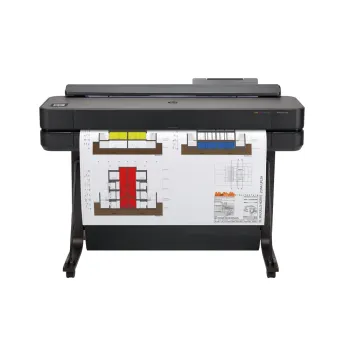
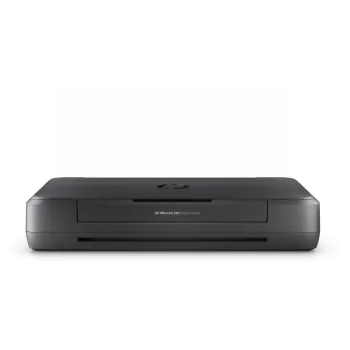
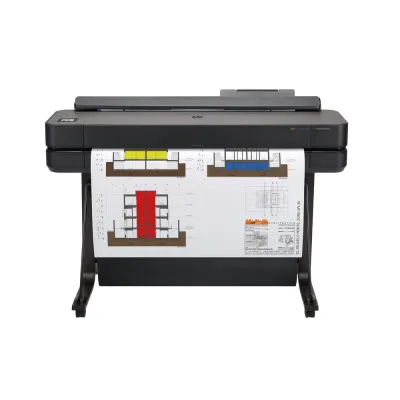
Plotter HP DesignJet T650 36" Inyección de Tinta USB Ethernet Wi-Fi Modelo 5HB10D
SKU
5HB10D
Plotter hp designjet t650 de 36 pulgadas, ideal para impresión de gran formato en arquitectura, ingeniería y diseño. ofrece alta productividad con conexiones versátiles como usb, ethernet y wi-fi para una fácil integración en la oficina. produce impresiones de línea nítidas y gráficos de alta calidad de manera eficiente, perfecto para planos y presentaciones técnicas.
$51,809.00
Impuestos: $51,809.00
Solo 1 piezas disponibles
Entrega estimada
Entrega entre el 31/03/2026 y el 03/04/2026
Costo de envio
Calculado en el checkout
Se ajustara automaticamente con Skydropx
Compra con confianza
- Pago seguro
- MSI con tarjetas participantes
- Factura electronica SAT
Garantia
Garantia incluida segun fabricante
Garantia extendible disponible
Metodos de pago
Metodos disponibles al finalizar la compra
Etiquetas:
plotter
, hp
, designjet
, t650
, 36 pulgadas
, inyección tinta
, usb
, ethernet
, wifi
, impresión color
, planos
, arquitectura
, ingeniería
, documentos técnicos
, gran formato
Descubre el plotter HP DesignJet T650, diseñado para profesionales que exigen calidad y eficiencia en sus proyectos. Con tecnología de inyección de tinta térmica y resolución de 2400 x 1200 DPI, garantiza impresiones nítidas y colores vibrantes en formatos hasta A0. Perfecto para estudios de arquitectura, ingeniería y diseño gráfico, este plotter maneja diversos tipos de papel como bond, cuché y grueso, con corte automático incluido.Conectividad versátil mediante USB, Ethernet de alta velocidad (10/100/1000 Mbit/s) y Wi-Fi con Wi-Fi Direct, permite imprimir desde múltiples dispositivos sin complicaciones. Certificado ENERGY STAR y EPEAT Climate+ Gold, es una opción sostenible que consume solo 0.2 W en modo inactivo. Incluye 4 cartuchos de tinta (negro, cian, magenta, amarillo) y memoria interna de 1000 MB para un rendimiento fluido.Dirigido a negocios y profesionales técnicos, el DesignJet T650 combina durabilidad y facilidad de uso, con soporte para ambientes de 5 a 40 °C. Su diseño compacto y negro se integra en cualquier espacio de trabajo, ofreciendo fiabilidad para proyectos exigentes.
| Calidad de impresión | |
| Color | |
| Características | |
| Colores de impresión | Negro, Cian, Magenta, Amarillo |
| Tecnología de impresión | Inyección de tinta térmica |
| Características especiales | |
| Segmento HP | Negocios |
| Condiciones ambientales | |
| Intervalo de humedad relativa durante almacenaje | 0 - 95% |
| Intervalo de humedad relativa para funcionamiento | 20 - 80% |
| Intervalo de temperatura de almacenaje | -25 - 55 °C |
| Intervalo de temperatura operativa | 5 - 40 °C |
| Control de energía | |
| Consumo de energía (inactivo) | 0.2 W |
| Frecuencia de entrada AC | 50 - 60 Hz |
| Modo de suspensión | 2.1 W |
| Voltaje de entrada AC | 100 - 240 V |
| Desempeño | |
| Copiado | |
| Escaneado | |
| Número de cartuchos de impresión | 4 |
| Detalles técnicos | |
| Compliance certificates | RoHS |
| Sustainability certificates | ENERGY STAR |
| Dirección de papel | |
| Área no imprimible (hoja cortada, métrico) | 5 x 5 x 5 x 5 mm |
| Corte de hojas | |
| Grosor de medios | 0.3 mm |
| ISO tamaño de serie A (A0...A9) | A0, A1, A2, A3, A4 |
| Máximo diámetro del rollo | 10 cm |
| Roll weight (rear roll) | 6.2 kg |
| Tamaño máximo de impresión | A0 (841 x 1189 mm) |
| Diseño | |
| Año de introducción | 2024 |
| Certificación | ENERGY STAR; WEEE; EU RoHS; EAEU RoHS; REACH; ErP; EPEAT Climate+ Gold; UL Ecologo |
| Color del producto | Negro |
| Empaquetado | |
| Alto del paquete | 590 mm |
| Largo del paquete | 575 mm |
| Peso del paquete | 56 kg |
| Exhibición | |
| Pantalla incorporada | |
| Otras características | |
| Memoria interna | 1000 MB |
| Peso y dimensiones | |
| Altura | 932 mm |
| Ancho | 1317 mm |
| Ancho de la caja | 1470 mm |
| Peso | 35.4 kg |
| Profundidad | 605 mm |
| Puertos e Interfaces | |
| Cantidad de puertos USB 2.0 | 1 |
| Puerto USB | |
| Red | |
| Ethernet | |
| Ethernet LAN, velocidad de transferencia de datos | 10,100,1000 Mbit/s |
| Wi-Fi | |
| Wi-Fi Direct | |
| Tecnología de la impresión | |
| Page description languages | CALS G4, HP-GL/2, HP-RTL, JPEG, URF |
| Tipos de medios | |
| Paper tray media types | Papel bond, Papel cuché, Papel grueso |
| Velocidad de la impresión | |
| Resolución en colores | 2400 x 1200 DPI |
| Resolución máxima | 2400 x 1200 DPI |
**Preguntas Frecuentes (FAQ)**
**1. ¿Qué tipo de papel y tamaños puede imprimir?**
Esta plotter está diseñada para imprimir en rollos de papel de hasta 36 pulgadas (914 mm) de ancho. Es compatible con una variedad de medios para dibujo técnico, como papel bond, papel recubierto y papel mate. Para detalles específicos sobre gramajes y tipos de papel recomendados, consulta la ficha técnica del producto.
**2. ¿Cómo me conecto a la plotter? ¿Es difícil la configuración de red?**
Puedes conectarte mediante USB directo a una computadora, o a través de la red local usando el puerto Ethernet (cable de red) o la conexión Wi-Fi integrada. La configuración inicial se realiza desde el panel de control de la plotter y suele ser guiada. Para Wi-Fi, necesitarás conocer el nombre y la contraseña de tu red.
**3. ¿Qué software necesito para imprimir mis planos?**
Es compatible con la mayoría de software de diseño asistido por computadora (CAD) como AutoCAD, Revit, SolidWorks, así como con controladores estándar de Windows y macOS. Asegúrate de descargar e instalar el controlador más reciente desde el sitio de soporte de HP.
**4. ¿Con qué frecuencia y cómo se realiza el mantenimiento?**
La plotter realiza automáticamente limpiezas menores de los cabezales de impresión. Es importante usar la plotter con regularidad para evitar que la tinta se seque. Para un mantenimiento óptimo, sigue las alertas del panel de control y utiliza únicamente consumibles originales HP.
**5. ¿Qué hago si la impresión tiene rayas o falta color?**
Esto suele indicar que los cabezales de impresión necesitan una limpieza. Desde el panel de control de la plotter, accede al menú de mantenimiento y ejecuta la utilidad de limpieza de cabezales. Si el problema persiste, verifica que los cartuchos de tinta estén correctamente instalados y no estén vacíos.
**6. ¿Qué garantía incluye y cómo la activo?**
El producto incluye garantía del fabricante. El plazo y cobertura exactos pueden variar, por lo que se recomienda revisar los términos específicos en la documentación que acompaña al equipo o contactar directamente al punto de venta (Diten) o al soporte de HP.
**7. ¿Es seguro dejarla encendida todo el tiempo?**
Sí, la plotter está diseñada para funcionar en un entorno de oficina. Tiene modos de ahorro de energía. Sin embargo, para periodos largos de inactividad (varios días), se recomienda apagarla para conservar la tinta y reducir el consumo eléctrico.
**8. ¿Puedo imprimir desde un teléfono móvil o tablet?**
Sí, si la plotter está conectada a tu red Wi-Fi, puedes imprimir usando aplicaciones compatibles con HP, como HP Smart, o mediante soluciones de impresión móvil que soporten el protocolo de impresión en red. Verifica la compatibilidad en la página de soporte del modelo.
**1. ¿Qué tipo de papel y tamaños puede imprimir?**
Esta plotter está diseñada para imprimir en rollos de papel de hasta 36 pulgadas (914 mm) de ancho. Es compatible con una variedad de medios para dibujo técnico, como papel bond, papel recubierto y papel mate. Para detalles específicos sobre gramajes y tipos de papel recomendados, consulta la ficha técnica del producto.
**2. ¿Cómo me conecto a la plotter? ¿Es difícil la configuración de red?**
Puedes conectarte mediante USB directo a una computadora, o a través de la red local usando el puerto Ethernet (cable de red) o la conexión Wi-Fi integrada. La configuración inicial se realiza desde el panel de control de la plotter y suele ser guiada. Para Wi-Fi, necesitarás conocer el nombre y la contraseña de tu red.
**3. ¿Qué software necesito para imprimir mis planos?**
Es compatible con la mayoría de software de diseño asistido por computadora (CAD) como AutoCAD, Revit, SolidWorks, así como con controladores estándar de Windows y macOS. Asegúrate de descargar e instalar el controlador más reciente desde el sitio de soporte de HP.
**4. ¿Con qué frecuencia y cómo se realiza el mantenimiento?**
La plotter realiza automáticamente limpiezas menores de los cabezales de impresión. Es importante usar la plotter con regularidad para evitar que la tinta se seque. Para un mantenimiento óptimo, sigue las alertas del panel de control y utiliza únicamente consumibles originales HP.
**5. ¿Qué hago si la impresión tiene rayas o falta color?**
Esto suele indicar que los cabezales de impresión necesitan una limpieza. Desde el panel de control de la plotter, accede al menú de mantenimiento y ejecuta la utilidad de limpieza de cabezales. Si el problema persiste, verifica que los cartuchos de tinta estén correctamente instalados y no estén vacíos.
**6. ¿Qué garantía incluye y cómo la activo?**
El producto incluye garantía del fabricante. El plazo y cobertura exactos pueden variar, por lo que se recomienda revisar los términos específicos en la documentación que acompaña al equipo o contactar directamente al punto de venta (Diten) o al soporte de HP.
**7. ¿Es seguro dejarla encendida todo el tiempo?**
Sí, la plotter está diseñada para funcionar en un entorno de oficina. Tiene modos de ahorro de energía. Sin embargo, para periodos largos de inactividad (varios días), se recomienda apagarla para conservar la tinta y reducir el consumo eléctrico.
**8. ¿Puedo imprimir desde un teléfono móvil o tablet?**
Sí, si la plotter está conectada a tu red Wi-Fi, puedes imprimir usando aplicaciones compatibles con HP, como HP Smart, o mediante soluciones de impresión móvil que soporten el protocolo de impresión en red. Verifica la compatibilidad en la página de soporte del modelo.
**Guía Rápida de Uso - Plotter HP DesignJet T650**
1. **Desembalaje e Instalación:** Retira todos los materiales de embalaje y etiquetas protectoras. Coloca la plotter en una superficie estable, plana y con espacio suficiente para la salida del papel (al menos 1.5 metros frente a ella).
2. **Conexión de Energía:** Conecta el cable de alimentación a la plotter y a un enchufe adecuado. Enciéndela presionando el botón de encendido.
3. **Instalación de Rollo de Papel:** Abre la tapa frontal. Coloca el rollo de papel (hasta 36") en los soportes laterales y guía el borde hacia los rodillos de entrada. Usa la palanca de ajuste para fijar el papel. Cierra la tapa.
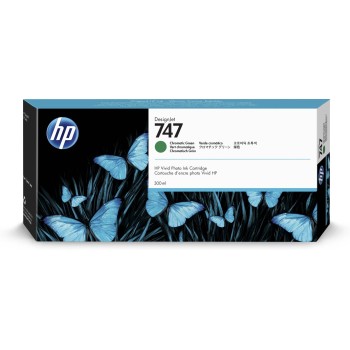
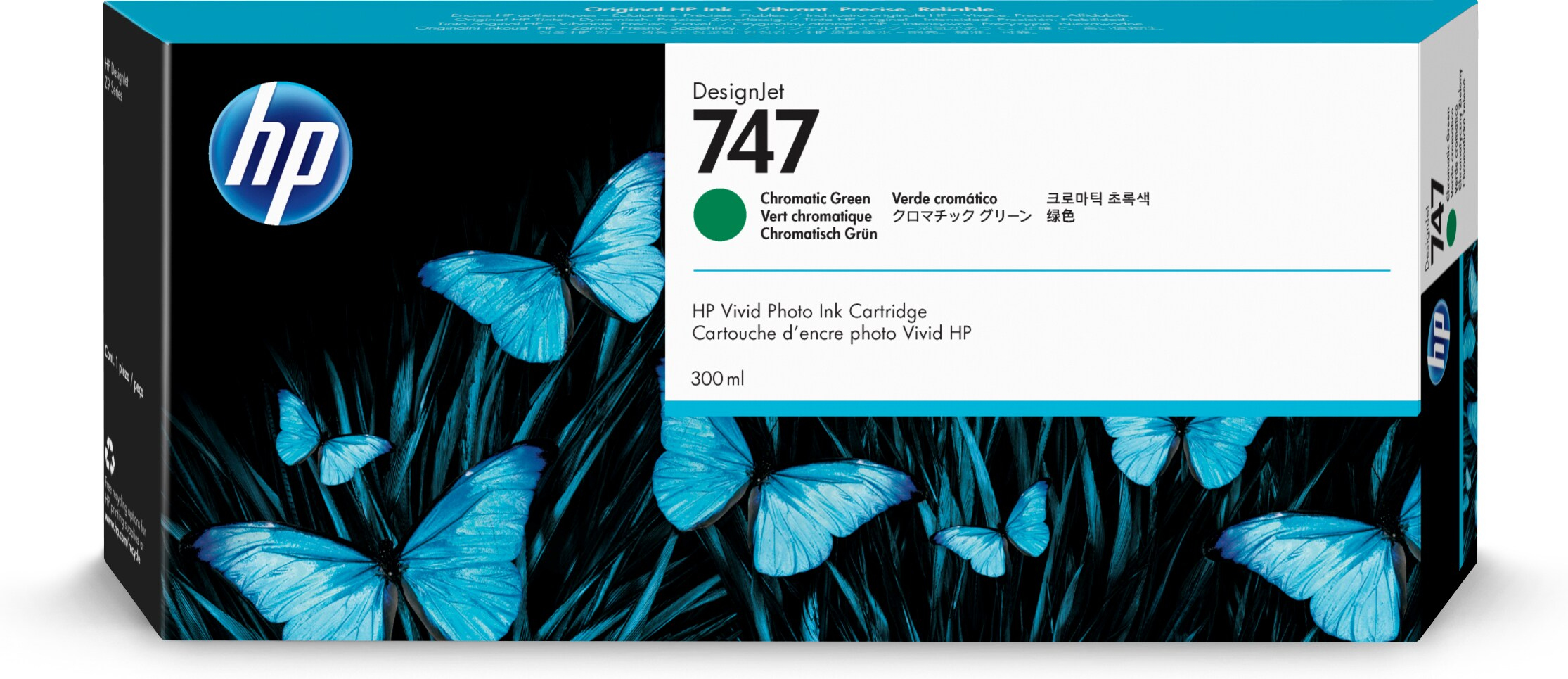
4. **Instalación de Cartuchos de Tinta:** Con la plotter encendida, abre la tapa del área de los cartuchos. Inserta cada cartucho de tinta (CMYK) en su ranura correspondiente hasta que haga clic. La plotter comenzará un proceso de inicialización de tinta.
5. **Conexión a la Computadora:** Elige tu método de conexión:
* **USB:** Conecta el cable USB directamente a tu computadora.
* **Red (Ethernet/Wi-Fi):** Para Ethernet, conecta un cable de red. Para Wi-Fi, ve al menú de configuración en el panel táctil, selecciona "Red" > "Wi-Fi" y elige tu red e ingresa la contraseña.
6. **Instalación del Controlador:** En tu computadora, descarga e instala el controlador más reciente para tu sistema operativo desde el sitio web de soporte de HP (busca el modelo T650). Sigue el asistente de instalación.
7. **Impresión de una Prueba:** Desde el panel de control de la plotter, navega al menú de mantenimiento y selecciona "Imprimir página de prueba" para verificar la calidad y alineación.
8. **Imprimir desde tu Software:** Abre tu archivo (ej. plano de AutoCAD), selecciona "Imprimir", elige la plotter "HP DesignJet T650" como impresora, configura el tamaño del papel (ej. ANSI E, 36x48) y la orientación. Haz clic en "Imprimir".
9. **Cambio de Rollo:** Cuando el papel esté por terminarse, el panel mostrará una alerta. Sostén el borde del nuevo rollo con cinta adhesiva al final del rollo actual para una transición continua, o carga un nuevo rollo siguiendo el paso 3.
10. **Apagado:** Para apagar, usa el botón de encendido en el panel de control. Espera a que complete el proceso de reposo de los cabezales antes de desconectar la energía.
**Nota:** Para procedimientos detallados, solución de problemas o especificaciones técnicas, consulta siempre el manual de usuario completo disponible en el sitio de soporte de HP.
1. **Desembalaje e Instalación:** Retira todos los materiales de embalaje y etiquetas protectoras. Coloca la plotter en una superficie estable, plana y con espacio suficiente para la salida del papel (al menos 1.5 metros frente a ella).
2. **Conexión de Energía:** Conecta el cable de alimentación a la plotter y a un enchufe adecuado. Enciéndela presionando el botón de encendido.
3. **Instalación de Rollo de Papel:** Abre la tapa frontal. Coloca el rollo de papel (hasta 36") en los soportes laterales y guía el borde hacia los rodillos de entrada. Usa la palanca de ajuste para fijar el papel. Cierra la tapa.
4. **Instalación de Cartuchos de Tinta:** Con la plotter encendida, abre la tapa del área de los cartuchos. Inserta cada cartucho de tinta (CMYK) en su ranura correspondiente hasta que haga clic. La plotter comenzará un proceso de inicialización de tinta.
5. **Conexión a la Computadora:** Elige tu método de conexión:
* **USB:** Conecta el cable USB directamente a tu computadora.
* **Red (Ethernet/Wi-Fi):** Para Ethernet, conecta un cable de red. Para Wi-Fi, ve al menú de configuración en el panel táctil, selecciona "Red" > "Wi-Fi" y elige tu red e ingresa la contraseña.
6. **Instalación del Controlador:** En tu computadora, descarga e instala el controlador más reciente para tu sistema operativo desde el sitio web de soporte de HP (busca el modelo T650). Sigue el asistente de instalación.
7. **Impresión de una Prueba:** Desde el panel de control de la plotter, navega al menú de mantenimiento y selecciona "Imprimir página de prueba" para verificar la calidad y alineación.
8. **Imprimir desde tu Software:** Abre tu archivo (ej. plano de AutoCAD), selecciona "Imprimir", elige la plotter "HP DesignJet T650" como impresora, configura el tamaño del papel (ej. ANSI E, 36x48) y la orientación. Haz clic en "Imprimir".
9. **Cambio de Rollo:** Cuando el papel esté por terminarse, el panel mostrará una alerta. Sostén el borde del nuevo rollo con cinta adhesiva al final del rollo actual para una transición continua, o carga un nuevo rollo siguiendo el paso 3.
10. **Apagado:** Para apagar, usa el botón de encendido en el panel de control. Espera a que complete el proceso de reposo de los cabezales antes de desconectar la energía.
**Nota:** Para procedimientos detallados, solución de problemas o especificaciones técnicas, consulta siempre el manual de usuario completo disponible en el sitio de soporte de HP.