Documentacion del producto
Documentacion disponible proximamente
- PDFs
- Fichas tecnicas
- Manuales
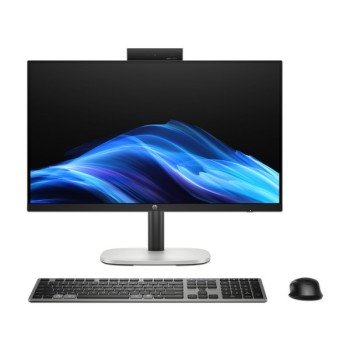
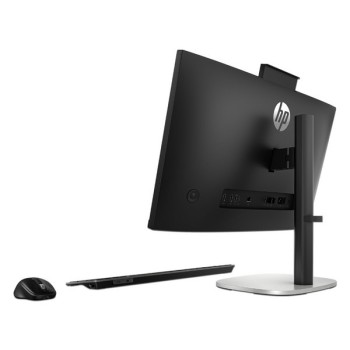
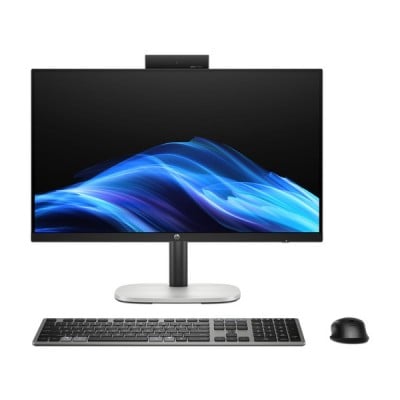
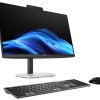
Pc All in One HP ProStudio G1i, Core Ultra 7 265T, 32GB DDR5, SSD de 1TB, 23.8", Windows 11 Pro Modelo BV9D8LT
SKU
BV9D8LT
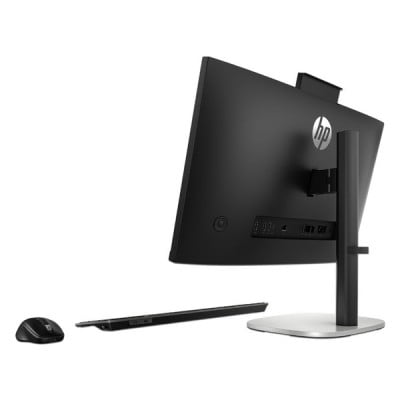
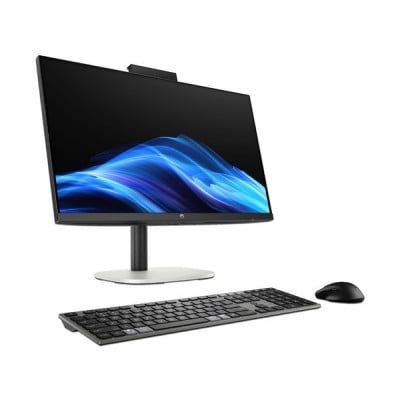
Todo en uno HP ProStudio G1i, una solución integral y elegante para profesionales creativos y entornos de oficina. Este equipo combina potencia y diseño compacto en una pantalla de 23.8 pulgadas, listo para usar con Pro. Su construcción de alta calidad ofrece un espacio de trabajo despejado, ideal para tareas exigentes, diseño y productividad diaria.
$32,889.00
Impuestos: $32,889.00
Solo 5 piezas disponibles
Entrega estimada
Entrega entre el 11/03/2026 y el 14/03/2026
Costo de envio
Calculado en el checkout
Se ajustara automaticamente con Skydropx
Compra con confianza
- Pago seguro
- MSI con tarjetas participantes
- Factura electronica SAT
Garantia
Garantia incluida segun fabricante
Garantia extendible disponible
Metodos de pago
Metodos disponibles al finalizar la compra
Etiquetas:
computadora todo en uno
, hp
, prostudio 4
, intel core ultra 7
, pantalla 23.8 pulgadas
, full hd
, pc all in one
, oficina
, diseño grafico
, procesador intel
, anti reflejo
, luz azul baja
, modelo bv9d8lt
Descubre la HP ProStudio 4 G1I, una computadora todo en uno diseñada para maximizar tu productividad y espacio. Con su pantalla LED de 23.8 pulgadas en resolución Full HD 1920x1080, disfruta de imágenes nítidas y colores vibrantes, además de tecnología anti-reflejo y luz azul baja para mayor comodidad visual durante largas jornadas de trabajo.Equipada con el potente procesador Intel Core Ultra 7 265T de 15ª generación, que cuenta con 20 núcleos y frecuencias de hasta 5.30 GHz, esta PC ofrece un rendimiento excepcional para tareas exigentes como diseño gráfico, edición de video o multitarea intensiva. Su diseño todo en uno integra todos los componentes en la pantalla, eliminando el desorden de cables y ahorrando espacio en tu escritorio.Dirigida a profesionales, creativos y usuarios que valoran la eficiencia y el diseño elegante, la HP ProStudio 4 G1I combina potencia, calidad visual y practicidad en un solo dispositivo. Perfecta para oficinas, estudios o entornos domésticos donde el rendimiento y la estética son prioridad.
**Preguntas Frecuentes (FAQs)**
**1. ¿Qué incluye la caja al comprar la computadora?**
Normalmente incluye la unidad Todo en Uno, el teclado, el mouse, el cable de alimentación y la documentación básica. Se recomienda verificar la lista completa en la ficha del producto o confirmar con el vendedor.
**2. ¿Cómo se instala y enciende por primera vez?**
Conecte el cable de alimentación a la computadora y a un enchufe. Presione el botón de encendido, generalmente ubicado en un lateral o en la parte posterior de la pantalla. Siga las instrucciones en pantalla para configurar Windows.
**3. ¿Es posible agregar más memoria RAM o un disco duro adicional?**
Este modelo Todo en Uno está diseñado para ser compacto. Para realizar actualizaciones de hardware (como RAM o almacenamiento), se recomienda consultar el manual técnico o contactar a soporte de HP, ya que puede requerir desarmar la unidad.
**4. ¿Qué puertos de conexión trae y dónde están ubicados?**
Los puertos (USB, HDMI, audio, etc.) suelen estar en los laterales o en la parte posterior de la pantalla. Para conocer el tipo, número y ubicación exacta de los puertos, revise la ficha técnica oficial del modelo BV9D8LT en el sitio de HP.
**5. ¿Cómo limpio la pantalla y la carcasa de manera segura?**
Apague y desenchufe el equipo. Use un paño suave, seco y sin pelusa. Para manchas persistentes, humedezca ligeramente el paño con agua destilada. Nunca rocíe líquido directamente sobre la pantalla, ni use disolventes, alcohol o limpiadores abrasivos.
**6. ¿Qué hago si la computadora no enciende?**
Verifique que el cable de alimentación esté bien conectado en la computadora y en el enchufe. Compruebe que la fuente de energía (contacto) funcione. Si el problema persiste, contacte al soporte técnico de HP.
**7. ¿Dónde encuentro los controladores (drivers) y software de soporte?**
Visite el sitio web de soporte de HP (support.hp.com), ingrese el número de modelo **BV9D8LT** y descargue los controladores y utilidades recomendados para su sistema operativo.
**8. ¿Cuál es el proceso de garantía?**
La garantía la gestiona directamente HP. Conserve su factura de compra. Para hacer válida la garantía, registre su producto en el sitio web de HP o contacte a su centro de servicio autorizado más cercano.
**9. ¿Se puede usar como monitor para otro dispositivo (como una consola)?**
Esto depende de si el puerto de entrada de video (como HDMI-IN) está disponible y activo en este modelo específico. Consulte la ficha técnica o el manual del usuario del modelo BV9D8LT para confirmar esta funcionalidad.
**10. ¿La cámara web y el micrófono integrados se pueden desactivar por privacidad?**
Sí, generalmente puede desactivarlos desde la configuración de privacidad de Windows o mediante un interruptor físico o tecla de función dedicada, si el modelo lo incluye. Revise los bordes de la pantalla o el manual.
**1. ¿Qué incluye la caja al comprar la computadora?**
Normalmente incluye la unidad Todo en Uno, el teclado, el mouse, el cable de alimentación y la documentación básica. Se recomienda verificar la lista completa en la ficha del producto o confirmar con el vendedor.
**2. ¿Cómo se instala y enciende por primera vez?**
Conecte el cable de alimentación a la computadora y a un enchufe. Presione el botón de encendido, generalmente ubicado en un lateral o en la parte posterior de la pantalla. Siga las instrucciones en pantalla para configurar Windows.
**3. ¿Es posible agregar más memoria RAM o un disco duro adicional?**
Este modelo Todo en Uno está diseñado para ser compacto. Para realizar actualizaciones de hardware (como RAM o almacenamiento), se recomienda consultar el manual técnico o contactar a soporte de HP, ya que puede requerir desarmar la unidad.
**4. ¿Qué puertos de conexión trae y dónde están ubicados?**
Los puertos (USB, HDMI, audio, etc.) suelen estar en los laterales o en la parte posterior de la pantalla. Para conocer el tipo, número y ubicación exacta de los puertos, revise la ficha técnica oficial del modelo BV9D8LT en el sitio de HP.
**5. ¿Cómo limpio la pantalla y la carcasa de manera segura?**
Apague y desenchufe el equipo. Use un paño suave, seco y sin pelusa. Para manchas persistentes, humedezca ligeramente el paño con agua destilada. Nunca rocíe líquido directamente sobre la pantalla, ni use disolventes, alcohol o limpiadores abrasivos.
**6. ¿Qué hago si la computadora no enciende?**
Verifique que el cable de alimentación esté bien conectado en la computadora y en el enchufe. Compruebe que la fuente de energía (contacto) funcione. Si el problema persiste, contacte al soporte técnico de HP.
**7. ¿Dónde encuentro los controladores (drivers) y software de soporte?**
Visite el sitio web de soporte de HP (support.hp.com), ingrese el número de modelo **BV9D8LT** y descargue los controladores y utilidades recomendados para su sistema operativo.
**8. ¿Cuál es el proceso de garantía?**
La garantía la gestiona directamente HP. Conserve su factura de compra. Para hacer válida la garantía, registre su producto en el sitio web de HP o contacte a su centro de servicio autorizado más cercano.
**9. ¿Se puede usar como monitor para otro dispositivo (como una consola)?**
Esto depende de si el puerto de entrada de video (como HDMI-IN) está disponible y activo en este modelo específico. Consulte la ficha técnica o el manual del usuario del modelo BV9D8LT para confirmar esta funcionalidad.
**10. ¿La cámara web y el micrófono integrados se pueden desactivar por privacidad?**
Sí, generalmente puede desactivarlos desde la configuración de privacidad de Windows o mediante un interruptor físico o tecla de función dedicada, si el modelo lo incluye. Revise los bordes de la pantalla o el manual.
**Guía Rápida de Uso Inicial**
1. **Desempaque:** Saque con cuidado la computadora Todo en Uno y todos los accesorios (teclado, mouse, cable de alimentación).
2. **Ubicación:** Colóquela sobre un escritorio estable y con buena ventilación. Evite bloquear las rejillas de ventilación.
3. **Conexión de Energía:** Conecte un extremo del cable de alimentación a la entrada en la parte posterior de la computadora y el otro a un enchufe en buen estado.
4. **Conectar Periféricos:** Conecte el receptor inalámbrico del teclado y mouse (si son inalámbricos) a un puerto USB. Si son con cable, conéctelos directamente.
5. **Encendido:** Localice y presione el botón de encendido (generalmente en el borde derecho, izquierdo o inferior de la pantalla).
6. **Configuración Inicial (Windows):** Siga las instrucciones en pantalla para seleccionar idioma, región, conectarse a una red Wi-Fi y crear una cuenta de usuario de Windows.
7. **Actualizaciones:** Una vez en el escritorio, Windows buscará actualizaciones automáticamente. Es recomendable instalarlas para tener el sistema al día.
8. **Instalar Controladores:** Visite **support.hp.com**, busque su modelo **BV9D8LT** y descargue/instale los controladores y software de HP recomendados para un rendimiento óptimo.
9. **Personalización:** Ajuste el brillo de la pantalla, el volumen y la configuración de preferencia desde los iconos de la barra de tareas o la Configuración de Windows (tecla Windows + I).
10. **Apagado Correcto:** Para apagar, haga clic en el botón Inicio de Windows, seleccione el icono de encendido y elija "Apagar". Espere a que la pantalla se apague completamente antes de desconectar la energía.
1. **Desempaque:** Saque con cuidado la computadora Todo en Uno y todos los accesorios (teclado, mouse, cable de alimentación).
2. **Ubicación:** Colóquela sobre un escritorio estable y con buena ventilación. Evite bloquear las rejillas de ventilación.
3. **Conexión de Energía:** Conecte un extremo del cable de alimentación a la entrada en la parte posterior de la computadora y el otro a un enchufe en buen estado.
4. **Conectar Periféricos:** Conecte el receptor inalámbrico del teclado y mouse (si son inalámbricos) a un puerto USB. Si son con cable, conéctelos directamente.
5. **Encendido:** Localice y presione el botón de encendido (generalmente en el borde derecho, izquierdo o inferior de la pantalla).
6. **Configuración Inicial (Windows):** Siga las instrucciones en pantalla para seleccionar idioma, región, conectarse a una red Wi-Fi y crear una cuenta de usuario de Windows.
7. **Actualizaciones:** Una vez en el escritorio, Windows buscará actualizaciones automáticamente. Es recomendable instalarlas para tener el sistema al día.
8. **Instalar Controladores:** Visite **support.hp.com**, busque su modelo **BV9D8LT** y descargue/instale los controladores y software de HP recomendados para un rendimiento óptimo.
9. **Personalización:** Ajuste el brillo de la pantalla, el volumen y la configuración de preferencia desde los iconos de la barra de tareas o la Configuración de Windows (tecla Windows + I).
10. **Apagado Correcto:** Para apagar, haga clic en el botón Inicio de Windows, seleccione el icono de encendido y elija "Apagar". Espere a que la pantalla se apague completamente antes de desconectar la energía.