

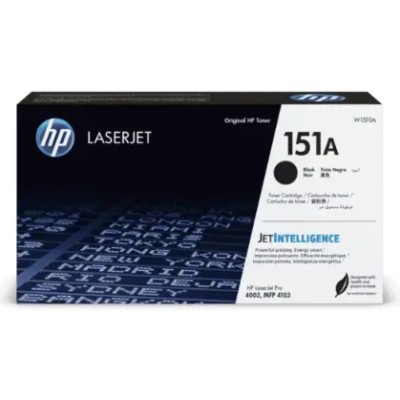
Tóner HP Negro Original para Impresoras LaserJet Pro MFP 4103 - Modelo W1510A 151A1
SKU
HP-W1510A
Tóner HP original negro de alta calidad, compatible con impresoras LaserJet Pro MFP 4103. Garantiza impresiones nítidas y duraderas con rendimiento confiable para tu oficina o negocio.
$2,659.00
Impuestos: $2,659.00
Solo 1 piezas disponibles
Entrega estimada
Entrega entre el 30/01/2026 y el 02/02/2026
Costo de envio
Calculado en el checkout
Se ajustara automaticamente con Skydropx
Compra con confianza
- Pago seguro
- MSI con tarjetas participantes
- Factura electronica SAT
Garantia
Garantia incluida segun fabricante
Garantia extendible disponible
Metodos de pago
Metodos disponibles al finalizar la compra
Etiquetas:
tóner
, hp
, w1510a
, 151a1
, negro
, impresora laserjet
, oficina
, cartucho original
, impresión profesional
, mfp 4103
, productividad
, negocio
El tóner HP W1510A 151A1 negro es el cartucho original diseñado específicamente para impresoras HP LaserJet Pro MFP 4103. Ofrece una calidad de impresión excepcional con textos y gráficos definidos, ideal para documentos profesionales y uso intensivo en oficinas.Este tóner garantiza un rendimiento óptimo y confiable, prolongando la vida útil de tu impresora. Es perfecto para pequeñas y medianas empresas que requieren volúmenes moderados de impresión con resultados consistentes. Su fácil instalación y compatibilidad aseguran que tu equipo funcione sin interrupciones.Disfruta de la tranquilidad de usar un producto original HP, respaldado por la marca líder en soluciones de impresión. Optimiza tu productividad con impresiones de alta calidad que reflejan profesionalismo en cada proyecto.
**Preguntas Frecuentes (FAQs)**
**1. ¿Es este tóner compatible con mi impresora?**
Sí, este tóner HP original modelo W1510A (151A1) es compatible específicamente con la impresora multifuncional HP LaserJet Pro MFP 4103. Para otras impresoras, verifica el modelo de tóner recomendado en el manual de tu equipo.
**2. ¿Cómo sé cuándo debo cambiarlo?**
La propia impresora mostrará un mensaje de advertencia en su panel de control o en el software de tu computadora indicando que el nivel de tóner es bajo. También puedes notar que la impresión comienza a verse más clara o con manchas.
**3. ¿Es difícil de instalar?**
No, es un proceso sencillo. Básicamente, abres la tapa frontal de la impresora, retiras el cartucho gastado, desempaquetas el nuevo (quitando los sellos de protección) y lo insertas hasta que encaje. Consulta la guía de uso a continuación.
**4. ¿Qué hago con el cartucho gastado?**
HP tiene un programa de reciclaje. Te recomendamos guardar el cartucho usado en su caja original y consultar el sitio web de HP México para conocer los puntos de recolección o programas de devolución.
**5. ¿Este tóner incluye garantía?**
Sí, al ser un producto HP original vendido por un distribuidor autorizado, cuenta con la garantía del fabricante contra defectos de fabricación. Conserva tu factura de compra. Para más detalles, revisa la ficha del producto o contacta al vendedor.
**6. ¿Puedo rellenar este cartucho?**
No se recomienda. El rellenado puede dañar la impresora, causar manchas o baja calidad de impresión, y anula la garantía del equipo. Para un rendimiento óptimo, siempre usa tóner HP original.
**7. ¿Cuántas páginas rinde aproximadamente?**
El rendimiento puede variar según el tipo de documentos que imprimas. Para una referencia estándar (con una cobertura de página del 5%), te sugerimos revisar las especificaciones técnicas del modelo W1510A en el sitio web oficial de HP.
**8. ¿Es seguro manipular el tóner?**
Sí, pero con precaución básica. Evita inhalar el polvo y no lo toques directamente. Si cae tóner, límpialo con un paño húmedo (no uses aspiradora). Lávate las manos después de la instalación.
**1. ¿Es este tóner compatible con mi impresora?**
Sí, este tóner HP original modelo W1510A (151A1) es compatible específicamente con la impresora multifuncional HP LaserJet Pro MFP 4103. Para otras impresoras, verifica el modelo de tóner recomendado en el manual de tu equipo.
**2. ¿Cómo sé cuándo debo cambiarlo?**
La propia impresora mostrará un mensaje de advertencia en su panel de control o en el software de tu computadora indicando que el nivel de tóner es bajo. También puedes notar que la impresión comienza a verse más clara o con manchas.
**3. ¿Es difícil de instalar?**
No, es un proceso sencillo. Básicamente, abres la tapa frontal de la impresora, retiras el cartucho gastado, desempaquetas el nuevo (quitando los sellos de protección) y lo insertas hasta que encaje. Consulta la guía de uso a continuación.
**4. ¿Qué hago con el cartucho gastado?**
HP tiene un programa de reciclaje. Te recomendamos guardar el cartucho usado en su caja original y consultar el sitio web de HP México para conocer los puntos de recolección o programas de devolución.
**5. ¿Este tóner incluye garantía?**
Sí, al ser un producto HP original vendido por un distribuidor autorizado, cuenta con la garantía del fabricante contra defectos de fabricación. Conserva tu factura de compra. Para más detalles, revisa la ficha del producto o contacta al vendedor.
**6. ¿Puedo rellenar este cartucho?**
No se recomienda. El rellenado puede dañar la impresora, causar manchas o baja calidad de impresión, y anula la garantía del equipo. Para un rendimiento óptimo, siempre usa tóner HP original.
**7. ¿Cuántas páginas rinde aproximadamente?**
El rendimiento puede variar según el tipo de documentos que imprimas. Para una referencia estándar (con una cobertura de página del 5%), te sugerimos revisar las especificaciones técnicas del modelo W1510A en el sitio web oficial de HP.
**8. ¿Es seguro manipular el tóner?**
Sí, pero con precaución básica. Evita inhalar el polvo y no lo toques directamente. Si cae tóner, límpialo con un paño húmedo (no uses aspiradora). Lávate las manos después de la instalación.
**Guía Rápida de Instalación**
1. **Prepara:** Enciende la impresora. Ten a mano el nuevo cartucho HP W1510A.
2. **Abre:** Abre la tapa frontal de acceso de la impresora. El cartucho de tóner se moverá automáticamente a una posición central.
3. **Retira el usado:** Saca con cuidado el cartucho gastado tirando de él hacia ti.
4. **Desempaqueta el nuevo:** Saca el cartucho nuevo de su bolsa protectora. **Importante:** Quita por completo todas las cintas o sellos plásticos de protección (generalmente de color naranja o amarillo) tirando de las lengüetas.
5. **Agita:** Sujeta el cartucho nuevo firmemente y agítalo suavemente de lado a lado unas 5 veces para distribuir el tóner uniformemente.
6. **Inserta:** Alinea el cartucho con las guías dentro de la impresora e insértalo con firmeza hasta que encaje en su lugar. No fuerces.
7. **Cierra:** Cierra la tapa frontal de la impresora hasta que trabe.
8. **Verifica:** La impresora realizará un ciclo de preparación. Verifica en el panel de control o imprime una página de prueba para confirmar que la instalación fue exitosa.
**Consejo:** Si la impresión sigue mostrando problemas después de la instalación, verifica que hayas retirado todos los sellos de protección y que el cartucho esté correctamente asentado.
1. **Prepara:** Enciende la impresora. Ten a mano el nuevo cartucho HP W1510A.
2. **Abre:** Abre la tapa frontal de acceso de la impresora. El cartucho de tóner se moverá automáticamente a una posición central.
3. **Retira el usado:** Saca con cuidado el cartucho gastado tirando de él hacia ti.
4. **Desempaqueta el nuevo:** Saca el cartucho nuevo de su bolsa protectora. **Importante:** Quita por completo todas las cintas o sellos plásticos de protección (generalmente de color naranja o amarillo) tirando de las lengüetas.
5. **Agita:** Sujeta el cartucho nuevo firmemente y agítalo suavemente de lado a lado unas 5 veces para distribuir el tóner uniformemente.
6. **Inserta:** Alinea el cartucho con las guías dentro de la impresora e insértalo con firmeza hasta que encaje en su lugar. No fuerces.
7. **Cierra:** Cierra la tapa frontal de la impresora hasta que trabe.
8. **Verifica:** La impresora realizará un ciclo de preparación. Verifica en el panel de control o imprime una página de prueba para confirmar que la instalación fue exitosa.
**Consejo:** Si la impresión sigue mostrando problemas después de la instalación, verifica que hayas retirado todos los sellos de protección y que el cartucho esté correctamente asentado.
