Documentacion del producto
Documentacion disponible proximamente
- PDFs
- Fichas tecnicas
- Manuales
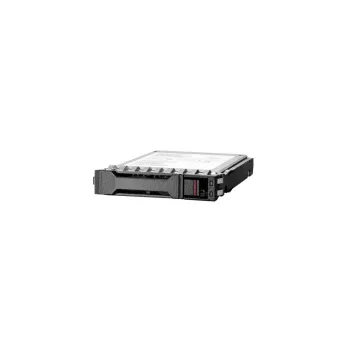
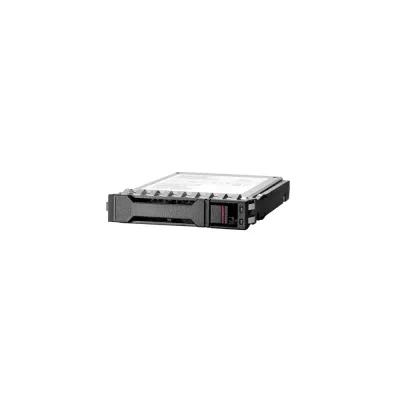
Unidad de Estado Sólido HP Enterprise 960GB 2.5" SATA Modelo P40498-B21
SKU
P40498-B21
Unidad de estado sólido HP Enterprise para servidores y sistemas de almacenamiento compatibles. Ofrece alta confiabilidad y rendimiento sostenido en entornos de trabajo exigentes, con un diseño robusto de 2.5 pulgadas. Es una solución de almacenamiento interna ideal para mejorar la capacidad y la velocidad de respuesta de tu infraestructura empresarial.
$33,669.00
Impuestos: $33,669.00
Solo 1 piezas disponibles
Entrega estimada
Entrega entre el 19/05/2026 y el 22/05/2026
Costo de envio
Calculado en el checkout
Se ajustara automaticamente con Skydropx
Compra con confianza
- Pago seguro
- MSI con tarjetas participantes
- Factura electronica SAT
Garantia
Garantia incluida segun fabricante
Garantia extendible disponible
Metodos de pago
Metodos disponibles al finalizar la compra
Etiquetas:
ssd
, hp
, enterprise
, 960gb
, sata
, 2.5 pulgadas
, almacenamiento
, servidores
, empresas
, disco solido
, hpe
, p40498-b21
La Unidad de Estado Sólido HP Enterprise P40498-B21 es una solución de almacenamiento confiable y de alto rendimiento diseñada para entornos empresariales. Con capacidad de 960GB, interfaz SATA y factor de forma de 2.5 pulgadas, este SSD está optimizado para servidores y sistemas de almacenamiento que requieren velocidad y durabilidad.Este dispositivo es perfecto para empresas que buscan mejorar el rendimiento de sus servidores, reducir los tiempos de carga de aplicaciones y aumentar la eficiencia energética. La tecnología de estado sólido garantiza un acceso más rápido a los datos en comparación con los discos duros tradicionales, lo que se traduce en mejor productividad.Ideal para centros de datos, oficinas corporativas y cualquier entorno que demande almacenamiento confiable, el SSD HP P40498-B21 ofrece una vida útil extendida y bajo consumo energético. Su compatibilidad con sistemas HP Enterprise lo convierte en una opción segura para actualizaciones o reemplazos en infraestructuras existentes.
**Preguntas Frecuentes (FAQs)**
**1. ¿En qué tipos de servidores o equipos es compatible esta unidad SSD?**
Es compatible con servidores y sistemas de almacenamiento HP Enterprise que admitan unidades SATA de 2.5 pulgadas. Se recomienda verificar la lista de piezas compatibles (SPL) de su servidor específico para confirmar.
**2. ¿Cómo puedo instalar físicamente la unidad en mi servidor?**
Apague el servidor y desconéctelo de la corriente. Localice la bahía para unidades de 2.5", deslice con cuidado la unidad en la guía o cajón hasta que el conector SATA y de alimentación encajen, y luego asegúrela con los tornillos o el mecanismo de sujeción correspondiente.
**3. ¿Necesito hacer algo especial después de la instalación física?**
Sí. Una vez instalada, debe encender el equipo, ingresar a la utilidad de configuración (como el BIOS/UEFI o el Smart Array Controller de HP) para detectar la unidad, inicializarla y crear un volumen o asignarla según sea necesario para su sistema operativo.
**4. ¿Esta unidad incluye software de gestión o monitoreo?**
Las unidades HP Enterprise suelen ser compatibles con herramientas de HP como el HP Smart Storage Administrator (SSA) o el HP Array Configuration Utility (ACU) para monitorear la salud, el estado y el rendimiento desde el sistema operativo.
**5. ¿Cuál es el procedimiento de garantía y qué cubre?**
El producto incluye garantía. Para hacerla válida, conserve su comprobante de compra. La garantía cubre defectos de fabricación en condiciones normales de uso. Para soporte, contacte al vendedor o al soporte técnico de HP con el número de serie de la unidad.
**6. ¿Cómo puedo verificar que la unidad está funcionando correctamente?**
Puede usar herramientas del sistema operativo (como el Administrador de discos en Windows o comandos como `fdisk -l` en Linux) para confirmar que es detectada. Para un diagnóstico más profundo, utilice las utilidades de HP mencionadas anteriormente.
**7. ¿Es seguro borrar datos de forma segura en esta unidad SSD?**
Sí, las unidades empresariales HP suelen soportar comandos de borrado seguro (Secure Erase). Este proceso debe realizarse utilizando herramientas específicas del fabricante o del controlador para garantizar la eliminación completa de los datos.
**8. ¿Puedo usar esta unidad para reemplazar un HDD en un servidor antiguo?**
Sí, siempre que el servidor tenga bahías de 2.5" SATA y el controlador o backplane lo soporte. Es una excelente mejora para rendimiento y confiabilidad. Verifique la compatibilidad del firmware de su sistema.
**9. ¿Requiere mantenimiento especial o configuración de TRIM?**
Los sistemas operativos modernos (Windows Server, Linux) suelen gestionar automáticamente el comando TRIM para el mantenimiento del SSD. Es recomendable verificar que esté habilitado en su SO para un rendimiento óptimo a largo plazo.
**1. ¿En qué tipos de servidores o equipos es compatible esta unidad SSD?**
Es compatible con servidores y sistemas de almacenamiento HP Enterprise que admitan unidades SATA de 2.5 pulgadas. Se recomienda verificar la lista de piezas compatibles (SPL) de su servidor específico para confirmar.
**2. ¿Cómo puedo instalar físicamente la unidad en mi servidor?**
Apague el servidor y desconéctelo de la corriente. Localice la bahía para unidades de 2.5", deslice con cuidado la unidad en la guía o cajón hasta que el conector SATA y de alimentación encajen, y luego asegúrela con los tornillos o el mecanismo de sujeción correspondiente.
**3. ¿Necesito hacer algo especial después de la instalación física?**
Sí. Una vez instalada, debe encender el equipo, ingresar a la utilidad de configuración (como el BIOS/UEFI o el Smart Array Controller de HP) para detectar la unidad, inicializarla y crear un volumen o asignarla según sea necesario para su sistema operativo.
**4. ¿Esta unidad incluye software de gestión o monitoreo?**
Las unidades HP Enterprise suelen ser compatibles con herramientas de HP como el HP Smart Storage Administrator (SSA) o el HP Array Configuration Utility (ACU) para monitorear la salud, el estado y el rendimiento desde el sistema operativo.
**5. ¿Cuál es el procedimiento de garantía y qué cubre?**
El producto incluye garantía. Para hacerla válida, conserve su comprobante de compra. La garantía cubre defectos de fabricación en condiciones normales de uso. Para soporte, contacte al vendedor o al soporte técnico de HP con el número de serie de la unidad.
**6. ¿Cómo puedo verificar que la unidad está funcionando correctamente?**
Puede usar herramientas del sistema operativo (como el Administrador de discos en Windows o comandos como `fdisk -l` en Linux) para confirmar que es detectada. Para un diagnóstico más profundo, utilice las utilidades de HP mencionadas anteriormente.
**7. ¿Es seguro borrar datos de forma segura en esta unidad SSD?**
Sí, las unidades empresariales HP suelen soportar comandos de borrado seguro (Secure Erase). Este proceso debe realizarse utilizando herramientas específicas del fabricante o del controlador para garantizar la eliminación completa de los datos.
**8. ¿Puedo usar esta unidad para reemplazar un HDD en un servidor antiguo?**
Sí, siempre que el servidor tenga bahías de 2.5" SATA y el controlador o backplane lo soporte. Es una excelente mejora para rendimiento y confiabilidad. Verifique la compatibilidad del firmware de su sistema.
**9. ¿Requiere mantenimiento especial o configuración de TRIM?**
Los sistemas operativos modernos (Windows Server, Linux) suelen gestionar automáticamente el comando TRIM para el mantenimiento del SSD. Es recomendable verificar que esté habilitado en su SO para un rendimiento óptimo a largo plazo.
**Guía Rápida de Instalación y Puesta en Marcha**
1. **Preparación:** Apague completamente el servidor y desconéctelo de la fuente de alimentación eléctrica. Utilice una pulsera antiestática o toque una superficie metálica sin pintar para descargar electricidad estática.
2. **Acceso:** Abra la carcasa o el chasis del servidor para acceder a las bahías de unidades.
3. **Ubicación:** Identifique una bahía libre para unidades de 2.5 pulgadas con conectores SATA.
4. **Instalación Física:** Con cuidado, deslice la unidad SSD en la guía o cajón de la bahía hasta que los conectores (SATA de datos y alimentación) encajen firmemente.
5. **Fijación:** Asegure la unidad utilizando los tornillos o el mecanismo de cierre rápido proporcionado por el chasis del servidor.
6. **Conexión:** Conecte el cable de datos SATA al conector de la unidad y a la placa base o controlador. Asegúrese de que el cable de alimentación SATA también esté conectado.
7. **Cierre:** Vuelva a colocar la tapa o panel del servidor y conecte los cables de alimentación y red.
8. **Arranque:** Encienda el servidor e ingrese inmediatamente a la utilidad de configuración del sistema (BIOS/UEFI) o al menú de configuración del controlador de almacenamiento (ej. Smart Array).
9. **Detección:** En la utilidad, navegue a la sección de almacenamiento y confirme que la nueva unidad SSD de 960GB es detectada correctamente.
10. **Configuración:** Dependiendo de su necesidad, inicialice la unidad y créele un nuevo volumen lógico, o asígnela a un array existente. Guarde la configuración y salga.
11. **Sistema Operativo:** Una vez que el servidor arranque el sistema operativo, utilice la herramienta de administración de discos (en Windows) o herramientas como `fdisk`/`parted` (en Linux) para particionar y formatear la unidad.
12. **Verificación:** Para confirmar el funcionamiento, puede ejecutar una herramienta de diagnóstico como HP SSA o monitorear la unidad desde el sistema operativo.
**Nota:** Para especificaciones técnicas detalladas, procedimientos avanzados o información de compatibilidad exacta, consulte siempre la Guía del Usuario o la ficha técnica oficial del producto P40498-B21 en el sitio de soporte de HP.
1. **Preparación:** Apague completamente el servidor y desconéctelo de la fuente de alimentación eléctrica. Utilice una pulsera antiestática o toque una superficie metálica sin pintar para descargar electricidad estática.
2. **Acceso:** Abra la carcasa o el chasis del servidor para acceder a las bahías de unidades.
3. **Ubicación:** Identifique una bahía libre para unidades de 2.5 pulgadas con conectores SATA.
4. **Instalación Física:** Con cuidado, deslice la unidad SSD en la guía o cajón de la bahía hasta que los conectores (SATA de datos y alimentación) encajen firmemente.
5. **Fijación:** Asegure la unidad utilizando los tornillos o el mecanismo de cierre rápido proporcionado por el chasis del servidor.
6. **Conexión:** Conecte el cable de datos SATA al conector de la unidad y a la placa base o controlador. Asegúrese de que el cable de alimentación SATA también esté conectado.
7. **Cierre:** Vuelva a colocar la tapa o panel del servidor y conecte los cables de alimentación y red.
8. **Arranque:** Encienda el servidor e ingrese inmediatamente a la utilidad de configuración del sistema (BIOS/UEFI) o al menú de configuración del controlador de almacenamiento (ej. Smart Array).
9. **Detección:** En la utilidad, navegue a la sección de almacenamiento y confirme que la nueva unidad SSD de 960GB es detectada correctamente.
10. **Configuración:** Dependiendo de su necesidad, inicialice la unidad y créele un nuevo volumen lógico, o asígnela a un array existente. Guarde la configuración y salga.
11. **Sistema Operativo:** Una vez que el servidor arranque el sistema operativo, utilice la herramienta de administración de discos (en Windows) o herramientas como `fdisk`/`parted` (en Linux) para particionar y formatear la unidad.
12. **Verificación:** Para confirmar el funcionamiento, puede ejecutar una herramienta de diagnóstico como HP SSA o monitorear la unidad desde el sistema operativo.
**Nota:** Para especificaciones técnicas detalladas, procedimientos avanzados o información de compatibilidad exacta, consulte siempre la Guía del Usuario o la ficha técnica oficial del producto P40498-B21 en el sitio de soporte de HP.