Documentacion del producto
Documentacion disponible proximamente
- PDFs
- Fichas tecnicas
- Manuales
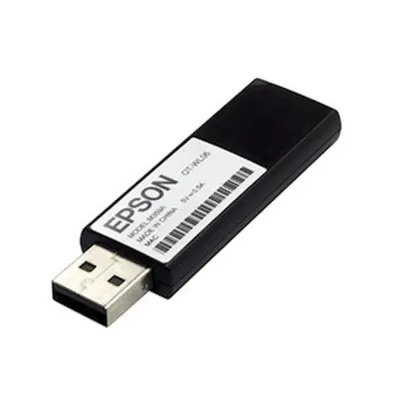
Interfaz WLAN Epson C32C891326 - Pieza de Repuesto para Equipo de Impresión
SKU
C32C891326
Interfaz WLAN original Epson C32C891326, pieza de repuesto esencial para equipos de impresión. Garantiza conectividad inalámbrica estable y compatibilidad total con tu impresora Epson.
$2,049.00
Impuestos: $2,049.00
Solo 5 piezas disponibles
Entrega estimada
Entrega entre el 24/01/2026 y el 27/01/2026
Costo de envio
Calculado en el checkout
Se ajustara automaticamente con Skydropx
Compra con confianza
- Pago seguro
- MSI con tarjetas participantes
- Factura electronica SAT
Garantia
Garantia incluida segun fabricante
Garantia extendible disponible
Metodos de pago
Metodos disponibles al finalizar la compra
Etiquetas:
epson
, c32c891326
, interfaz wlan
, pieza repuesto
, equipo impresión
, conectividad inalámbrica
, wifi
, impresora
, repuestos
, accesorios impresión
La interfaz WLAN Epson C32C891326 es una pieza de repuesto oficial diseñada específicamente para equipos de impresión Epson. Esta componente esencial permite la conexión inalámbrica de tu impresora a redes WiFi, facilitando la impresión desde múltiples dispositivos sin necesidad de cables.Ideal para usuarios que requieren mantener sus equipos de impresión funcionando de manera óptima, esta pieza garantiza compatibilidad total y rendimiento confiable. Es perfecta para oficinas, hogares o entornos donde la conectividad inalámbrica es fundamental para la productividad.Al ser una pieza original Epson, aseguras la máxima calidad y durabilidad para tu equipo. Su instalación es sencilla y restaura completamente la funcionalidad WiFi de tu impresora, permitiéndote disfrutar de todas las ventajas de la impresión inalámbrica.
**Preguntas Frecuentes (FAQs)**
**1. ¿Para qué modelos de impresora Epson sirve esta interfaz WLAN?**
Es una pieza de repuesto original Epson. Para confirmar la compatibilidad exacta con tu modelo de equipo de impresión, te recomendamos revisar la ficha técnica del producto o consultar directamente con el soporte de Epson, ya que la compatibilidad puede variar.
**2. ¿Es difícil de instalar?**
La instalación suele ser sencilla y consiste en insertar la tarjeta en la ranura correspondiente dentro de la impresora. Sin embargo, el proceso puede variar según el modelo. Es crucial consultar el manual de servicio o usuario de tu equipo específico para los pasos detallados.
**3. ¿Qué ventaja tiene sobre una conexión por USB o Ethernet?**
La principal ventaja es la conectividad inalámbrica, que elimina la necesidad de cables entre el router y la impresora, permitiendo una ubicación más flexible del equipo y la impresión desde múltiples dispositivos (computadoras, laptops, teléfonos) dentro de la red Wi-Fi.
**4. ¿Necesito un software o controlador especial?**
Generalmente, el sistema operativo (Windows, macOS) o el controlador actualizado de tu impresora detectará el hardware nuevo. Es posible que debas habilitar la función Wi-Fi desde el panel de control de la impresora y configurar la conexión a tu red. Consulta el manual de tu impresora.
**5. ¿La conexión inalámbrica es segura?**
Sí, las interfaces WLAN modernas soportan protocolos de seguridad estándar como WPA2/WPA3. Asegúrate de configurar la conexión de tu impresora con la clave de seguridad de tu red Wi-Fi doméstica o empresarial para protegerla.
**6. ¿Qué hago si la impresora no detecta la interfaz después de instalarla?**
Verifica que esté correctamente insertada en la ranura. Reinicia la impresora. Asegúrate de que el modelo de tu impresora sea 100% compatible con esta pieza (C32C891326). Si el problema persiste, contacta al soporte técnico.
**7. ¿Esta pieza incluye garantía?**
Sí, el producto incluye garantía. Conserva tu comprobante de compra para cualquier trámite. Los términos y duración específicos de la garantía pueden depender del vendedor o distribuidor autorizado.
**8. ¿Puedo usarla para conectar la impresora directamente a mi laptop sin un router?**
Depende de las capacidades de la interfaz y de la impresora. Algunos modelos permiten un modo de "conexión directa" o "punto de acceso", pero lo más común es conectarse a una red Wi-Fi existente (con router). Revisa las especificaciones de tu equipo.
**1. ¿Para qué modelos de impresora Epson sirve esta interfaz WLAN?**
Es una pieza de repuesto original Epson. Para confirmar la compatibilidad exacta con tu modelo de equipo de impresión, te recomendamos revisar la ficha técnica del producto o consultar directamente con el soporte de Epson, ya que la compatibilidad puede variar.
**2. ¿Es difícil de instalar?**
La instalación suele ser sencilla y consiste en insertar la tarjeta en la ranura correspondiente dentro de la impresora. Sin embargo, el proceso puede variar según el modelo. Es crucial consultar el manual de servicio o usuario de tu equipo específico para los pasos detallados.
**3. ¿Qué ventaja tiene sobre una conexión por USB o Ethernet?**
La principal ventaja es la conectividad inalámbrica, que elimina la necesidad de cables entre el router y la impresora, permitiendo una ubicación más flexible del equipo y la impresión desde múltiples dispositivos (computadoras, laptops, teléfonos) dentro de la red Wi-Fi.
**4. ¿Necesito un software o controlador especial?**
Generalmente, el sistema operativo (Windows, macOS) o el controlador actualizado de tu impresora detectará el hardware nuevo. Es posible que debas habilitar la función Wi-Fi desde el panel de control de la impresora y configurar la conexión a tu red. Consulta el manual de tu impresora.
**5. ¿La conexión inalámbrica es segura?**
Sí, las interfaces WLAN modernas soportan protocolos de seguridad estándar como WPA2/WPA3. Asegúrate de configurar la conexión de tu impresora con la clave de seguridad de tu red Wi-Fi doméstica o empresarial para protegerla.
**6. ¿Qué hago si la impresora no detecta la interfaz después de instalarla?**
Verifica que esté correctamente insertada en la ranura. Reinicia la impresora. Asegúrate de que el modelo de tu impresora sea 100% compatible con esta pieza (C32C891326). Si el problema persiste, contacta al soporte técnico.
**7. ¿Esta pieza incluye garantía?**
Sí, el producto incluye garantía. Conserva tu comprobante de compra para cualquier trámite. Los términos y duración específicos de la garantía pueden depender del vendedor o distribuidor autorizado.
**8. ¿Puedo usarla para conectar la impresora directamente a mi laptop sin un router?**
Depende de las capacidades de la interfaz y de la impresora. Algunos modelos permiten un modo de "conexión directa" o "punto de acceso", pero lo más común es conectarse a una red Wi-Fi existente (con router). Revisa las especificaciones de tu equipo.
**Guía de Instalación y Configuración Rápida**
**Importante:** Esta es una guía genérica. Los pasos exactos pueden variar según el modelo específico de tu impresora Epson. Consulta siempre el manual del usuario o de servicio de tu equipo.
1. **Prepara el área:** Apaga la impresora y desconéctala del cable de alimentación eléctrica.
2. **Accede al interior:** Localiza la compuerta o tapa que da acceso al compartimiento de interfaces/opciones en tu impresora. Suele estar en la parte posterior o lateral.
3. **Instala la interfaz:** Retira con cuidado la interfaz WLAN (C32C891326) de su empaque antiestático. Alinéala con la ranura (conector) correspondiente dentro de la impresora e insértala firmemente hasta que encaje en su lugar.
4. **Cierra todo:** Vuelve a colocar y asegurar la tapa o compuerta que retiraste.
5. **Energía:** Conecta la impresora a la corriente eléctrica y enciéndela. Espera a que complete su ciclo de inicio.
6. **Navega al menú:** Usando el panel de control de la impresora, busca el menú de configuración de red o Wi-Fi. La ubicación varía (puede estar en "Configuración", "Red", o un icono de antena).
7. **Busca redes:** Selecciona la opción para buscar redes Wi-Fi disponibles. Debería listar las redes cercanas.
8. **Elige tu red:** Selecciona el nombre (SSID) de tu red Wi-Fi doméstica o de oficina.
9. **Introduce la clave:** Usando el teclado en pantalla, ingresa la contraseña de seguridad de tu red Wi-Fi con cuidado.
10. **Confirma conexión:** Sigue las instrucciones en pantalla para finalizar. La impresora debería conectarse y una luz o icono en el panel suele indicar conexión Wi-Fi estable.
11. **Instala controladores (si es necesario):** En tu computadora, asegúrate de tener instalado el software o controlador más reciente de tu modelo de impresora Epson, que incluye las funciones de red.
12. **Agrega la impresora:** En tu computadora o dispositivo móvil, ve a configuración de impresoras y agrega una nueva. Debería detectar automáticamente tu impresora Epson en la red. Selecciónala y sigue los pasos.
**Importante:** Esta es una guía genérica. Los pasos exactos pueden variar según el modelo específico de tu impresora Epson. Consulta siempre el manual del usuario o de servicio de tu equipo.
1. **Prepara el área:** Apaga la impresora y desconéctala del cable de alimentación eléctrica.
2. **Accede al interior:** Localiza la compuerta o tapa que da acceso al compartimiento de interfaces/opciones en tu impresora. Suele estar en la parte posterior o lateral.
3. **Instala la interfaz:** Retira con cuidado la interfaz WLAN (C32C891326) de su empaque antiestático. Alinéala con la ranura (conector) correspondiente dentro de la impresora e insértala firmemente hasta que encaje en su lugar.
4. **Cierra todo:** Vuelve a colocar y asegurar la tapa o compuerta que retiraste.
5. **Energía:** Conecta la impresora a la corriente eléctrica y enciéndela. Espera a que complete su ciclo de inicio.
6. **Navega al menú:** Usando el panel de control de la impresora, busca el menú de configuración de red o Wi-Fi. La ubicación varía (puede estar en "Configuración", "Red", o un icono de antena).
7. **Busca redes:** Selecciona la opción para buscar redes Wi-Fi disponibles. Debería listar las redes cercanas.
8. **Elige tu red:** Selecciona el nombre (SSID) de tu red Wi-Fi doméstica o de oficina.
9. **Introduce la clave:** Usando el teclado en pantalla, ingresa la contraseña de seguridad de tu red Wi-Fi con cuidado.
10. **Confirma conexión:** Sigue las instrucciones en pantalla para finalizar. La impresora debería conectarse y una luz o icono en el panel suele indicar conexión Wi-Fi estable.
11. **Instala controladores (si es necesario):** En tu computadora, asegúrate de tener instalado el software o controlador más reciente de tu modelo de impresora Epson, que incluye las funciones de red.
12. **Agrega la impresora:** En tu computadora o dispositivo móvil, ve a configuración de impresoras y agrega una nueva. Debería detectar automáticamente tu impresora Epson en la red. Selecciónala y sigue los pasos.