Documentacion del producto
Documentacion disponible proximamente
- PDFs
- Fichas tecnicas
- Manuales
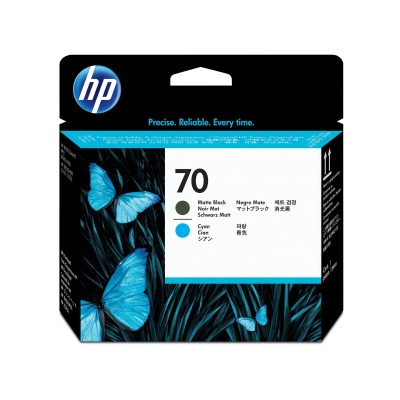
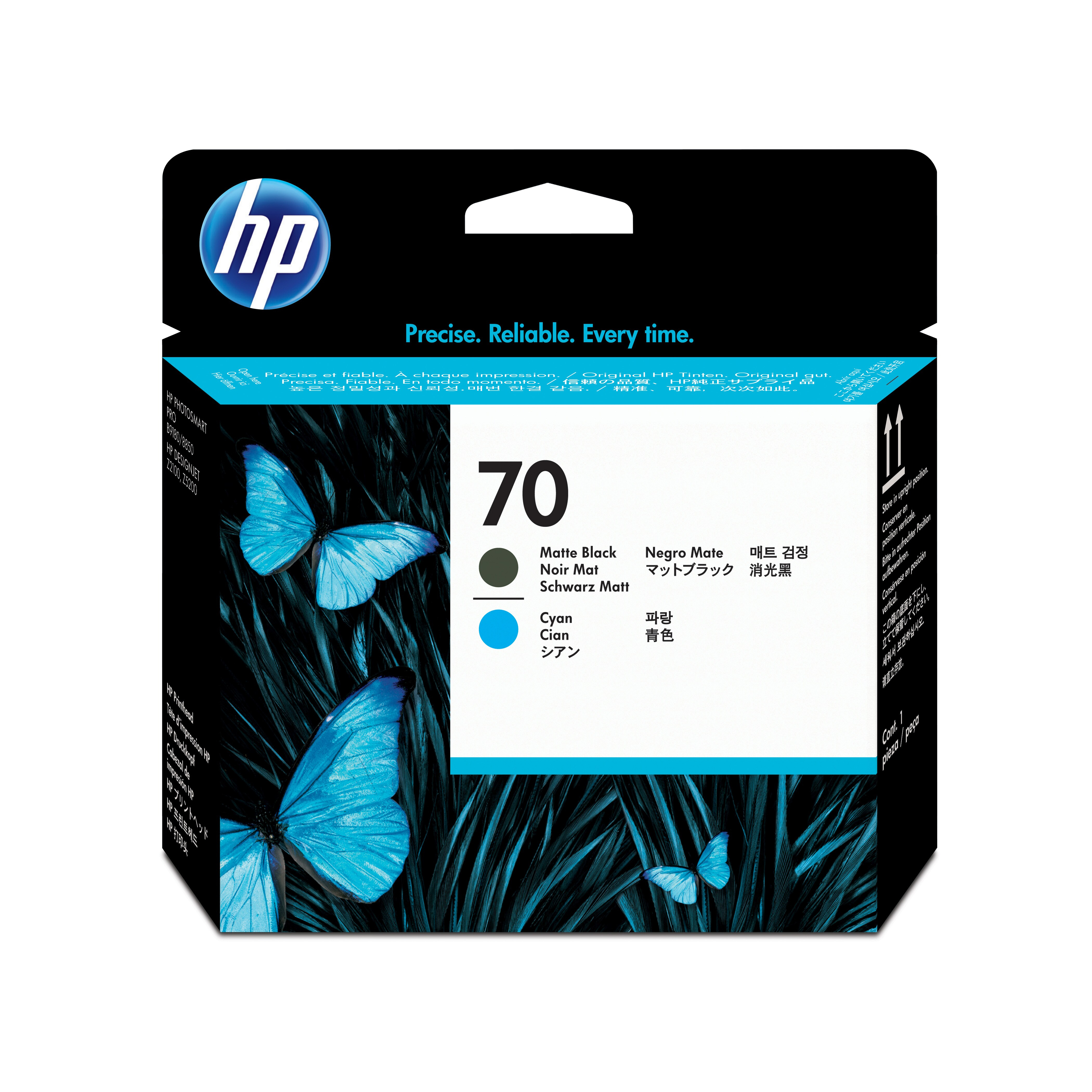
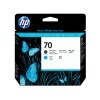
Cabezal de Impresión HP 70 Cian Negro Mate Original para Impresoras DesignJet y Photosmart Pro - Modelo C9404A
SKU
C9404A
Cabezal de impresión original hp 70 cian negro mate, diseñado para impresoras designjet y photosmart pro. este consumible de alta calidad garantiza impresiones profesionales con colores precisos y negros intensos en acabado mate, ideal para proyectos gráficos y fotografías. asegura la compatibilidad con tu equipo hp para un rendimiento óptimo y resultados confiables en cada impresión.
$2,549.00
Impuestos: $2,549.00
Solo 1 piezas disponibles
Entrega estimada
Entrega entre el 10/05/2026 y el 13/05/2026
Costo de envio
Calculado en el checkout
Se ajustara automaticamente con Skydropx
Compra con confianza
- Pago seguro
- MSI con tarjetas participantes
- Factura electronica SAT
Garantia
Garantia incluida segun fabricante
Garantia extendible disponible
Metodos de pago
Metodos disponibles al finalizar la compra
Etiquetas:
cabezal
, impresion
, hp
, c9404a
, cian
, negro mate
, tinta pigmentada
, designjet
, photosmart pro
, repuesto
, impresora profesional
, fotografia
, diseno grafico
El cabezal de impresión HP modelo C9404A es un componente original diseñado para ofrecer un rendimiento óptimo en impresoras de la serie DesignJet y Photosmart Pro. Utiliza tecnología de inyección de tinta con tintas a base de pigmentos, lo que asegura impresiones nítidas y resistentes a la luz y la humedad, ideales para proyectos fotográficos y gráficos profesionales.Es compatible con modelos como HP DesignJet Z2100 Photo Printer, HP DesignJet Z5200 PostScript Printer, Photosmart Pro B9180 Printer y Photosmart Pro B8850 Printer. Este cabezal es perfecto para estudios de diseño, fotógrafos y empresas que requieren impresiones de alta gama con colores precisos y acabados mate duraderos.Incluye un cabezal listo para instalar, con dimensiones compactas (143 mm de ancho, 132 mm de alto y 28 mm de profundidad) y un peso de solo 70 gramos. Su diseño garantiza una fácil instalación y un funcionamiento estable en condiciones ambientales de 15 a 35 °C y humedad relativa del 20 al 80%.
Especificaciones
| Características | |
|---|---|
| Código OEM | C9404A |
| Compatibilidad | HP DesignJet Z2100 Photo Printer; HP DesignJet Z5200 PostScript Printer; Photosmart Pro B9180 Printer; Photosmart Pro B8850 Printer |
| País de origen | Singapur |
| Cantidad por caja | 1 pieza(s) |
| Tipo de tinta negra | Tinta a base de pigmentos |
| Cantidad por paquete | 1 pieza(s) |
| Colores de impresión | Negro mate, Cian |
| Tipo de tinta de color | Tinta a base de pigmentos |
| Tecnología de impresión | Inyección de tinta |
| Condiciones ambientales | |
| Intervalo de temperatura de almacenaje | 15 - 35 °C |
| Intervalo de temperatura operativa (T-T) | 15 - 35 °C |
| Intervalo de humedad relativa durante almacenaje | 20 - 80% |
| Intervalo de humedad relativa para funcionamiento | 20 - 80% |
| Datos de logística | |
| Peso de la tarima | 248 g |
| Cantidad por tarima | 1920 pieza(s) |
| Dimensiones de euro tarima | 1219 x 1016 x 1325 mm |
| Código de Sistema de Armonización (SA) | 84439990 |
| Dimensiones de la tarima (Ancho x Profundidad x Altura) | 1219 x 1016 x 1325 mm |
| Detalles técnicos | |
| Contenidos de caja | Printhead |
| Empaquetado de datos | |
| Alto del paquete | 132 mm |
| Peso del paquete | 100 g |
| Ancho del paquete | 28 mm |
| Largo del paquete | 143 mm |
| Peso y dimensiones | |
| Peso | 70 g |
| Ancho | 143 mm |
| Altura | 132 mm |
| Profundidad | 28 mm |
**Preguntas Frecuentes (FAQs)**
**1. ¿Para qué modelos de impresora es compatible este cabezal?**
Este cabezal original HP C9404A es compatible con varias impresoras de las series DesignJet y Photosmart Pro. Para confirmar la compatibilidad exacta con tu modelo específico, te recomendamos revisar la ficha técnica del producto o el sitio web oficial de HP.
**2. ¿Cómo instalo correctamente el cabezal nuevo?**
La instalación se realiza desde el panel de control de la impresora, siguiendo las instrucciones en pantalla para el reemplazo de cabezales. Es crucial no tocar los conectores eléctricos o los inyectores. Retira los sellos de protección justo antes de la instalación.
**3. ¿Qué tipo de tinta contiene?**
Contiene tinta pigmentada original HP en los colores cian y negro mate. Esta tinta está formulada para ofrecer alta calidad y durabilidad en impresiones técnicas y gráficas.
**4. ¿Necesito hacer algún mantenimiento o calibración después de instalarlo?**
Sí, es muy recomendable. Después de instalar un cabezal nuevo, ejecuta la utilidad de alineación de cabezales y la de limpieza de inyectores desde el menú de mantenimiento de tu impresora para asegurar la mejor calidad de impresión.
**5. ¿Qué hago si la impresión tiene rayas o falta color después de la instalación?**
Primero, ejecuta la utilidad de limpieza de cabezales desde el panel de la impresora. Si el problema persiste después de 1 o 2 limpiezas, verifica que el cabezal esté correctamente instalado y que se hayan retirado todos los sellos de protección. Evita realizar múltiples limpiezas consecutivas, ya que consume mucha tinta.
**6. ¿El producto incluye garantía?**
Sí, este cabezal original HP incluye la garantía del fabricante. El vendedor (diten.mx) también menciona garantía en su descripción. Conserva tu ticket o factura de compra para cualquier gestión.
**7. ¿Cómo debo almacenar un cabezal de repuesto si no lo uso inmediatamente?**
Guárdalo en su empaque original, en un lugar fresco, seco y al abrigo de la luz solar directa. No lo expongas a temperaturas extremas. Se recomienda usarlo en un plazo razonable después de la compra.
**8. ¿Puedo usar este cabezal en impresoras que no sean HP DesignJet o Photosmart Pro?**
No. Este cabezal está diseñado específicamente para los modelos compatibles listados. Usarlo en una impresora no compatible puede dañar el equipo y no funcionará correctamente.
**1. ¿Para qué modelos de impresora es compatible este cabezal?**
Este cabezal original HP C9404A es compatible con varias impresoras de las series DesignJet y Photosmart Pro. Para confirmar la compatibilidad exacta con tu modelo específico, te recomendamos revisar la ficha técnica del producto o el sitio web oficial de HP.
**2. ¿Cómo instalo correctamente el cabezal nuevo?**
La instalación se realiza desde el panel de control de la impresora, siguiendo las instrucciones en pantalla para el reemplazo de cabezales. Es crucial no tocar los conectores eléctricos o los inyectores. Retira los sellos de protección justo antes de la instalación.
**3. ¿Qué tipo de tinta contiene?**
Contiene tinta pigmentada original HP en los colores cian y negro mate. Esta tinta está formulada para ofrecer alta calidad y durabilidad en impresiones técnicas y gráficas.
**4. ¿Necesito hacer algún mantenimiento o calibración después de instalarlo?**
Sí, es muy recomendable. Después de instalar un cabezal nuevo, ejecuta la utilidad de alineación de cabezales y la de limpieza de inyectores desde el menú de mantenimiento de tu impresora para asegurar la mejor calidad de impresión.
**5. ¿Qué hago si la impresión tiene rayas o falta color después de la instalación?**
Primero, ejecuta la utilidad de limpieza de cabezales desde el panel de la impresora. Si el problema persiste después de 1 o 2 limpiezas, verifica que el cabezal esté correctamente instalado y que se hayan retirado todos los sellos de protección. Evita realizar múltiples limpiezas consecutivas, ya que consume mucha tinta.
**6. ¿El producto incluye garantía?**
Sí, este cabezal original HP incluye la garantía del fabricante. El vendedor (diten.mx) también menciona garantía en su descripción. Conserva tu ticket o factura de compra para cualquier gestión.
**7. ¿Cómo debo almacenar un cabezal de repuesto si no lo uso inmediatamente?**
Guárdalo en su empaque original, en un lugar fresco, seco y al abrigo de la luz solar directa. No lo expongas a temperaturas extremas. Se recomienda usarlo en un plazo razonable después de la compra.
**8. ¿Puedo usar este cabezal en impresoras que no sean HP DesignJet o Photosmart Pro?**
No. Este cabezal está diseñado específicamente para los modelos compatibles listados. Usarlo en una impresora no compatible puede dañar el equipo y no funcionará correctamente.
**Guía Rápida de Instalación y Puesta a Punto**
1. **Preparación:** Enciende la impresora y asegúrate de que tenga los cartuchos de tinta necesarios instalados y con suficiente nivel.
2. **Acceso:** Abre la tapa frontal o el compartimento de los cabezales de impresión. La impresora moverá el portacabezales a la posición de cambio.
3. **Retirar el viejo:** Presiona la palanca o pestillo que sujeta el cabezal actual y sácalo con cuidado. Colócalo en un lugar seguro o deséchalos según las normas locales.
4. **Preparar el nuevo:** Saca el cabezal HP C9404A de su bolsa antiestática. **Justo antes de instalarlo,** retira con cuidado la cinta protectora naranja (u otro color) que cubre los inyectores y conectores. **No toques estas áreas.**
5. **Instalar:** Con los conectores orientados correctamente (generalmente hacia el interior de la impresora), inserta el cabezal nuevo en su ranura hasta que encaje. Deberás escuchar un clic o sentir que se fija.
6. **Cerrar:** Cierra la tapa o compartimento de la impresora.
7. **Inicializar:** La impresora reconocerá el nuevo cabezal y comenzará un proceso de inicialización. Espera a que termine.
8. **Alinear:** Desde el panel de control, ve al menú de **Mantenimiento** o **Configuración**. Ejecuta la utilidad **"Alinear cabezales de impresión"**. Sigue las instrucciones en pantalla (imprimirá un patrón y escaneará).
9. **Probar:** Imprime una página de prueba o un documento con áreas de color sólido y texto fino para verificar la calidad.
10. **Primer Mantenimiento:** Si notas alguna imperfección menor, ejecuta **una sola vez** la utilidad **"Limpieza de cabezales"** desde el mismo menú de mantenimiento.
**Consejo:** Para un rendimiento óptimo, imprime al menos una página a color cada semana para evitar que los inyectores se sequen.
1. **Preparación:** Enciende la impresora y asegúrate de que tenga los cartuchos de tinta necesarios instalados y con suficiente nivel.
2. **Acceso:** Abre la tapa frontal o el compartimento de los cabezales de impresión. La impresora moverá el portacabezales a la posición de cambio.
3. **Retirar el viejo:** Presiona la palanca o pestillo que sujeta el cabezal actual y sácalo con cuidado. Colócalo en un lugar seguro o deséchalos según las normas locales.
4. **Preparar el nuevo:** Saca el cabezal HP C9404A de su bolsa antiestática. **Justo antes de instalarlo,** retira con cuidado la cinta protectora naranja (u otro color) que cubre los inyectores y conectores. **No toques estas áreas.**
5. **Instalar:** Con los conectores orientados correctamente (generalmente hacia el interior de la impresora), inserta el cabezal nuevo en su ranura hasta que encaje. Deberás escuchar un clic o sentir que se fija.
6. **Cerrar:** Cierra la tapa o compartimento de la impresora.
7. **Inicializar:** La impresora reconocerá el nuevo cabezal y comenzará un proceso de inicialización. Espera a que termine.
8. **Alinear:** Desde el panel de control, ve al menú de **Mantenimiento** o **Configuración**. Ejecuta la utilidad **"Alinear cabezales de impresión"**. Sigue las instrucciones en pantalla (imprimirá un patrón y escaneará).
9. **Probar:** Imprime una página de prueba o un documento con áreas de color sólido y texto fino para verificar la calidad.
10. **Primer Mantenimiento:** Si notas alguna imperfección menor, ejecuta **una sola vez** la utilidad **"Limpieza de cabezales"** desde el mismo menú de mantenimiento.
**Consejo:** Para un rendimiento óptimo, imprime al menos una página a color cada semana para evitar que los inyectores se sequen.