Documentacion del producto
Documentacion disponible proximamente
- PDFs
- Fichas tecnicas
- Manuales
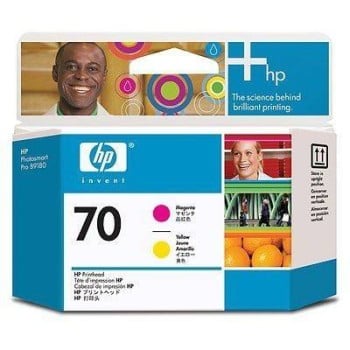
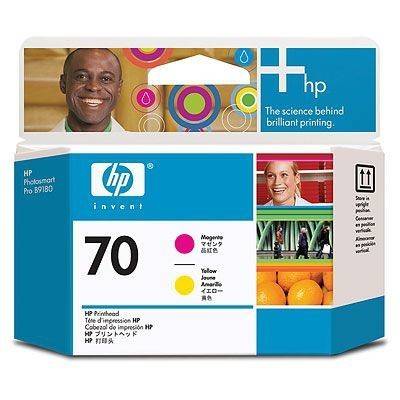
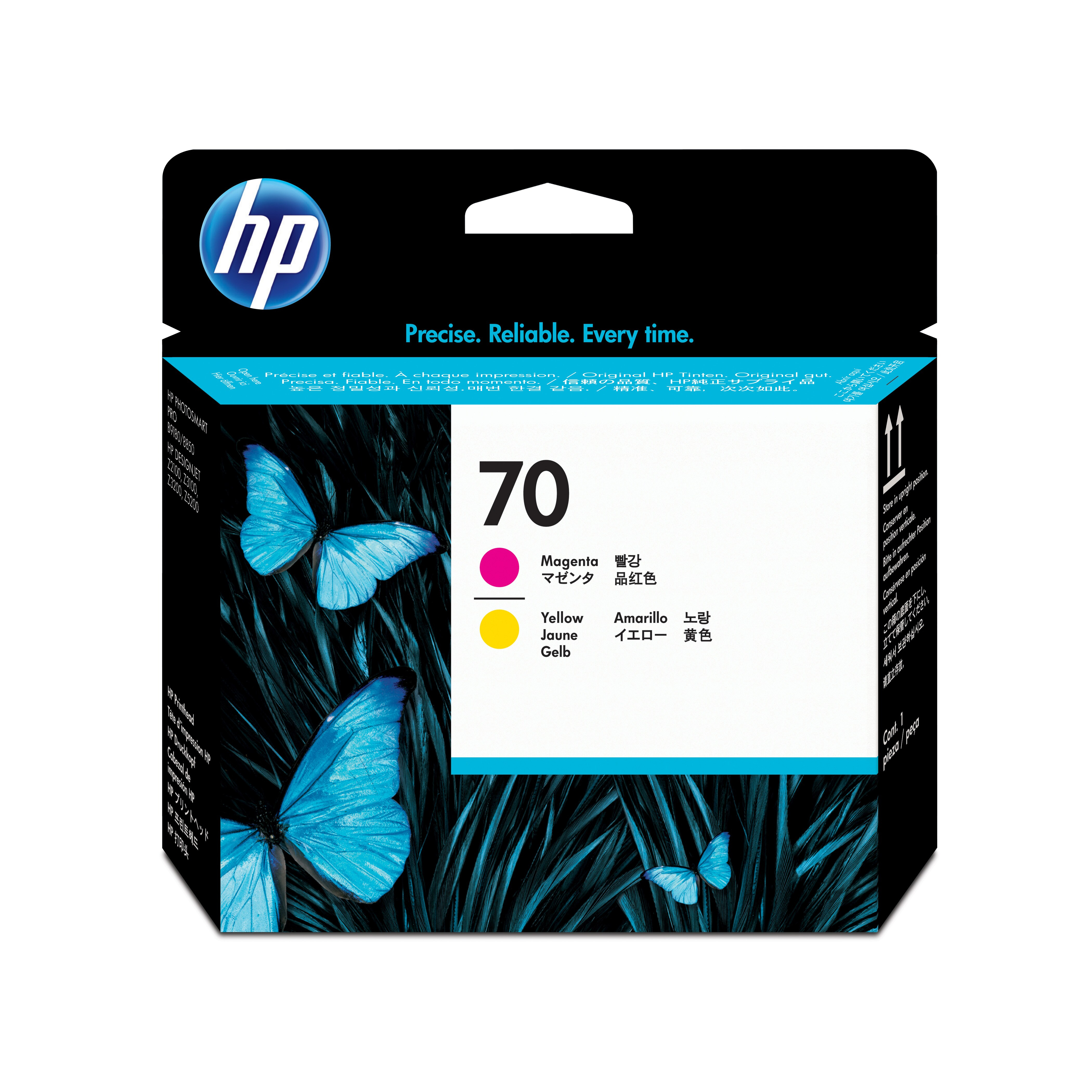
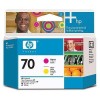
Cabezal de Impresión HP 70 Magenta Amarillo Original para DesignJet Z2100/Z3100/Z3200 - Modelo C9406A
SKU
C9406A
Cabezal de impresión original hp 70 para impresoras de gran formato designjet z2100, z3100 y z3200. este consumible magenta y amarillo garantiza colores vibrantes y precisos en tus impresiones profesionales. está diseñado para un rendimiento confiable y una fácil instalación, manteniendo la calidad que esperas de hp. ideal para estudios de diseño, arquitectura y fotografía.
$2,549.00
Impuestos: $2,549.00
Solo 1 piezas disponibles
Entrega estimada
Entrega entre el 19/05/2026 y el 22/05/2026
Costo de envio
Calculado en el checkout
Se ajustara automaticamente con Skydropx
Compra con confianza
- Pago seguro
- MSI con tarjetas participantes
- Factura electronica SAT
Garantia
Garantia incluida segun fabricante
Garantia extendible disponible
Metodos de pago
Metodos disponibles al finalizar la compra
Etiquetas:
cabezal impresión
, hp
, c9406a
, magenta amarillo
, designjet z2100
, designjet z3100
, designjet z3200
, tinta pigmentos
, impresión profesional
, repuestos impresora
, original hp
, inyección tinta
El cabezal de impresión HP C9406A es un componente original diseñado para ofrecer un rendimiento óptimo en impresoras de la serie DesignJet Z2100, Z3100 y Z3200. Utiliza tecnología de inyección de tinta con tintas a base de pigmentos en colores magenta y amarillo, lo que asegura impresiones de alta resolución y colores vibrantes, ideales para aplicaciones profesionales como fotografía, diseño gráfico y arquitectura.Este cabezal es perfecto para estudios de diseño, imprentas y profesionales que requieren precisión y confiabilidad en sus trabajos. Su compatibilidad con modelos específicos de HP garantiza un funcionamiento sin problemas y una larga vida útil. Además, cuenta con especificaciones técnicas que incluyen un peso de 70g y dimensiones compactas, facilitando su instalación y mantenimiento.Al elegir el cabezal original HP, obtienes la garantía de calidad y soporte técnico de la marca, asegurando que tus impresiones mantengan los estándares más altos. Optimiza tu flujo de trabajo con un componente confiable que maximiza la eficiencia y reduce los tiempos de inactividad.
Especificaciones
| Características | |
|---|---|
| Código OEM | C9406A |
| Compatibilidad | HP DesignJet Z2100, Z3100 and Z3200 Photo Printer series |
| País de origen | Singapur |
| Cantidad por caja | 1 pieza(s) |
| Cantidad por paquete | 1 pieza(s) |
| Colores de impresión | Magenta, Amarillo |
| Tipo de tinta de color | Tinta a base de pigmentos |
| Tecnología de impresión | Inyección de tinta |
| Condiciones ambientales | |
| Intervalo de temperatura de almacenaje | 15 - 35 °C |
| Intervalo de temperatura operativa (T-T) | 15 - 35 °C |
| Intervalo de humedad relativa durante almacenaje | 20 - 80% |
| Intervalo de humedad relativa para funcionamiento | 20 - 80% |
| Datos de logística | |
| Peso de la tarima | 248 g |
| Cantidad por tarima | 1920 pieza(s) |
| Dimensiones de euro tarima | 1219 x 1016 x 1325 mm |
| Código de Sistema de Armonización (SA) | 84439990 |
| Dimensiones de la tarima (Ancho x Profundidad x Altura) | 1219 x 1016 x 1325 mm |
| Detalles técnicos | |
| Contenidos de caja | Printhead |
| Empaquetado de datos | |
| Alto del paquete | 132 mm |
| Peso del paquete | 100 g |
| Ancho del paquete | 28 mm |
| Largo del paquete | 143 mm |
| Peso y dimensiones | |
| Peso | 70 g |
| Ancho | 143 mm |
| Altura | 132 mm |
| Profundidad | 28 mm |
**Preguntas Frecuentes (FAQs)**
**1. ¿Para qué modelos de impresora es compatible este cabezal?**
Este cabezal original HP C9406A es compatible con las series DesignJet Z2100, Z3100 y Z3200. No es compatible con otros modelos.
**2. ¿Cómo sé si necesito cambiar el cabezal de impresión?**
Señales comunes incluyen rayas o bandas horizontales en la impresión, colores faltantes (magenta o amarillo), manchas o una calidad de imagen degradada a pesar de tener tinta.
**3. ¿Es difícil instalar el cabezal? ¿Necesito un técnico?**
No, el proceso es sencillo y lo puede realizar el usuario. La impresora guía el proceso a través del menú en pantalla. Es crucial seguir los pasos al pie de la letra y NO tocar los conectores eléctricos o los inyectores.
**4. ¿El cabezal viene con tinta o está pre-cargado?**
No, los cabezales HP originales para estas impresoras vienen nuevos y secos. La tinta se carga automáticamente desde los cartuchos instalados en la impresora durante el proceso de instalación inicial.
**5. ¿Qué debo hacer inmediatamente después de sacar el cabezal de su empaque?**
Instalarlo de inmediato en la impresora. No dejar el cabezal fuera de su empaque sellado o de la impresora por más de unos minutos, ya que la tinta en los inyectores puede secarse y obstruirlos.
**6. ¿Qué garantía tiene este producto?**
Los cabezales originales HP incluyen garantía del fabricante contra defectos de fabricación. Para detalles específicos sobre la cobertura y el proceso, se recomienda revisar la ficha del producto o contactar al vendedor.
**7. ¿Puedo limpiar los inyectores si se atoran?**
No limpie los inyectores manualmente. Use únicamente las utilidades de limpieza de cabezal integradas en el menú de mantenimiento de la impresora. Una limpieza manual puede dañar permanentemente el cabezal.
**8. ¿Es seguro almacenar un cabezal de repuesto?**
Sí, pero **crucial**: debe permanecer en su empaque original sellado (al vacío) hasta el momento de su instalación. Guárdelo en un lugar fresco y seco, lejos de la luz solar directa.
**1. ¿Para qué modelos de impresora es compatible este cabezal?**
Este cabezal original HP C9406A es compatible con las series DesignJet Z2100, Z3100 y Z3200. No es compatible con otros modelos.
**2. ¿Cómo sé si necesito cambiar el cabezal de impresión?**
Señales comunes incluyen rayas o bandas horizontales en la impresión, colores faltantes (magenta o amarillo), manchas o una calidad de imagen degradada a pesar de tener tinta.
**3. ¿Es difícil instalar el cabezal? ¿Necesito un técnico?**
No, el proceso es sencillo y lo puede realizar el usuario. La impresora guía el proceso a través del menú en pantalla. Es crucial seguir los pasos al pie de la letra y NO tocar los conectores eléctricos o los inyectores.
**4. ¿El cabezal viene con tinta o está pre-cargado?**
No, los cabezales HP originales para estas impresoras vienen nuevos y secos. La tinta se carga automáticamente desde los cartuchos instalados en la impresora durante el proceso de instalación inicial.
**5. ¿Qué debo hacer inmediatamente después de sacar el cabezal de su empaque?**
Instalarlo de inmediato en la impresora. No dejar el cabezal fuera de su empaque sellado o de la impresora por más de unos minutos, ya que la tinta en los inyectores puede secarse y obstruirlos.
**6. ¿Qué garantía tiene este producto?**
Los cabezales originales HP incluyen garantía del fabricante contra defectos de fabricación. Para detalles específicos sobre la cobertura y el proceso, se recomienda revisar la ficha del producto o contactar al vendedor.
**7. ¿Puedo limpiar los inyectores si se atoran?**
No limpie los inyectores manualmente. Use únicamente las utilidades de limpieza de cabezal integradas en el menú de mantenimiento de la impresora. Una limpieza manual puede dañar permanentemente el cabezal.
**8. ¿Es seguro almacenar un cabezal de repuesto?**
Sí, pero **crucial**: debe permanecer en su empaque original sellado (al vacío) hasta el momento de su instalación. Guárdelo en un lugar fresco y seco, lejos de la luz solar directa.
**Guía de Instalación del Cabezal C9406A**
**ADVERTENCIA:** Nunca toque los conectores de cobre (parte trasera) ni la tira de inyectores (parte inferior). El aceje de sus manos puede dañarlos.
1. **Preparación:** Encienda la impresora y asegúrese de que tenga los cartuchos de tinta magenta y amarillo instalados y con suficiente nivel.
2. **Acceso:** Abra la tapa frontal de la impresora. El carro de cabezales se moverá a la posición central de acceso.
3. **Retirar el viejo:** Presione la palanca hacia arriba para liberar el cabezal antiguo. Sáquelo con cuidado sujetándolo por los lados.
4. **Desempaque NUEVO:** Abra el empaque sellado del nuevo cabezal C9406A **justo antes de instalarlo**. Retire con cuidado la cinta protectora naranja.
5. **Instalar:** Inserte el nuevo cabezal en su ranura, asegurándose de que los conectores queden alineados. No fuerce.
6. **Fijar:** Empuje la palanca hacia abajo hasta que haga *clic* para asegurar el cabezal.
7. **Iniciar alineación:** Cierre la tapa frontal. La pantalla de la impresora mostrará un mensaje para instalar un nuevo cabezal. Confirme.
8. **Seguir instrucciones:** La impresora iniciará automáticamente una secuencia de carga de tinta y alineación. Este proceso puede tardar varios minutos. **NO apague la impresora** durante este ciclo.
9. **Probar:** Al finalizar, la impresora imprimirá una página de prueba de alineación. Revísela y siga las instrucciones en pantalla si es necesario.
10. **Verificación:** Imprima una imagen a color de prueba para confirmar que los colores magenta y amarillo se ven nítidos y sin rayas.
**Consejo:** Si la primera impresión no es perfecta, ejecute la utilidad 'Calibrar colores' o 'Alinear cabezales' desde el menú de mantenimiento una vez más.
**ADVERTENCIA:** Nunca toque los conectores de cobre (parte trasera) ni la tira de inyectores (parte inferior). El aceje de sus manos puede dañarlos.
1. **Preparación:** Encienda la impresora y asegúrese de que tenga los cartuchos de tinta magenta y amarillo instalados y con suficiente nivel.
2. **Acceso:** Abra la tapa frontal de la impresora. El carro de cabezales se moverá a la posición central de acceso.
3. **Retirar el viejo:** Presione la palanca hacia arriba para liberar el cabezal antiguo. Sáquelo con cuidado sujetándolo por los lados.
4. **Desempaque NUEVO:** Abra el empaque sellado del nuevo cabezal C9406A **justo antes de instalarlo**. Retire con cuidado la cinta protectora naranja.
5. **Instalar:** Inserte el nuevo cabezal en su ranura, asegurándose de que los conectores queden alineados. No fuerce.
6. **Fijar:** Empuje la palanca hacia abajo hasta que haga *clic* para asegurar el cabezal.
7. **Iniciar alineación:** Cierre la tapa frontal. La pantalla de la impresora mostrará un mensaje para instalar un nuevo cabezal. Confirme.
8. **Seguir instrucciones:** La impresora iniciará automáticamente una secuencia de carga de tinta y alineación. Este proceso puede tardar varios minutos. **NO apague la impresora** durante este ciclo.
9. **Probar:** Al finalizar, la impresora imprimirá una página de prueba de alineación. Revísela y siga las instrucciones en pantalla si es necesario.
10. **Verificación:** Imprima una imagen a color de prueba para confirmar que los colores magenta y amarillo se ven nítidos y sin rayas.
**Consejo:** Si la primera impresión no es perfecta, ejecute la utilidad 'Calibrar colores' o 'Alinear cabezales' desde el menú de mantenimiento una vez más.